# الترجمة باستخدام الذكاء الاصطناعي

تتيح لك ميزة **Translate with AI** ترجمة المحتوى الخاص بك بسرعة عن طريق ترجمته تلقائيًا من اللغة الافتراضية إلى [لغات الهدف المحددة](/ar/product/content/push-presets/#define-the-languages-you-want-to-use-in-your-push) باستخدام الذكاء الاصطناعي. يساعد هذا في تسريع عملية الترجمة وتقليل العمل اليدوي عند إدارة المحتوى متعدد اللغات.

<Aside type="tip">
قبل استخدام **AI Translate**، تأكد من [تحديد اللغات التي تريد استخدامها في إشعارات الدفع الخاصة بك](/ar/product/content/push-presets/#define-the-languages-you-want-to-use-in-your-push).
</Aside>

## كيفية الترجمة باستخدام الذكاء الاصطناعي

### الخطوة 1: افتح خيار AI Translate

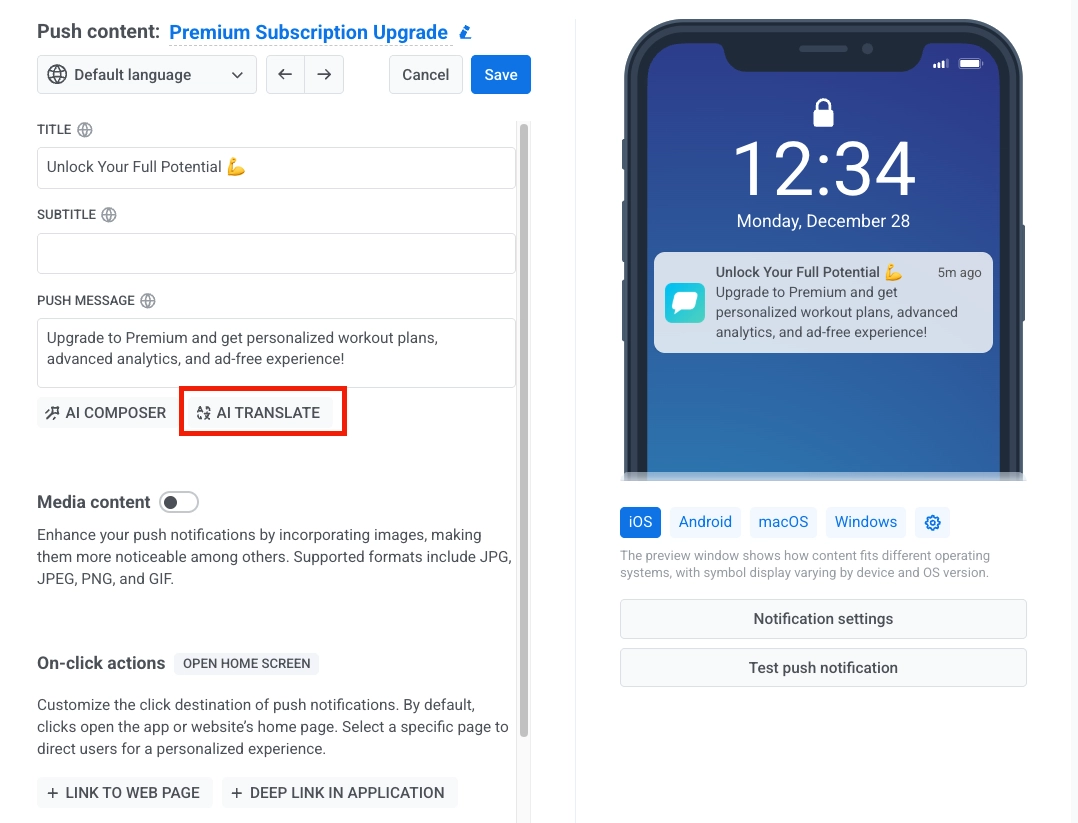
في [محرر الإعدادات المسبقة للدفع (Push presets editor)](/ar/product/content/push-presets/)، حدد حقل محتوى رسالة الدفع الخاصة بك. أسفل هذا الحقل، انقر فوق زر **AI Translate** لبدء عملية الترجمة.

<img src="/ai-translator-1.webp" alt="زر AI Translate في محرر الإعدادات المسبقة للدفع" />

سيستخدم Pushwoosh اللغة الافتراضية الحالية كمصدر ويترجم المحتوى إلى [لغات الهدف التي حددتها](/ar/product/content/push-presets/#define-the-languages-you-want-to-use-in-your-push).

### الخطوة 2: تكوين إعدادات الترجمة

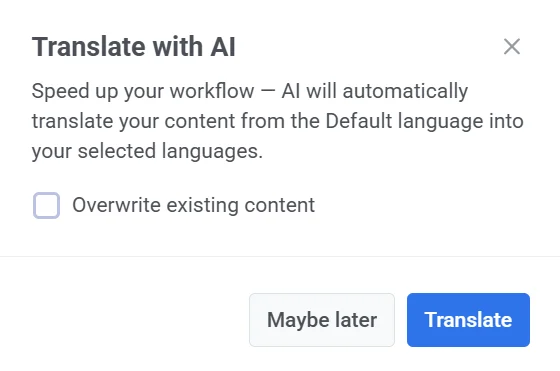
في النافذة التي تفتح، حدد **Overwrite existing content** إذا كنت تريد أن يحل الذكاء الاصطناعي محل أي ترجمات موجودة في اللغات المحددة. اتركه غير محدد للاحتفاظ بالترجمات التي لديك بالفعل.
<p align="center">
  <img src="/content-push-ai-composer-3.webp" alt="زر AI Translate في محرر الإعدادات المسبقة للدفع" />
</p>

### الخطوة 3: إكمال الترجمة

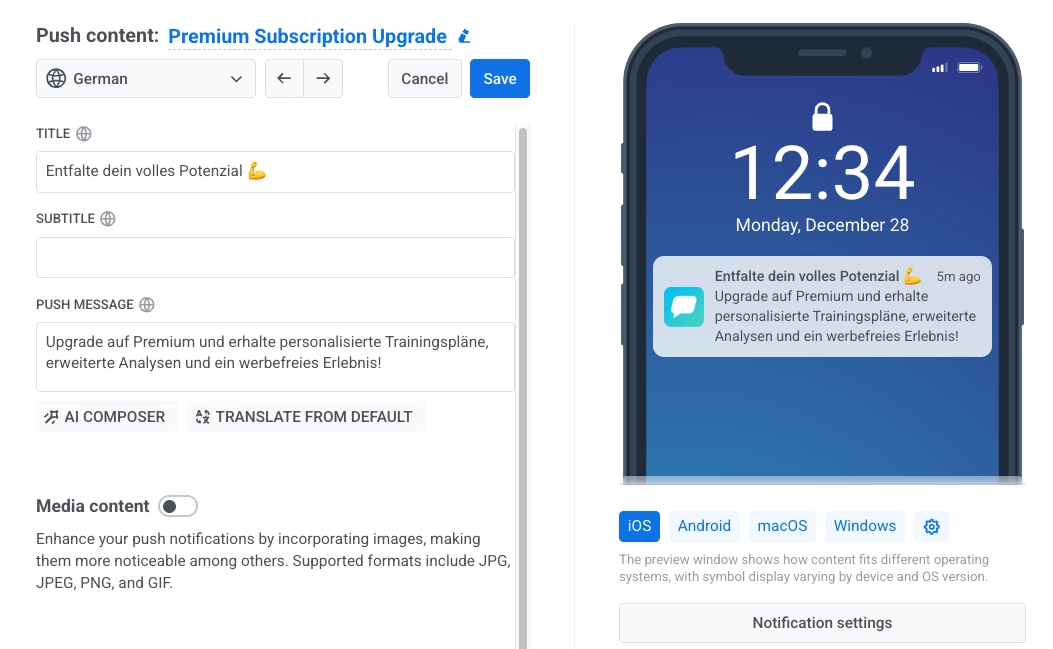
انقر فوق **Translate**. سيتم ترجمة نص الرسالة تلقائيًا وإدراجه في الحقول الخاصة بإصدار اللغة المحدد.

<img src="/ai-translator-2.webp" alt="المحتوى المترجم بواسطة الذكاء الاصطناعي مدرج في حقول اللغة" />