# متجر الوسائط
متجر الوسائط هو مكتبة الصور المدمجة في مشروعك. قم بتحميل الصور مرة واحدة وأعد استخدامها عبر إشعارات الدفع، ودفع الويب، ورسائل البريد الإلكتروني، والرسائل داخل التطبيق، وصفحات السحابة، والمحتويات الأخرى، مباشرة في المحرر أو عبر عنوان URL ثابت.
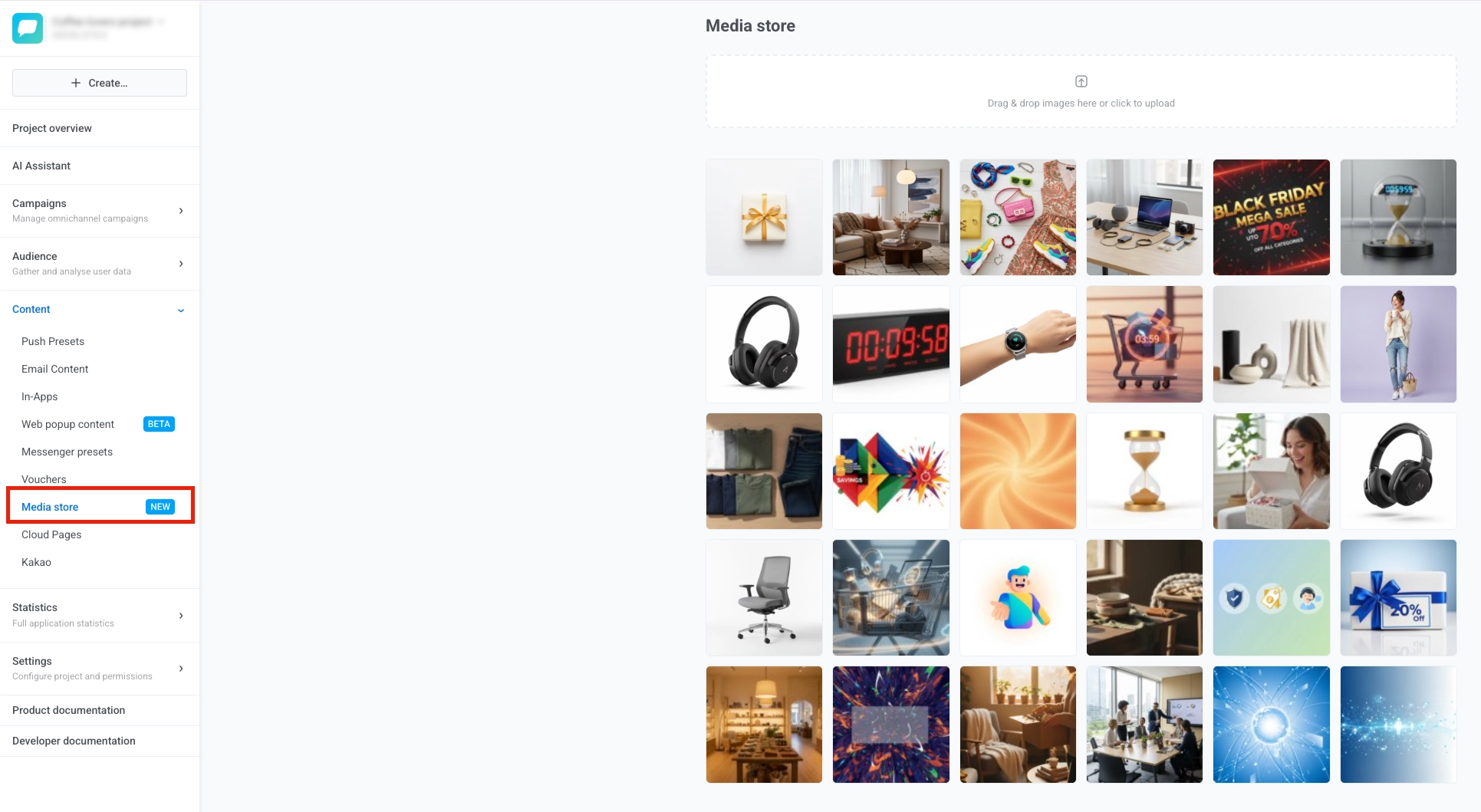
لفتح متجر الوسائط، اذهب إلى **المحتوى > متجر الوسائط** في لوحة تحكم Pushwoosh.
## تحميل الصور
لتحميل الصور إلى متجر الوسائط:
* **اسحب وأفلت** ملف صورة واحد أو أكثر في منطقة التحميل.
* **انقر فوق منطقة التحميل** لفتح منتقي الملفات وتحديد الصور من جهازك.
عند انتهاء التحميل، تظهر صورك في الشبكة أدناه مع الأحدث أولاً، ويمكنك النقر فوق **السابق** أو **التالي** لتصفح الصفحات الأقدم إذا لزم الأمر.
## إنشاء متغيرات الصور
**المتغير** هو نسخة معدلة الحجم ومقتصة من الصورة الأصلية بنسبة أبعاد محددة. تكون المتغيرات مفيدة عندما تحتاج نفس الصورة إلى أبعاد مختلفة لقنوات أو مواضع مختلفة.
لإنشاء متغير:
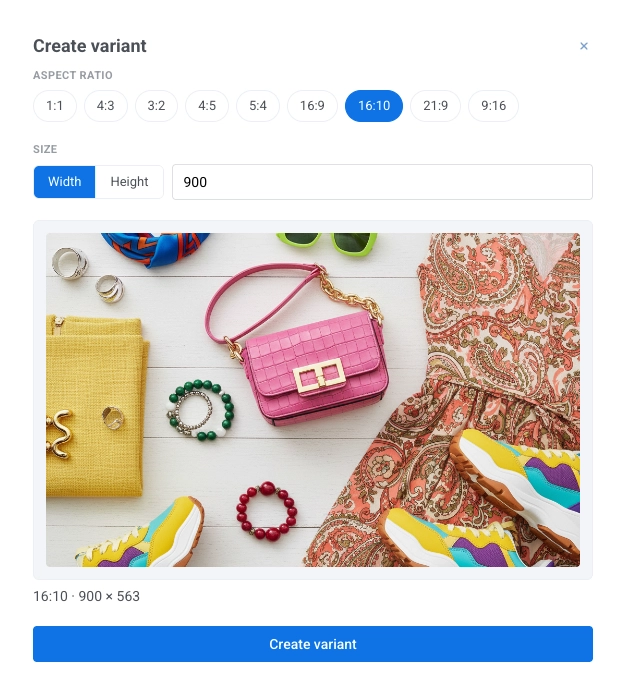
1. مرر مؤشر الماوس فوق صورة وانقر على زر **تعديل**. تفتح لوحة **إنشاء متغير**.
2. اختر **نسبة الأبعاد** لتعيين شكل الصورة المقتصة بحيث تناسب الموضع الذي ستستخدمها فيه.
3. اضبط **الحجم**. اختر ما إذا كانت قيمتك تحدد **العرض** أو **الارتفاع**، ثم أدخل عدد البكسلات. يحسب Pushwoosh البعد الآخر من نسبة الأبعاد المحددة.
4. بالنسبة لصور JPEG، اضبط قيمة **جودة JPEG** من 1 إلى 100. القيمة الأعلى تحافظ على مزيد من التفاصيل ولكنها تنتج ملفًا أكبر.
5. انقر فوق **إنشاء متغير**.
يتم حفظ المتغير الجديد بجانب الأصل. يمكنك إنشاء متغير واحد لكل نسبة أبعاد لكل صورة. إذا كان هناك متغير بنسبة الأبعاد المحددة موجودًا بالفعل، فإن Pushwoosh يخبرك بذلك حتى لا تنشئ نسخة مكررة.
## حذف الصور
يمكنك حذف الصور التي لم تعد بحاجة إليها، إما الصورة الأصلية مع جميع متغيراتها، أو متغير واحد بمفرده.
#### حذف صورة أصلية
1. مرر مؤشر الماوس فوق الصورة في الشبكة وانقر على أيقونة **الحذف**.
2. في نافذة التأكيد، انقر فوق **حذف**.
#### حذف متغير واحد دون إزالة الأصل
1. مرر مؤشر الماوس فوق الصورة وانقر على زر **تعديل** لفتح لوحة **إنشاء متغير**.
2. في قائمة المتغيرات الموجودة، ابحث عن المتغير الذي تريد إزالته وانقر على زر **الحذف** الخاص به.
3. في نافذة التأكيد، انقر فوق **حذف**.
## استخدام الصور في المحتوى الخاص بك
تعتمد كيفية إضافة صورة من متجر الوسائط على نوع المحتوى.
### تحديد صورة في المحرر
تتيح لك بعض أنواع المحتوى اختيار صورة من متجر الوسائط مباشرة في المحرر، دون نسخ عنوان URL. تختلف الخطوات حسب نوع المحتوى:
* **محتوى إشعارات الدفع ودفع الويب:** راجع [إضافة محتوى وسائط](/ar/product/content/push-presets/#add-media-content) في إعدادات الدفع المسبقة.
* **النوافذ المنبثقة على الويب:** راجع [الصور](/ar/product/content/web-popups-content/#images) في محتوى النوافذ المنبثقة على الويب.
* **رسائل البريد الإلكتروني التي تم إنشاؤها باستخدام AI Email Builder**
### نسخ عنوان URL للصورة
انسخ عنوان URL من متجر الوسائط والصقه في محرر المحتوى الخاص بك.
لنسخ عنوان URL:
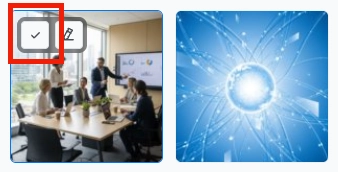
1. مرر مؤشر الماوس فوق الصورة التي تريدها في شبكة متجر الوسائط.
2. انقر على زر **تحديد** (أيقونة علامة الاختيار) على الصورة.
بمجرد نسخ عنوان URL إلى الحافظة، الصقه في المحرر الذي تستخدمه.
يعتمد مكان لصقه على المحرر:
* **حقل عنوان URL للصورة:** [محرر السحب والإفلات — كتلة الصورة](/ar/product/content/email-content/drag-and-drop-email-editor/blocks/#image)، [محرر داخل التطبيق](/ar/product/content/in-apps/no-code-in-app-editor/built-in-editor-blocks-reference/#image)، أو [محرر صفحات السحابة](/ar/product/content/cloud-pages/create-and-publish-a-cloud-page/#add-images)
* **سمة `src` في HTML:** راجع [إضافة صور](/ar/product/content/email-content/html-code-editor/#add-images) في محرر كود HTML
#### تحديد صورة أصلية أو متغير
لنسخ عنوان URL لصورة أصلية أو متغير:
1. مرر مؤشر الماوس فوق الصورة في الشبكة. إذا كانت تحتوي على متغيرات، فإن مربعها يعرض شارة بالعدد (على سبيل المثال، **2 متغير**).
2. انقر على زر **تحديد** لفتح القائمة.
3. اختر **الأصلي** لنسخ عنوان URL للصورة بالحجم الكامل، أو اختر متغيرًا مدرجًا حسب نسبة أبعاده لنسخ عنوان URL لذلك المتغير.
 ## تحميل الصور
لتحميل الصور إلى متجر الوسائط:
* **اسحب وأفلت** ملف صورة واحد أو أكثر في منطقة التحميل.
* **انقر فوق منطقة التحميل** لفتح منتقي الملفات وتحديد الصور من جهازك.
## تحميل الصور
لتحميل الصور إلى متجر الوسائط:
* **اسحب وأفلت** ملف صورة واحد أو أكثر في منطقة التحميل.
* **انقر فوق منطقة التحميل** لفتح منتقي الملفات وتحديد الصور من جهازك.
 عند انتهاء التحميل، تظهر صورك في الشبكة أدناه مع الأحدث أولاً، ويمكنك النقر فوق **السابق** أو **التالي** لتصفح الصفحات الأقدم إذا لزم الأمر.
## إنشاء متغيرات الصور
**المتغير** هو نسخة معدلة الحجم ومقتصة من الصورة الأصلية بنسبة أبعاد محددة. تكون المتغيرات مفيدة عندما تحتاج نفس الصورة إلى أبعاد مختلفة لقنوات أو مواضع مختلفة.
لإنشاء متغير:
1. مرر مؤشر الماوس فوق صورة وانقر على زر **تعديل**. تفتح لوحة **إنشاء متغير**.
2. اختر **نسبة الأبعاد** لتعيين شكل الصورة المقتصة بحيث تناسب الموضع الذي ستستخدمها فيه.
3. اضبط **الحجم**. اختر ما إذا كانت قيمتك تحدد **العرض** أو **الارتفاع**، ثم أدخل عدد البكسلات. يحسب Pushwoosh البعد الآخر من نسبة الأبعاد المحددة.
4. بالنسبة لصور JPEG، اضبط قيمة **جودة JPEG** من 1 إلى 100. القيمة الأعلى تحافظ على مزيد من التفاصيل ولكنها تنتج ملفًا أكبر.
5. انقر فوق **إنشاء متغير**.
عند انتهاء التحميل، تظهر صورك في الشبكة أدناه مع الأحدث أولاً، ويمكنك النقر فوق **السابق** أو **التالي** لتصفح الصفحات الأقدم إذا لزم الأمر.
## إنشاء متغيرات الصور
**المتغير** هو نسخة معدلة الحجم ومقتصة من الصورة الأصلية بنسبة أبعاد محددة. تكون المتغيرات مفيدة عندما تحتاج نفس الصورة إلى أبعاد مختلفة لقنوات أو مواضع مختلفة.
لإنشاء متغير:
1. مرر مؤشر الماوس فوق صورة وانقر على زر **تعديل**. تفتح لوحة **إنشاء متغير**.
2. اختر **نسبة الأبعاد** لتعيين شكل الصورة المقتصة بحيث تناسب الموضع الذي ستستخدمها فيه.
3. اضبط **الحجم**. اختر ما إذا كانت قيمتك تحدد **العرض** أو **الارتفاع**، ثم أدخل عدد البكسلات. يحسب Pushwoosh البعد الآخر من نسبة الأبعاد المحددة.
4. بالنسبة لصور JPEG، اضبط قيمة **جودة JPEG** من 1 إلى 100. القيمة الأعلى تحافظ على مزيد من التفاصيل ولكنها تنتج ملفًا أكبر.
5. انقر فوق **إنشاء متغير**.
 يتم حفظ المتغير الجديد بجانب الأصل. يمكنك إنشاء متغير واحد لكل نسبة أبعاد لكل صورة. إذا كان هناك متغير بنسبة الأبعاد المحددة موجودًا بالفعل، فإن Pushwoosh يخبرك بذلك حتى لا تنشئ نسخة مكررة.
## حذف الصور
يمكنك حذف الصور التي لم تعد بحاجة إليها، إما الصورة الأصلية مع جميع متغيراتها، أو متغير واحد بمفرده.
#### حذف صورة أصلية
1. مرر مؤشر الماوس فوق الصورة في الشبكة وانقر على أيقونة **الحذف**.
2. في نافذة التأكيد، انقر فوق **حذف**.
#### حذف متغير واحد دون إزالة الأصل
1. مرر مؤشر الماوس فوق الصورة وانقر على زر **تعديل** لفتح لوحة **إنشاء متغير**.
2. في قائمة المتغيرات الموجودة، ابحث عن المتغير الذي تريد إزالته وانقر على زر **الحذف** الخاص به.
3. في نافذة التأكيد، انقر فوق **حذف**.
## استخدام الصور في المحتوى الخاص بك
تعتمد كيفية إضافة صورة من متجر الوسائط على نوع المحتوى.
### تحديد صورة في المحرر
تتيح لك بعض أنواع المحتوى اختيار صورة من متجر الوسائط مباشرة في المحرر، دون نسخ عنوان URL. تختلف الخطوات حسب نوع المحتوى:
* **محتوى إشعارات الدفع ودفع الويب:** راجع [إضافة محتوى وسائط](/ar/product/content/push-presets/#add-media-content) في إعدادات الدفع المسبقة.
* **النوافذ المنبثقة على الويب:** راجع [الصور](/ar/product/content/web-popups-content/#images) في محتوى النوافذ المنبثقة على الويب.
* **رسائل البريد الإلكتروني التي تم إنشاؤها باستخدام AI Email Builder**
### نسخ عنوان URL للصورة
انسخ عنوان URL من متجر الوسائط والصقه في محرر المحتوى الخاص بك.
لنسخ عنوان URL:
1. مرر مؤشر الماوس فوق الصورة التي تريدها في شبكة متجر الوسائط.
2. انقر على زر **تحديد** (أيقونة علامة الاختيار) على الصورة.
يتم حفظ المتغير الجديد بجانب الأصل. يمكنك إنشاء متغير واحد لكل نسبة أبعاد لكل صورة. إذا كان هناك متغير بنسبة الأبعاد المحددة موجودًا بالفعل، فإن Pushwoosh يخبرك بذلك حتى لا تنشئ نسخة مكررة.
## حذف الصور
يمكنك حذف الصور التي لم تعد بحاجة إليها، إما الصورة الأصلية مع جميع متغيراتها، أو متغير واحد بمفرده.
#### حذف صورة أصلية
1. مرر مؤشر الماوس فوق الصورة في الشبكة وانقر على أيقونة **الحذف**.
2. في نافذة التأكيد، انقر فوق **حذف**.
#### حذف متغير واحد دون إزالة الأصل
1. مرر مؤشر الماوس فوق الصورة وانقر على زر **تعديل** لفتح لوحة **إنشاء متغير**.
2. في قائمة المتغيرات الموجودة، ابحث عن المتغير الذي تريد إزالته وانقر على زر **الحذف** الخاص به.
3. في نافذة التأكيد، انقر فوق **حذف**.
## استخدام الصور في المحتوى الخاص بك
تعتمد كيفية إضافة صورة من متجر الوسائط على نوع المحتوى.
### تحديد صورة في المحرر
تتيح لك بعض أنواع المحتوى اختيار صورة من متجر الوسائط مباشرة في المحرر، دون نسخ عنوان URL. تختلف الخطوات حسب نوع المحتوى:
* **محتوى إشعارات الدفع ودفع الويب:** راجع [إضافة محتوى وسائط](/ar/product/content/push-presets/#add-media-content) في إعدادات الدفع المسبقة.
* **النوافذ المنبثقة على الويب:** راجع [الصور](/ar/product/content/web-popups-content/#images) في محتوى النوافذ المنبثقة على الويب.
* **رسائل البريد الإلكتروني التي تم إنشاؤها باستخدام AI Email Builder**
### نسخ عنوان URL للصورة
انسخ عنوان URL من متجر الوسائط والصقه في محرر المحتوى الخاص بك.
لنسخ عنوان URL:
1. مرر مؤشر الماوس فوق الصورة التي تريدها في شبكة متجر الوسائط.
2. انقر على زر **تحديد** (أيقونة علامة الاختيار) على الصورة.
 بمجرد نسخ عنوان URL إلى الحافظة، الصقه في المحرر الذي تستخدمه.
يعتمد مكان لصقه على المحرر:
* **حقل عنوان URL للصورة:** [محرر السحب والإفلات — كتلة الصورة](/ar/product/content/email-content/drag-and-drop-email-editor/blocks/#image)، [محرر داخل التطبيق](/ar/product/content/in-apps/no-code-in-app-editor/built-in-editor-blocks-reference/#image)، أو [محرر صفحات السحابة](/ar/product/content/cloud-pages/create-and-publish-a-cloud-page/#add-images)
* **سمة `src` في HTML:** راجع [إضافة صور](/ar/product/content/email-content/html-code-editor/#add-images) في محرر كود HTML
#### تحديد صورة أصلية أو متغير
لنسخ عنوان URL لصورة أصلية أو متغير:
1. مرر مؤشر الماوس فوق الصورة في الشبكة. إذا كانت تحتوي على متغيرات، فإن مربعها يعرض شارة بالعدد (على سبيل المثال، **2 متغير**).
2. انقر على زر **تحديد** لفتح القائمة.
3. اختر **الأصلي** لنسخ عنوان URL للصورة بالحجم الكامل، أو اختر متغيرًا مدرجًا حسب نسبة أبعاده لنسخ عنوان URL لذلك المتغير.
بمجرد نسخ عنوان URL إلى الحافظة، الصقه في المحرر الذي تستخدمه.
يعتمد مكان لصقه على المحرر:
* **حقل عنوان URL للصورة:** [محرر السحب والإفلات — كتلة الصورة](/ar/product/content/email-content/drag-and-drop-email-editor/blocks/#image)، [محرر داخل التطبيق](/ar/product/content/in-apps/no-code-in-app-editor/built-in-editor-blocks-reference/#image)، أو [محرر صفحات السحابة](/ar/product/content/cloud-pages/create-and-publish-a-cloud-page/#add-images)
* **سمة `src` في HTML:** راجع [إضافة صور](/ar/product/content/email-content/html-code-editor/#add-images) في محرر كود HTML
#### تحديد صورة أصلية أو متغير
لنسخ عنوان URL لصورة أصلية أو متغير:
1. مرر مؤشر الماوس فوق الصورة في الشبكة. إذا كانت تحتوي على متغيرات، فإن مربعها يعرض شارة بالعدد (على سبيل المثال، **2 متغير**).
2. انقر على زر **تحديد** لفتح القائمة.
3. اختر **الأصلي** لنسخ عنوان URL للصورة بالحجم الكامل، أو اختر متغيرًا مدرجًا حسب نسبة أبعاده لنسخ عنوان URL لذلك المتغير.