# تحميل الصور وإدارتها
مخزن الوسائط هو مكتبة الصور المدمجة في مشروعك. قم بتحميل الصور، أو استورد صورًا مجانية من مكتبات الصور، أو أنشئ صورًا بالذكاء الاصطناعي. ثم أعد استخدامها عبر إشعارات الدفع، ودفع الويب، ورسائل البريد الإلكتروني، والرسائل داخل التطبيق، وصفحات السحابة (Cloud Pages)، والمحتويات الأخرى، مباشرة في المحرر أو عبر عنوان URL ثابت.
لفتح مخزن الوسائط، اذهب إلى **المحتوى > تخزين الوسائط** في لوحة تحكم Pushwoosh.
تحتوي الصفحة على ثلاث علامات تبويب:
* **المكتبة:** الصور المخزنة بالفعل في المشروع.
* **صور المخزون:** ابحث عن صور مجانية من Pexels واحفظها في المكتبة.
* **إنشاء بالذكاء الاصطناعي:** صِف صورة واحفظ النتيجة في المكتبة.
## من يمكنه إضافة الصور وحذفها
لإضافة الصور (التحميل، أو استيراد صور المخزون، أو الإنشاء بالذكاء الاصطناعي)، أو إنشاء نسخ مقتصة، أو حذف الصور، تحتاج إلى إذن **Modify applications** للمشروع. مع صلاحية العرض فقط، يمكنك تصفح المكتبة واختيار الصور، لكن لا يمكنك تغيير المكتبة. انظر [إدارة وصول المستخدمين والأذونات](/ar/product/account-management-and-security/multi-login-accounts/).
## تحميل الصور
لتحميل الصور إلى مخزن الوسائط:
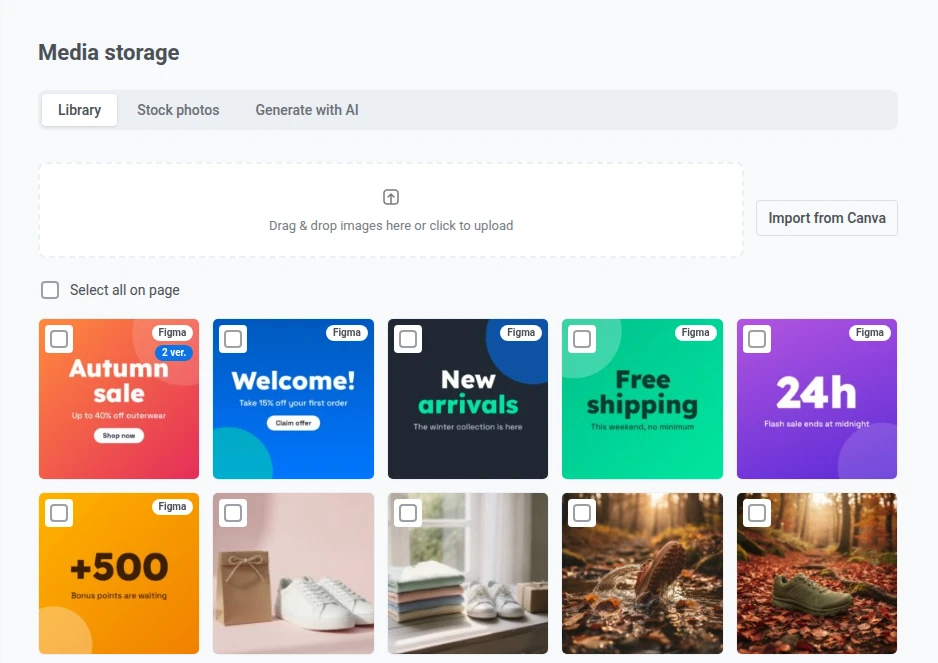
* **اسحب وأفلت** ملف صورة واحد أو أكثر على منطقة التحميل.
* **انقر على منطقة التحميل** لفتح منتقي الملفات وتحديد الصور من جهازك.
عند انتهاء التحميل، تظهر صورك في الشبكة أدناه، الأحدث أولاً. لتصفح الصور الأقدم، انقر على **السابق** أو **التالي**.
### ضغط صور PNG عند الرفع
يقلل ضغط PNG حجم صور PNG عند إضافتها إلى المكتبة:
* يقلل Pushwoosh عدد الألوان في الصورة ويحافظ على الشفافية.
* الضغط مع فقدان للبيانات، لكن الفرق عادةً لا يكون مرئيًا.
* يكون معطلاً افتراضيًا، ويُضبط بشكل منفصل لكل مشروع.
لتغيير هذا الإعداد، تحتاج إلى إذن **Modify applications** للمشروع.
لتشغيل ضغط PNG:
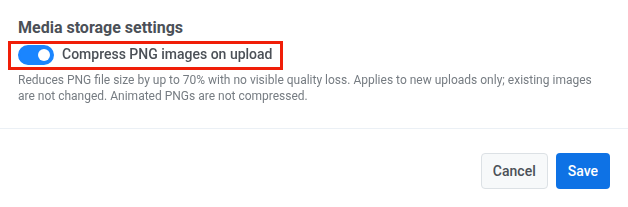
1. في صفحة مخزن الوسائط، انقر على **الإعدادات** في الزاوية العلوية اليمنى، على يمين عنوان الصفحة.
2. في نافذة **إعدادات تخزين الوسائط**، شغّل **ضغط صور PNG عند الرفع**.
3. انقر على **حفظ**.
عند تشغيل الإعداد، يضغط Pushwoosh كل صورة PNG جديدة بعد اجتيازها حدود الحجم. ويشمل ذلك:
* ملفات PNG التي ترفعها من جهازك.
* صور PNG [المرسلة من Figma](#send-images-from-figma) و[المستوردة من Canva](#import-designs-from-canva).
* [النسخ المقتصة](/ar/product/content/media-storage/create-image-crops/) من صور PNG وWebP، لأن هذه النسخ المقتصة تُحفظ بتنسيق PNG.
يخزّن Pushwoosh ملفات JPG وWebP وGIF كما هي. وتبقى صور PNG المتحركة والصور الموجودة بالفعل في المكتبة دون ضغط.
إذا تعذّر ضغط صورة PNG، يخزّن Pushwoosh الملف الأصلي ويظل الرفع ناجحًا.
بعد رفع صور PNG من جهازك أو في [منتقي الصور في المحرر](#select-an-image-in-the-editor)، يعرض Pushwoosh مقدار المساحة التي وفّرها الضغط. عند رفع دفعة من الصور، لا تشمل الأرقام إلا صور PNG التي أصبحت أصغر.
### إرسال الصور من Figma
لإرسال الإطارات من ملف Figma دون تصديرها أولاً، استخدم إضافة Pushwoosh لـ Figma. انظر [التكامل مع Figma](/ar/product/integrations/figma-integration/).
### استيراد التصميمات من Canva
لاستيراد صفحات من تصميماتك في Canva، انقر على **استيراد من Canva** بجانب منطقة التحميل. بعد ربط Canva، يمكنك أيضًا فتح الصور المخزنة في محرر Canva باستخدام **التحرير في Canva**، وبدء تصميمات جديدة باستخدام **الإنشاء في Canva**. انظر [التكامل مع Canva](/ar/product/integrations/canva-integration/).
## العثور على صورة حسب اسم الملف
أدخل جزءًا من اسم الملف في حقل **ابحث باسم الملف** أعلى الشبكة واضغط على Enter. لا يميّز البحث بين الأحرف الكبيرة والصغيرة ويشمل المكتبة بأكملها، وليس الصفحة الحالية فقط. امسح الحقل لعرض جميع الصور مرة أخرى.
## مصدر الصورة
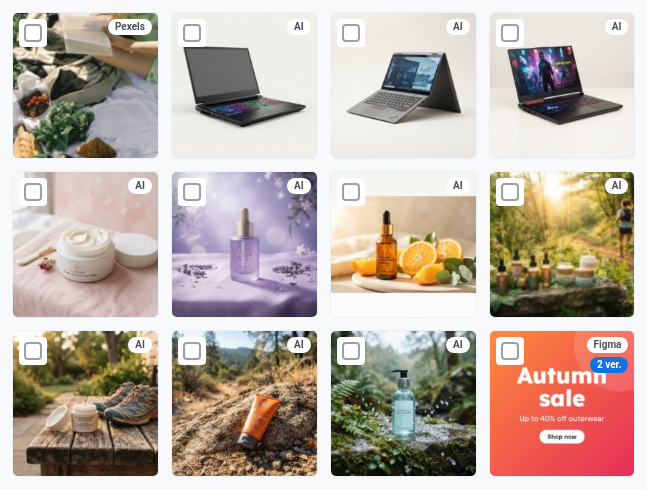
تُظهر شارة على المربع كيف وصلت الصورة إلى المكتبة:
* **AI:** تم إنشاؤها في علامة التبويب **إنشاء بالذكاء الاصطناعي**.
* **Pexels:** تم استيرادها من علامة التبويب **صور المخزون**.
* **Canva:** تم استيرادها أو تحريرها باستخدام [التكامل مع Canva](#import-designs-from-canva).
* **Figma:** تم إرسالها باستخدام [إضافة Pushwoosh لـ Figma](#send-images-from-figma).
الصور التي تم تحميلها من جهازك ليس لها شارة.
### استخدام إصدار أقدم من الصورة
تعني شارة مثل **إصدارات: 2** على المربع أن للصورة عدة إصدارات. وتظهر هذه الإصدارات عند إرسال إطار Figma مرة أخرى أو عند تحرير الصورة في Canva. يعرض المربع أحدث إصدار. ويستمر المحتوى الذي يستخدم إصدارًا أقدم في عرضه، لأن لكل إصدار عنوان URL خاصًا به.
لعرض جميع إصدارات الصورة واختيار أحدها:
1. انقر على شارة **إصدارات: N** في المربع. تفتح لوحة **الإصدارات** وتعرض المعاينة أحدث إصدار، مع علامة **الحالي**.
2. ضمن **كل الإصدارات**، انقر على الإصدار الذي تريده. تبدأ القائمة بأحدث إصدار. تعرض المعاينة الإصدار المحدد مع حجمه بالبكسل وحجم ملفه.
3. انقر على **استخدام هذا الإصدار**.
في صفحة مخزن الوسائط، ينسخ **استخدام هذا الإصدار** عنوان URL للإصدار المحدد، بالطريقة نفسها التي يعمل بها زر [تحديد](#copy-an-image-url). وفي منتقي الصور في المحرر، يُدرج الإصدار المحدد في الحقل.
## إضافة صورة مخزون من Pexels
تبحث علامة التبويب **صور المخزون** في مكتبة الصور المجانية لـ [Pexels](https://www.pexels.com). لا تُحتسب صور المخزون ضمن [الحد اليومي لصور الذكاء الاصطناعي](/ar/product/content/media-storage/generate-images-with-ai/#daily-limit-for-ai-images).
1. افتح علامة التبويب **صور المخزون**.
2. أدخل ما تبحث عنه، على سبيل المثال `summer sale`، وانقر على **بحث**.
3. انقر على صورة.
يقوم Pushwoosh بنسخ الصورة إلى مكتبتك مع شارة **Pexels**.
أسفل كل نتيجة بحث، يرتبط اسم المصور بملفه الشخصي على Pexels، وتُظهر علامة التبويب أن الصور مقدمة من Pexels.
إذا لم يطابق أي شيء استعلامك، تعرض علامة التبويب **لم يتم العثور على شيء — جرب بحثًا آخر**.
إذا كانت خطتك لا تتضمن صور الذكاء الاصطناعي، فسيتم إيقاف البحث في صور المخزون أيضًا. انظر [الحد اليومي لصور الذكاء الاصطناعي](/ar/product/content/media-storage/generate-images-with-ai/#daily-limit-for-ai-images).
## إنشاء صورة بالذكاء الاصطناعي
تُنشئ علامة التبويب **إنشاء بالذكاء الاصطناعي** صورة من وصف نصي وتحفظها في مكتبتك مع شارة **AI**. انظر [إنشاء الصور بالذكاء الاصطناعي](/ar/product/content/media-storage/generate-images-with-ai/).
## إنشاء نسخ مقتصة من الصور
لاستخدام الصورة نفسها في قنوات أو مواضع ذات أبعاد مختلفة، اقتصّها بنسبة عرض إلى ارتفاع محددة. انظر [إنشاء نسخ مقتصة من الصور](/ar/product/content/media-storage/create-image-crops/).
## حذف الصور
يمكنك حذف الصور التي لم تعد بحاجة إليها، إما صورة أصلية مع جميع نسخها المقتصة، أو نسخة مقتصة واحدة بمفردها.
### حذف صورة أصلية
1. مرر الفأرة فوق الصورة في الشبكة وانقر على أيقونة **حذف**.
2. في نافذة التأكيد، انقر على **حذف**.
إذا كان للصورة عدة إصدارات، فلا يتم حذف إلا أحدث إصدار والنسخ المقتصة لهذا الإصدار، ويعرض المربع الإصدار السابق. لحذف إصدار أقدم، احذف الإصدارات الأحدث أولاً.
لا يمكنك حذف صورة مستخدمة في حملة بطاقات Wallet. أزل الصورة من الحملة أولاً.
### حذف نسخة مقتصة واحدة دون إزالة الأصل
1. مرر الفأرة فوق الصورة وانقر على زر **إنشاء اقتصاصات** لفتح لوحة **إنشاء اقتصاص**.
2. في **الاقتصاصات الحالية**، ابحث عن النسخة التي تريد إزالتها وانقر على زر **حذف الاقتصاص** الخاص بها.
3. في نافذة التأكيد، انقر على **حذف**.
### حذف صور متعددة دفعة واحدة
لإزالة عدة صور أصلية في إجراء واحد:
1. حدد مربع الاختيار على كل صورة تريد حذفها، أو انقر على **تحديد الكل في الصفحة** لتحديد كل صورة في الصفحة الحالية.
2. انقر على **حذف المحدد**.
3. في نافذة التأكيد، انقر على **حذف**.
## استخدام الصور في المحتوى الخاص بك
تعتمد كيفية إضافة صورة من مخزن الوسائط على نوع المحتوى.
### تحديد صورة في المحرر
في المحررات المدرجة أدناه، يمكنك اختيار صورة أو العثور عليها أو إنشاؤها دون مغادرة المحرر. يحتوي منتقي الصور على علامات التبويب **المكتبة**، و**صور المخزون**، و**إنشاء بالذكاء الاصطناعي**:
* **إشعارات الدفع ومحتوى دفع الويب:** **Banner URL**، و**الأيقونة**، و**Stories**، وصور صندوق الوارد. انظر [إضافة محتوى وسائط](/ar/product/content/push-presets/#add-media-content) في إعدادات الدفع المسبقة.
* **إعدادات SMS المسبقة:** [مرفقات MMS](/ar/product/content/sms-and-messenger-presets/sms-presets/#add-mms-attachments). لا تقبل MMS سوى JPG وGIF، لذا يحتوي هذا المنتقي على **المكتبة** و**صور المخزون** فقط.
* **نموذج إرسال الدفع:** أيقونة صندوق الوارد ووسائط WhatsApp.
* **Customer Journey:** الصور في عناصر Viber وWhatsApp.
* **الرسائل الأصلية داخل التطبيق**، و**بطاقات Wallet**، و**تصميمات إعلانات البريد الإلكتروني**.
* **AI Email Builder**، ونفس المنشئ للرسائل داخل التطبيق وصفحات السحابة: معرض الصور.
تعتمد علامات التبويب في المنتقي على صيغ الصور التي يقبلها الحقل:
* **إنشاء بالذكاء الاصطناعي:** الحقول التي تقبل كلاً من PNG وJPEG، لأن الصورة المُنشأة قد تأتي بأي من الصيغتين.
* **صور المخزون:** الحقول التي تقبل JPEG.
### نسخ عنوان URL للصورة
انسخ عنوان URL من مخزن الوسائط والصقه في محرر المحتوى الخاص بك.
لنسخ عنوان URL:
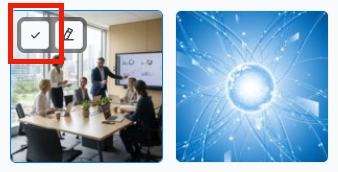
1. مرر الفأرة فوق الصورة التي تريدها في شبكة مخزن الوسائط.
2. انقر على زر **تحديد** (أيقونة علامة الاختيار) في الصورة.
الصق عنوان URL في المحرر الذي تستخدمه. يعتمد مكان لصقه على المحرر:
* **حقل عنوان URL للصورة:** [كتلة الصورة في محرر السحب والإفلات ومحرر Cloud Page](/ar/product/content/email-content/drag-and-drop-email-editor/blocks/#image)، أو [محرر داخل التطبيق](/ar/product/content/in-apps/no-code-in-app-editor/built-in-editor-blocks-reference/#image)
* **سمة `src` في HTML:** انظر [إضافة صور](/ar/product/content/email-content/html-code-editor/#add-images) في محرر كود HTML
#### تحديد صورة أصلية أو نسخة مقتصة
لنسخ عنوان URL لصورة أصلية أو نسخة مقتصة:
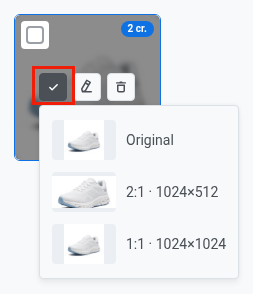
1. مرر الفأرة فوق الصورة في الشبكة. إذا كانت تحتوي على نسخ مقتصة، فسيُظهر مربعها شارة بالعدد (على سبيل المثال، **اقتصاصات: 2**).
2. انقر على زر **تحديد** لفتح القائمة. يعرض كل عنصر صورة مصغرة للأصل أو للنسخة المقتصة.
3. اختر **الأصل** لنسخ عنوان URL للصورة بالحجم الكامل، أو اختر نسخة مقتصة مدرجة حسب نسبة أبعادها وحجمها لنسخ عنوان URL الخاص بهذه النسخة.
 ## من يمكنه إضافة الصور وحذفها
لإضافة الصور (التحميل، أو استيراد صور المخزون، أو الإنشاء بالذكاء الاصطناعي)، أو إنشاء نسخ مقتصة، أو حذف الصور، تحتاج إلى إذن **Modify applications** للمشروع. مع صلاحية العرض فقط، يمكنك تصفح المكتبة واختيار الصور، لكن لا يمكنك تغيير المكتبة. انظر [إدارة وصول المستخدمين والأذونات](/ar/product/account-management-and-security/multi-login-accounts/).
## تحميل الصور
لتحميل الصور إلى مخزن الوسائط:
* **اسحب وأفلت** ملف صورة واحد أو أكثر على منطقة التحميل.
* **انقر على منطقة التحميل** لفتح منتقي الملفات وتحديد الصور من جهازك.
 عند انتهاء التحميل، تظهر صورك في الشبكة أدناه، الأحدث أولاً. لتصفح الصور الأقدم، انقر على **السابق** أو **التالي**.
### ضغط صور PNG عند الرفع
يقلل ضغط PNG حجم صور PNG عند إضافتها إلى المكتبة:
* يقلل Pushwoosh عدد الألوان في الصورة ويحافظ على الشفافية.
* الضغط مع فقدان للبيانات، لكن الفرق عادةً لا يكون مرئيًا.
* يكون معطلاً افتراضيًا، ويُضبط بشكل منفصل لكل مشروع.
لتغيير هذا الإعداد، تحتاج إلى إذن **Modify applications** للمشروع.
لتشغيل ضغط PNG:
1. في صفحة مخزن الوسائط، انقر على **الإعدادات** في الزاوية العلوية اليمنى، على يمين عنوان الصفحة.
2. في نافذة **إعدادات تخزين الوسائط**، شغّل **ضغط صور PNG عند الرفع**.
 3. انقر على **حفظ**.
عند تشغيل الإعداد، يضغط Pushwoosh كل صورة PNG جديدة بعد اجتيازها حدود الحجم. ويشمل ذلك:
* ملفات PNG التي ترفعها من جهازك.
* صور PNG [المرسلة من Figma](#send-images-from-figma) و[المستوردة من Canva](#import-designs-from-canva).
* [النسخ المقتصة](/ar/product/content/media-storage/create-image-crops/) من صور PNG وWebP، لأن هذه النسخ المقتصة تُحفظ بتنسيق PNG.
يخزّن Pushwoosh ملفات JPG وWebP وGIF كما هي. وتبقى صور PNG المتحركة والصور الموجودة بالفعل في المكتبة دون ضغط.
إذا تعذّر ضغط صورة PNG، يخزّن Pushwoosh الملف الأصلي ويظل الرفع ناجحًا.
بعد رفع صور PNG من جهازك أو في [منتقي الصور في المحرر](#select-an-image-in-the-editor)، يعرض Pushwoosh مقدار المساحة التي وفّرها الضغط. عند رفع دفعة من الصور، لا تشمل الأرقام إلا صور PNG التي أصبحت أصغر.
### إرسال الصور من Figma
لإرسال الإطارات من ملف Figma دون تصديرها أولاً، استخدم إضافة Pushwoosh لـ Figma. انظر [التكامل مع Figma](/ar/product/integrations/figma-integration/).
### استيراد التصميمات من Canva
لاستيراد صفحات من تصميماتك في Canva، انقر على **استيراد من Canva** بجانب منطقة التحميل. بعد ربط Canva، يمكنك أيضًا فتح الصور المخزنة في محرر Canva باستخدام **التحرير في Canva**، وبدء تصميمات جديدة باستخدام **الإنشاء في Canva**. انظر [التكامل مع Canva](/ar/product/integrations/canva-integration/).
## العثور على صورة حسب اسم الملف
أدخل جزءًا من اسم الملف في حقل **ابحث باسم الملف** أعلى الشبكة واضغط على Enter. لا يميّز البحث بين الأحرف الكبيرة والصغيرة ويشمل المكتبة بأكملها، وليس الصفحة الحالية فقط. امسح الحقل لعرض جميع الصور مرة أخرى.
## مصدر الصورة
تُظهر شارة على المربع كيف وصلت الصورة إلى المكتبة:
* **AI:** تم إنشاؤها في علامة التبويب **إنشاء بالذكاء الاصطناعي**.
* **Pexels:** تم استيرادها من علامة التبويب **صور المخزون**.
* **Canva:** تم استيرادها أو تحريرها باستخدام [التكامل مع Canva](#import-designs-from-canva).
* **Figma:** تم إرسالها باستخدام [إضافة Pushwoosh لـ Figma](#send-images-from-figma).
 الصور التي تم تحميلها من جهازك ليس لها شارة.
### استخدام إصدار أقدم من الصورة
تعني شارة مثل **إصدارات: 2** على المربع أن للصورة عدة إصدارات. وتظهر هذه الإصدارات عند إرسال إطار Figma مرة أخرى أو عند تحرير الصورة في Canva. يعرض المربع أحدث إصدار. ويستمر المحتوى الذي يستخدم إصدارًا أقدم في عرضه، لأن لكل إصدار عنوان URL خاصًا به.
لعرض جميع إصدارات الصورة واختيار أحدها:
1. انقر على شارة **إصدارات: N** في المربع. تفتح لوحة **الإصدارات** وتعرض المعاينة أحدث إصدار، مع علامة **الحالي**.
2. ضمن **كل الإصدارات**، انقر على الإصدار الذي تريده. تبدأ القائمة بأحدث إصدار. تعرض المعاينة الإصدار المحدد مع حجمه بالبكسل وحجم ملفه.
3. انقر على **استخدام هذا الإصدار**.
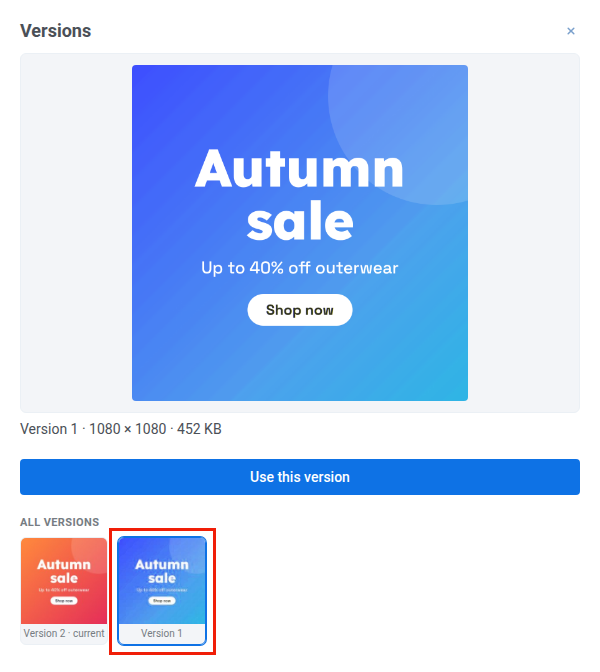 في صفحة مخزن الوسائط، ينسخ **استخدام هذا الإصدار** عنوان URL للإصدار المحدد، بالطريقة نفسها التي يعمل بها زر [تحديد](#copy-an-image-url). وفي منتقي الصور في المحرر، يُدرج الإصدار المحدد في الحقل.
## إضافة صورة مخزون من Pexels
تبحث علامة التبويب **صور المخزون** في مكتبة الصور المجانية لـ [Pexels](https://www.pexels.com). لا تُحتسب صور المخزون ضمن [الحد اليومي لصور الذكاء الاصطناعي](/ar/product/content/media-storage/generate-images-with-ai/#daily-limit-for-ai-images).
1. افتح علامة التبويب **صور المخزون**.
2. أدخل ما تبحث عنه، على سبيل المثال `summer sale`، وانقر على **بحث**.
3. انقر على صورة.
يقوم Pushwoosh بنسخ الصورة إلى مكتبتك مع شارة **Pexels**.
أسفل كل نتيجة بحث، يرتبط اسم المصور بملفه الشخصي على Pexels، وتُظهر علامة التبويب أن الصور مقدمة من Pexels.
إذا لم يطابق أي شيء استعلامك، تعرض علامة التبويب **لم يتم العثور على شيء — جرب بحثًا آخر**.
إذا كانت خطتك لا تتضمن صور الذكاء الاصطناعي، فسيتم إيقاف البحث في صور المخزون أيضًا. انظر [الحد اليومي لصور الذكاء الاصطناعي](/ar/product/content/media-storage/generate-images-with-ai/#daily-limit-for-ai-images).
## إنشاء صورة بالذكاء الاصطناعي
تُنشئ علامة التبويب **إنشاء بالذكاء الاصطناعي** صورة من وصف نصي وتحفظها في مكتبتك مع شارة **AI**. انظر [إنشاء الصور بالذكاء الاصطناعي](/ar/product/content/media-storage/generate-images-with-ai/).
## إنشاء نسخ مقتصة من الصور
لاستخدام الصورة نفسها في قنوات أو مواضع ذات أبعاد مختلفة، اقتصّها بنسبة عرض إلى ارتفاع محددة. انظر [إنشاء نسخ مقتصة من الصور](/ar/product/content/media-storage/create-image-crops/).
## حذف الصور
يمكنك حذف الصور التي لم تعد بحاجة إليها، إما صورة أصلية مع جميع نسخها المقتصة، أو نسخة مقتصة واحدة بمفردها.
### حذف صورة أصلية
1. مرر الفأرة فوق الصورة في الشبكة وانقر على أيقونة **حذف**.
2. في نافذة التأكيد، انقر على **حذف**.
إذا كان للصورة عدة إصدارات، فلا يتم حذف إلا أحدث إصدار والنسخ المقتصة لهذا الإصدار، ويعرض المربع الإصدار السابق. لحذف إصدار أقدم، احذف الإصدارات الأحدث أولاً.
لا يمكنك حذف صورة مستخدمة في حملة بطاقات Wallet. أزل الصورة من الحملة أولاً.
### حذف نسخة مقتصة واحدة دون إزالة الأصل
1. مرر الفأرة فوق الصورة وانقر على زر **إنشاء اقتصاصات** لفتح لوحة **إنشاء اقتصاص**.
2. في **الاقتصاصات الحالية**، ابحث عن النسخة التي تريد إزالتها وانقر على زر **حذف الاقتصاص** الخاص بها.
3. في نافذة التأكيد، انقر على **حذف**.
### حذف صور متعددة دفعة واحدة
لإزالة عدة صور أصلية في إجراء واحد:
1. حدد مربع الاختيار على كل صورة تريد حذفها، أو انقر على **تحديد الكل في الصفحة** لتحديد كل صورة في الصفحة الحالية.
2. انقر على **حذف المحدد**.
3. في نافذة التأكيد، انقر على **حذف**.
## استخدام الصور في المحتوى الخاص بك
تعتمد كيفية إضافة صورة من مخزن الوسائط على نوع المحتوى.
### تحديد صورة في المحرر
في المحررات المدرجة أدناه، يمكنك اختيار صورة أو العثور عليها أو إنشاؤها دون مغادرة المحرر. يحتوي منتقي الصور على علامات التبويب **المكتبة**، و**صور المخزون**، و**إنشاء بالذكاء الاصطناعي**:
* **إشعارات الدفع ومحتوى دفع الويب:** **Banner URL**، و**الأيقونة**، و**Stories**، وصور صندوق الوارد. انظر [إضافة محتوى وسائط](/ar/product/content/push-presets/#add-media-content) في إعدادات الدفع المسبقة.
* **إعدادات SMS المسبقة:** [مرفقات MMS](/ar/product/content/sms-and-messenger-presets/sms-presets/#add-mms-attachments). لا تقبل MMS سوى JPG وGIF، لذا يحتوي هذا المنتقي على **المكتبة** و**صور المخزون** فقط.
* **نموذج إرسال الدفع:** أيقونة صندوق الوارد ووسائط WhatsApp.
* **Customer Journey:** الصور في عناصر Viber وWhatsApp.
* **الرسائل الأصلية داخل التطبيق**، و**بطاقات Wallet**، و**تصميمات إعلانات البريد الإلكتروني**.
* **AI Email Builder**، ونفس المنشئ للرسائل داخل التطبيق وصفحات السحابة: معرض الصور.
تعتمد علامات التبويب في المنتقي على صيغ الصور التي يقبلها الحقل:
* **إنشاء بالذكاء الاصطناعي:** الحقول التي تقبل كلاً من PNG وJPEG، لأن الصورة المُنشأة قد تأتي بأي من الصيغتين.
* **صور المخزون:** الحقول التي تقبل JPEG.
### نسخ عنوان URL للصورة
انسخ عنوان URL من مخزن الوسائط والصقه في محرر المحتوى الخاص بك.
لنسخ عنوان URL:
1. مرر الفأرة فوق الصورة التي تريدها في شبكة مخزن الوسائط.
2. انقر على زر **تحديد** (أيقونة علامة الاختيار) في الصورة.
 الصق عنوان URL في المحرر الذي تستخدمه. يعتمد مكان لصقه على المحرر:
* **حقل عنوان URL للصورة:** [كتلة الصورة في محرر السحب والإفلات ومحرر Cloud Page](/ar/product/content/email-content/drag-and-drop-email-editor/blocks/#image)، أو [محرر داخل التطبيق](/ar/product/content/in-apps/no-code-in-app-editor/built-in-editor-blocks-reference/#image)
* **سمة `src` في HTML:** انظر [إضافة صور](/ar/product/content/email-content/html-code-editor/#add-images) في محرر كود HTML
#### تحديد صورة أصلية أو نسخة مقتصة
لنسخ عنوان URL لصورة أصلية أو نسخة مقتصة:
1. مرر الفأرة فوق الصورة في الشبكة. إذا كانت تحتوي على نسخ مقتصة، فسيُظهر مربعها شارة بالعدد (على سبيل المثال، **اقتصاصات: 2**).
2. انقر على زر **تحديد** لفتح القائمة. يعرض كل عنصر صورة مصغرة للأصل أو للنسخة المقتصة.
3. اختر **الأصل** لنسخ عنوان URL للصورة بالحجم الكامل، أو اختر نسخة مقتصة مدرجة حسب نسبة أبعادها وحجمها لنسخ عنوان URL الخاص بهذه النسخة.