# إنشاء الصور بالذكاء الاصطناعي
تُنشئ علامة التبويب **إنشاء بالذكاء الاصطناعي** في [مخزن الوسائط](/ar/product/content/media-storage/) صورة من وصف نصي وتحفظها في مكتبتك مع شارة **AI**.
لإنشاء الصور، تحتاج إلى إذن **Modify applications** للمشروع.
إذا كان للمشروع [Brand book](/ar/product/content/brand-book/)، يضيف Pushwoosh ألوانه ونبرة صوته إلى الوصف، بحيث تتبع الصور التي يتم إنشاؤها أسلوب علامتك التجارية.
## إنشاء صورة
لإنشاء صورة من وصف:
1. في مخزن الوسائط، افتح علامة التبويب **إنشاء بالذكاء الاصطناعي**.
2. صِف الصورة، على سبيل المثال `flat-lay of summer picnic essentials on a pastel background`.
3. اختر نسبة العرض إلى الارتفاع.
4. اختر عدد الصور المراد إنشاؤها: **1 × صورة**، أو **2 × صورة**، أو **4 × صورة**.
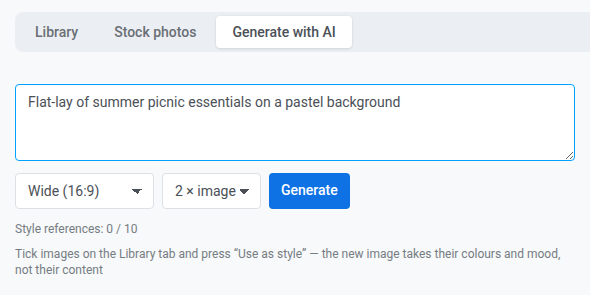 5. انقر على **إنشاء**.
عند فتح علامة التبويب من محرر، تعرض قائمة نسب العرض إلى الارتفاع فقط النسب التي تناسب الحقل، لذا قد تكون أقصر أو غير ظاهرة.
يتم حفظ كل صورة يتم إنشاؤها في المكتبة مع شارة **AI**، سواء استخدمتها أم لا. للحصول على نتيجة جديدة لنفس الوصف، انقر على **إنشاء مرة أخرى**.
## إنشاء صورة لإشعار دفع
لإنشاء صورة تناسب رسالة إشعار الدفع:
1. في [إعداد دفع مسبق](/ar/product/content/push-presets/#add-media-content) يحتوي بالفعل على عنوان أو نص، افتح منتقي الصور لـ **Banner URL**، أو **الأيقونة**، أو صورة صندوق الوارد.
2. افتح علامة التبويب **إنشاء بالذكاء الاصطناعي**. اترك **مطابقة لرسالة الإشعار** محددًا.
3. صِف الصورة.
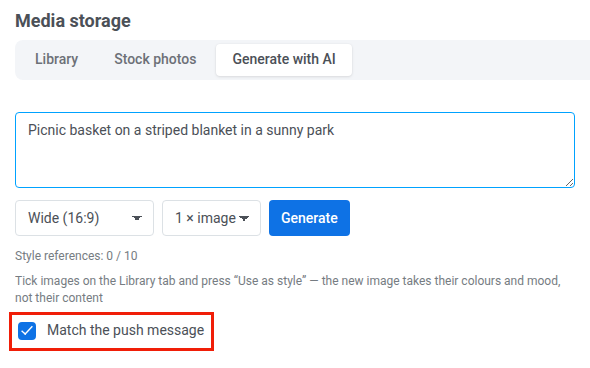 4. انقر على **إنشاء**.
عند تحديد مربع الاختيار، يُنشئ Pushwoosh صورة توضّح الرسالة. لوضع نص الرسالة داخل الصورة، اطلب ذلك في وصفك. في الإعداد المسبق متعدد اللغات، يؤخذ العنوان والنص من اللغة الافتراضية، أو من أول لغة تم ملؤهما فيها.
## استخدام صورك كمرجع للنمط
**مرجع النمط** هو صورة من مكتبتك تُخبر الذكاء الاصطناعي بالمظهر الذي تريده. يأخذ الذكاء الاصطناعي الألوان والإضاءة وتقنية العرض والأجواء من المراجع، ويأتي الموضوع من وصفك. ولا ينسخ الأشخاص أو الوجوه أو الشعارات أو الكتابات أو المشاهد من المراجع.
1. افتح علامة التبويب **المكتبة**.
2. حدد مربع الاختيار على كل صورة تريد استخدامها كمرجع. يمكنك استخدام ما يصل إلى 10 مراجع.
3. انقر على **استخدام كنمط**. تفتح علامة التبويب **إنشاء بالذكاء الاصطناعي** وتعرض الصور المحددة تحت **مراجع النمط**.
4. صِف الصورة وانقر على **إنشاء**.
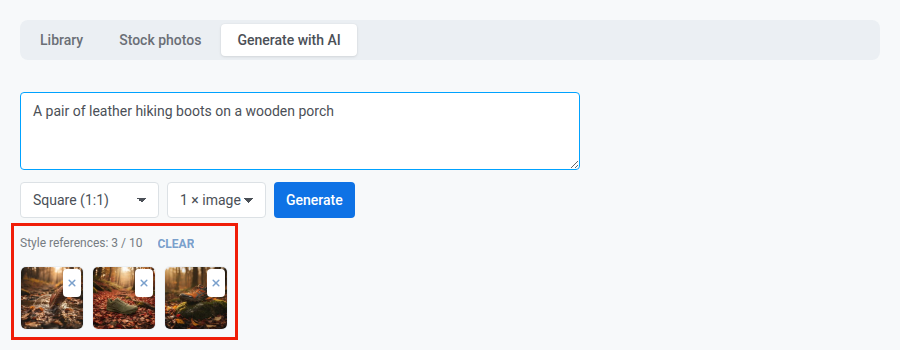 لتغيير المراجع قبل الإنشاء:
* لإزالة مرجع واحد، انقر على علامة الإغلاق في صورته المصغرة.
* لإزالتها جميعًا، انقر على **مسح**.
* لإضافة المزيد، حدد صورًا في صفحات أخرى من المكتبة حتى يصل المجموع إلى 10. يضيف Pushwoosh الصور حتى 10 ويتجاهل الباقي.
استخدم كمراجع الصور الأصلية فقط من مكتبة هذا المشروع، وليس النسخ المقتصة.
## الحد اليومي لصور الذكاء الاصطناعي
ينطبق حدّان على كل حساب يوميًا. افتراضيًا:
| الحد | الخطط المدفوعة | الخطط المجانية |
|---|---|---|
| الصور المُنشأة | 10 | 2 |
| الطلبات باستخدام [مراجع النمط](#use-your-images-as-a-style-reference) | 50 | 10 |
### كيف تُحتسب الحدود
تُحتسب الحدود على النحو التالي:
* تُحتسب كل صورة يتم إنشاؤها ضمن حد الصور، لذا يستهلك **4 × صورة** أربع صور.
* إذا تبقى عدد أقل من الصور مما طلبت، يُنشئ Pushwoosh العدد الذي يسمح به الحد.
* يُحتسب الطلب الذي يستخدم مراجع مرة واحدة، بغض النظر عن عدد المراجع والصور التي يتضمنها.
* حد الطلبات يساوي خمسة أضعاف حد الصور.
### عند الوصول إلى حد
يفشل الإنشاء وتظهر رسالة:
| الحالة | الرسالة |
|---|---|
| تم الوصول إلى حد الصور | `daily limit of N AI images reached, try again tomorrow` |
| تم الوصول إلى حد الطلبات | `too many generations with style references today, try again tomorrow` |
| خطتك لا تتضمن صور الذكاء الاصطناعي | `AI images and stock photos are not available on your plan` |
عند الوصول إلى حد الطلبات، يستمر الإنشاء بدون مراجع في العمل. إذا كانت خطتك لا تتضمن صور الذكاء الاصطناعي، يفشل البحث في صور المخزون أيضًا. لتغيير حد، تواصل مع مدير حسابك في Pushwoosh.