# إنشاء نسخ مقتصة من الصور
**النسخة المقتصة** هي نسخة مُعادة تحجيمها ومقتصة من الصورة الأصلية بنسبة عرض إلى ارتفاع محددة. تكون النسخ المقتصة مفيدة عندما تحتاج نفس الصورة إلى أبعاد مختلفة لقنوات أو مواضع مختلفة. لا يمكن اقتصاص صور GIF.
لإنشاء النسخ المقتصة أو حذفها، تحتاج إلى إذن **Modify applications** للمشروع.
## إنشاء نسخة مقتصة
لإنشاء نسخة مقتصة:
1. مرر الفأرة فوق صورة وانقر على زر **إنشاء اقتصاصات**. تفتح لوحة **إنشاء اقتصاص**.
2. اختر **نسبة العرض إلى الارتفاع** التي تناسب الموضع الذي ستستخدم فيه الصورة. على سبيل المثال، استخدم **2:1** للافتة الصورة الكبيرة (big picture) في Android و**3:1** لصورة الشريط (strip) أو الشعار في Apple Wallet. يظهر في وسط الصورة إطار بهذه النسبة، بأكبر حجم تسمح به الصورة.
3. ضمن **الحجم**، أدخل العرض أو الارتفاع بالبكسل. يملأ Pushwoosh الحقل الآخر وفقًا لنسبة العرض إلى الارتفاع المحددة.
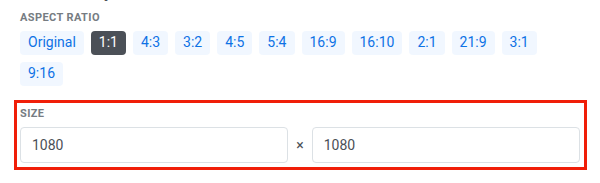 4. حرّك الإطار فوق جزء الصورة الذي تريد الاحتفاظ به. اسحبه بالفأرة أو على شاشة اللمس، أو انقر على نقطة في الصورة لتوسيط الإطار عندها.
لتحريك الإطار باستخدام لوحة المفاتيح، اضغط على Tab حتى يصبح في وضع التركيز، ثم اضغط على مفاتيح الأسهم. يتوقف الإطار عند حواف الصورة.
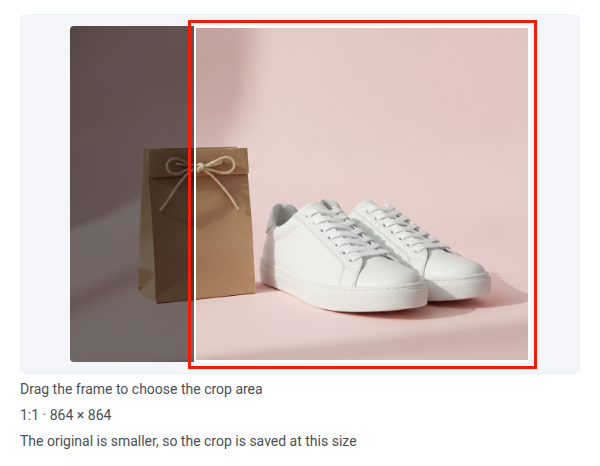 5. لصور JPEG، اضبط قيمة **جودة JPEG** من 1 إلى 100. قيمة أعلى تحافظ على مزيد من التفاصيل ولكنها تنتج ملفًا أكبر.
6. انقر على **إنشاء اقتصاص**.
يقتطع Pushwoosh النسخة المقتصة داخل الإطار تمامًا، ويحفظها بجانب الأصل، وينقل المعاينة إليها. إذا اخترت نسبة أخرى، يعود الإطار إلى الوسط.
تنطبق هذه القواعد على النسخة المقتصة المحفوظة:
* **الحجم:** لا تكون النسخة المقتصة أكبر من الأصل أبدًا. إذا كان الحجم الذي تحدده يحتاج إلى عدد من البكسلات أكبر مما يحتويه الأصل بهذه النسبة، يحفظ Pushwoosh النسخة المقتصة بأكبر حجم يسمح به الأصل. على سبيل المثال، تُحفظ نسخة مقتصة بنسبة 1:1 وعرض 1080 من صورة بحجم 1184×864 بحجم 864×864. في هذه الحالة، تعرض اللوحة الحجم الذي ستحفظه والملاحظة `الأصل أصغر، لذلك يُحفظ الاقتصاص بهذا الحجم`.
* **عدة نسخ مقتصة:** يمكنك إنشاء عدة نسخ مقتصة بنفس النسبة إذا اختلفت أحجامها أو مواضع الإطار فيها.
* **بلا تكرار:** إذا كانت النسبة والحجم النهائي وموضع الإطار مطابقة كلها لنسخة مقتصة موجودة، يصبح زر **إنشاء اقتصاص** غير متاح وتعرض اللوحة `يوجد بالفعل اقتصاص بنفس نسبة العرض إلى الارتفاع والحجم`. لفتح تلك النسخة، انقر عليها ضمن **الاقتصاصات الحالية**. الحجم النهائي هو الحجم بعد تصغيره ليناسب الأصل.
### عرض النسخ المقتصة الحالية
تعرض قائمة **الاقتصاصات الحالية** أسفل لوحة **إنشاء اقتصاص** كل النسخ المقتصة من الصورة. لعرض نسخة مقتصة:
1. مرر الفأرة فوق الصورة وانقر على زر **إنشاء اقتصاصات**.
2. ضمن **الاقتصاصات الحالية**، انقر على النسخة المقتصة. تعرض المعاينة النسخة المقتصة المخزنة مع نسبة أبعادها وحجمها، على سبيل المثال **2:1 · 1024×512**.
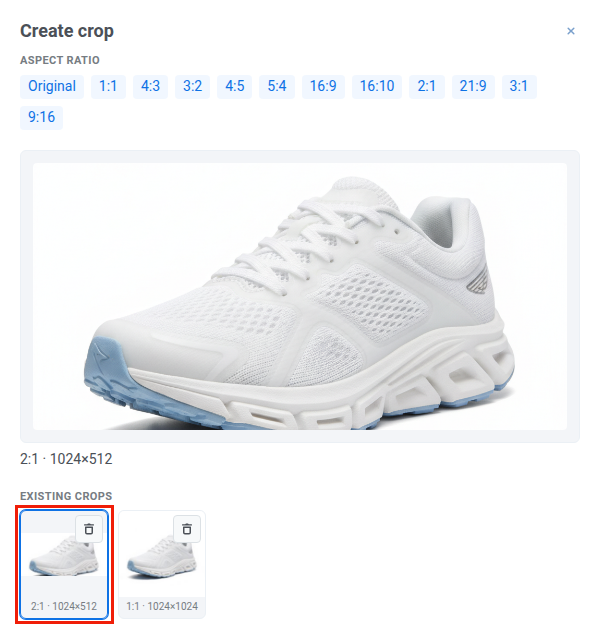 للعودة إلى الأصل، انقر على **الأصل** ضمن **نسبة العرض إلى الارتفاع**.
لحذف نسخة مقتصة، انظر [حذف نسخة مقتصة واحدة دون إزالة الأصل](/ar/product/content/media-storage/#delete-a-single-crop-without-removing-the-original).