# إعدادات LINE المسبقة
يمكنك إنشاء ومعاينة محتوى رسائل LINE مباشرة في **Pushwoosh Control Panel**.
لإنشاء إعداد مسبق لـ LINE، انتقل إلى **المحتوى > إعدادات Line المسبقة** وانقر على **إنشاء إعداد مسبق جديد**.
## تحديد اللغات
يمكنك إنشاء رسائل LINE مترجمة بلغات متعددة لضمان استلام المستخدمين للمحتوى بلغتهم المفضلة.
ابدأ بإنشاء رسالتك الافتراضية، والتي سيتم إرسالها إلى جميع المستخدمين ما لم تتوفر نسخة بلغة أكثر تحديدًا.
يمكنك بعد ذلك إضافة لغات إضافية لتوفير محتوى مترجم بناءً على إعدادات لغة المستخدمين.
لدعم لغات متعددة في إعداد LINE المسبق:
1. في محرر الرسائل، انقر على **أيقونة الزائد (+)** بجوار القائمة المنسدلة **اللغة الافتراضية**.
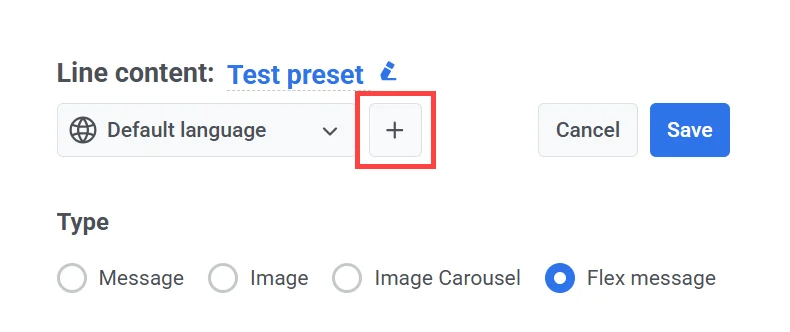
2. من القائمة التي تظهر، حدد اللغات الإضافية التي تريد تضمينها.
3. أدخل المحتوى المترجم لكل لغة محددة. استخدم السهمين الأيمن والأيسر بجوار القائمة المنسدلة للغة للتبديل بين اللغات وملء حقول المحتوى المقابلة.
## حدد نوع الرسالة
في المحرر، تحت **النوع**، حدد تنسيق الرسالة التي تريد إرسالها:
* **رسالة**: رسالة نصية بسيطة.
* **صورة**: رسالة تحتوي على صورة واحدة.
* **دوامة الصور**: مجموعة قابلة للتمرير من صور متعددة.
* **رسالة Flex**: رسالة بتنسيق غني قابلة للتخصيص بالكامل يتم تعريفها باستخدام مخطط JSON لرسائل Flex الخاص بـ LINE.
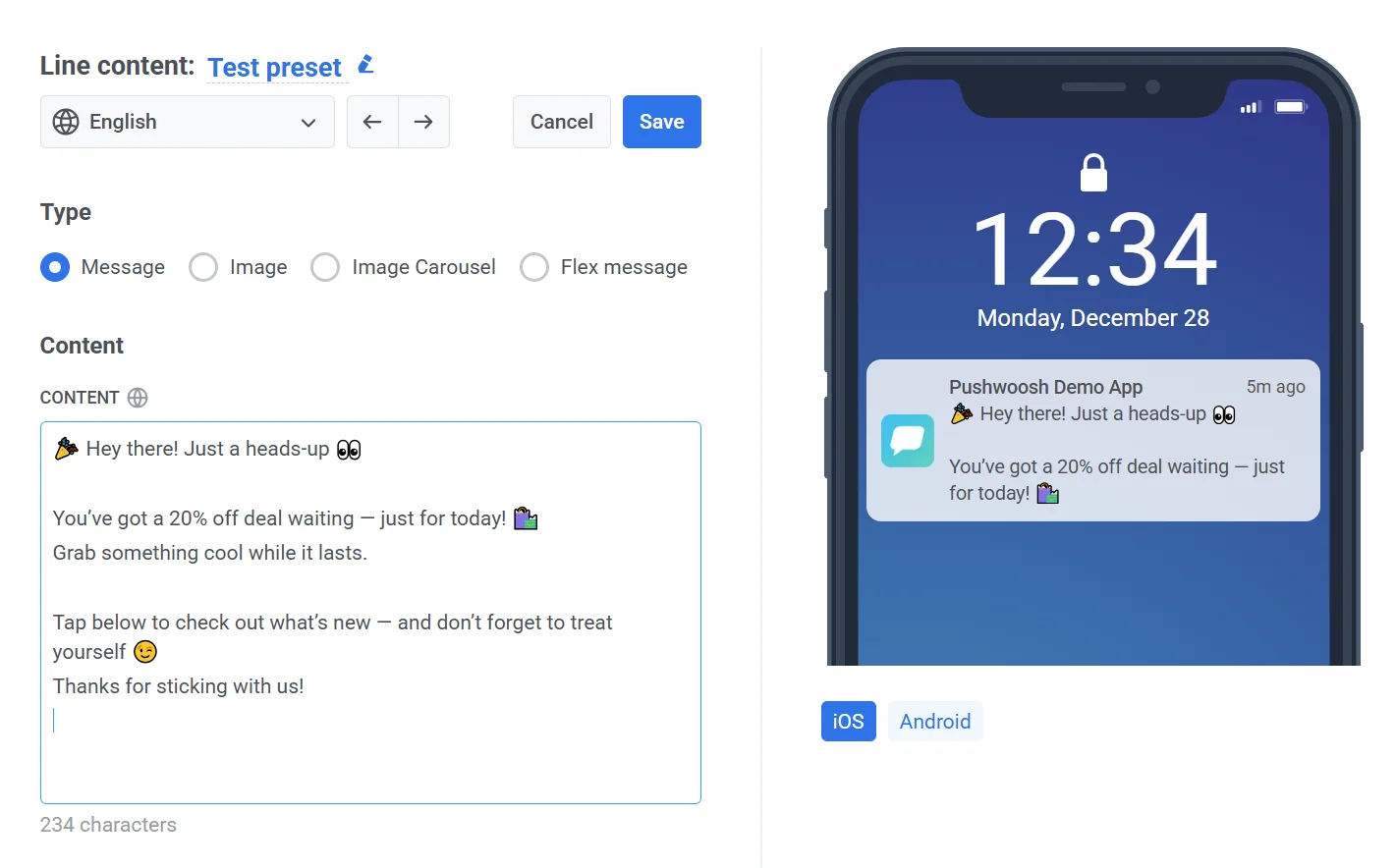
يمكنك معاينة كيف ستظهر رسالتك على أجهزة iOS و Android في اللوحة على اليمين.
### إنشاء إعداد مسبق لرسالة نصية
1. حدد **رسالة** كنوع للرسالة.
2. أدخل نص رسالتك في حقل **المحتوى**.
[تعرف على المزيد حول رسائل LINE النصية](https://developers.line.biz/en/docs/messaging-api/message-types/#text-messages)
### إنشاء إعداد مسبق لرسالة صورة
تتيح لك رسائل الصور إرسال صورة واحدة للمستخدمين. للقيام بذلك، تحتاج إلى توفير رابطين: واحد للصورة بالحجم الكامل والآخر لنسخة معاينة أصغر.
صورة المعاينة هي ما يراه المستخدمون في الدردشة قبل فتح الصورة الكاملة، لذا يجب أن تكون أصغر حجمًا وأسرع في التحميل.
لإنشاء رسالة صورة:
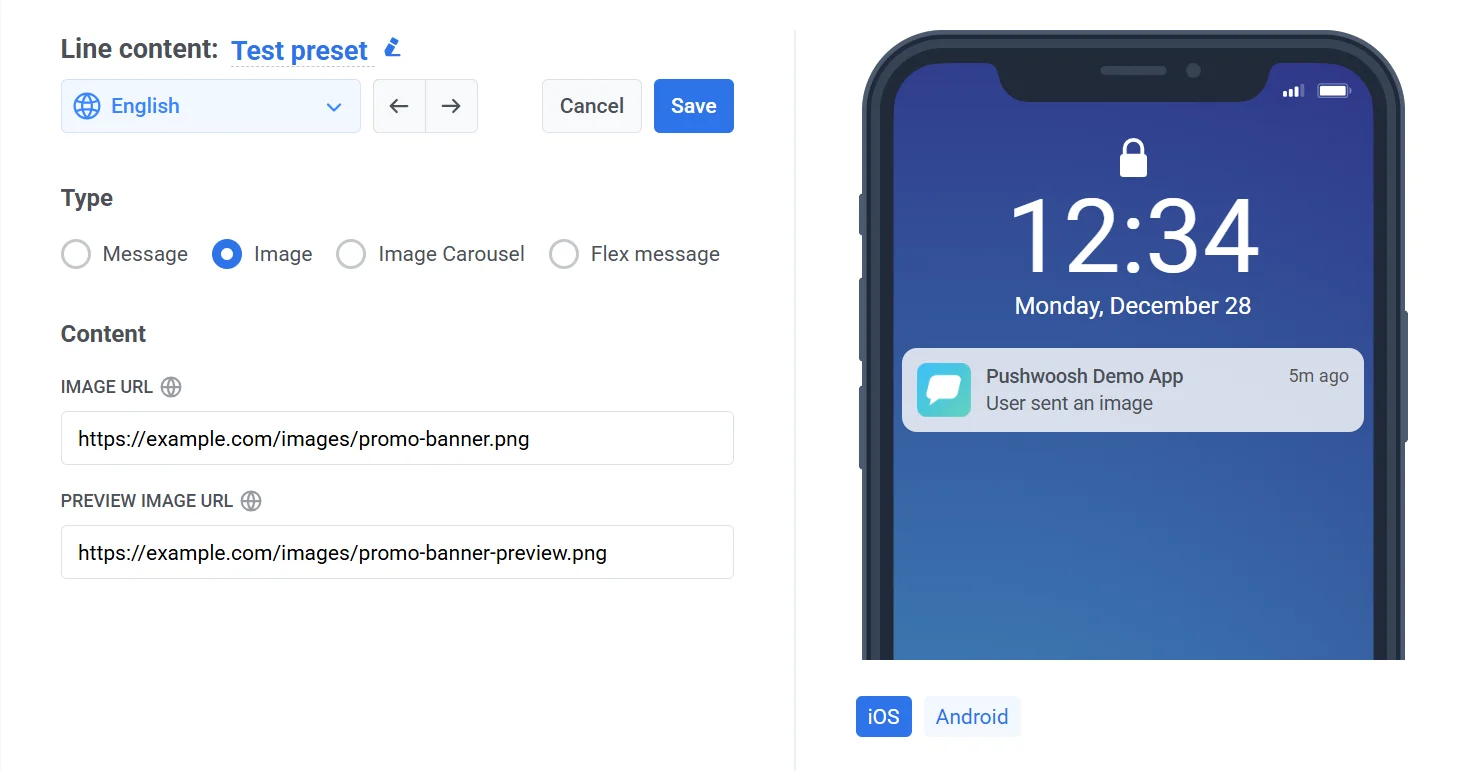
1. حدد **صورة** تحت **النوع**.
2. في قسم **المحتوى**، قدم ما يلي:
* **رابط الصورة (Image URL):** الصورة بالحجم الكامل التي سيتم عرضها في الرسالة.
* **رابط صورة المعاينة (Preview image URL):** نسخة أصغر من الصورة، تظهر في فقاعة الدردشة قبل توسيع الصورة.
##### متطلبات الصورة
| المتطلب | رابط الصورة (Image URL) | رابط صورة المعاينة (Preview image URL) |
| :---- | :---- | :---- |
| **البروتوكول** | HTTPS | HTTPS |
| **أقصى طول** | 2000 حرف | 2000 حرف |
| **التنسيقات المدعومة** | JPEG, PNG | JPEG, PNG |
| **أقصى حجم للملف** | 10 ميجابايت | 1 ميجابايت |
> **هام:** يجب أن يكون كلا الرابطين متاحين للعامة حتى يتمكن LINE من تحميل وعرض الصور بشكل صحيح.
[تعرف على المزيد حول رسائل الصور في LINE](https://developers.line.biz/en/docs/messaging-api/message-types/#image-messages)
### إنشاء إعداد مسبق لرسالة دوامة الصور
يسمح لك نوع رسالة **دوامة الصور** بإرسال صور متعددة بتنسيق أفقي قابل للتمرير. تعمل كل صورة كلوحة تفاعلية ويمكن أن تؤدي إلى إجراء (مثل فتح رابط URL) عند النقر عليها.
لإنشاء محتوى رسالة دوامة الصور:
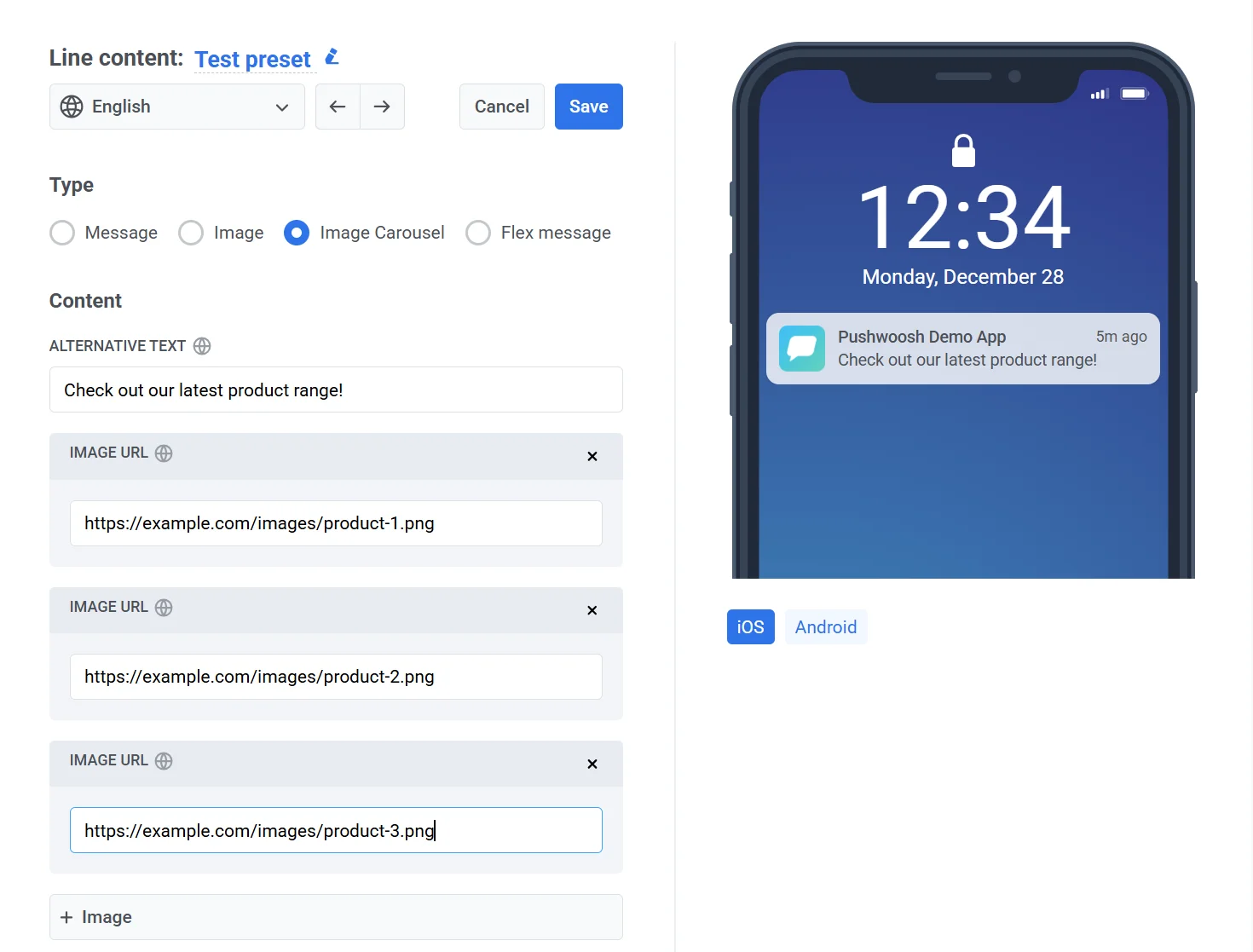
1. حدد **دوامة الصور**.
2. في قسم **المحتوى**، قم بتعيين ما يلي:
* **نص بديل**. أدخل رسالة احتياطية تظهر في العملاء الذين لا يدعمون الرسائل الغنية (على سبيل المثال، "شاهد أحدث منتجاتنا.").
* **رابط الصورة (Image URL).** أضف رابط صورة واحد أو أكثر. ستظهر كل صورة كلوحة منفصلة في الدوامة.
3. لإضافة المزيد من الصور، انقر على زر **+ صورة**. **ملاحظة:** يمكنك إضافة ما لا يقل عن صورة واحدة وما يصل إلى 10 صور.
##### متطلبات الصورة
يجب أن تفي كل صورة بالمعايير التالية:
| | |
|------------------|------------------|
| **البروتوكول** | HTTPS فقط |
| **أقصى طول للرابط** | 2000 حرف |
| **التنسيق** | JPEG أو PNG |
| **أقصى حجم للملف** | 10 ميجابايت لكل صورة |
> **هام:** تأكد من أن جميع الصور متاحة للعامة حتى يتمكن LINE من استردادها وعرضها بشكل صحيح.
لمزيد من المعلومات حول التنسيق والإجراءات المدعومة، راجع [توثيق دوامة الصور في LINE.](https://developers.line.biz/en/docs/messaging-api/message-types/#carousel-template)
### إنشاء إعداد مسبق لرسالة Flex
توفر رسائل Flex طريقة قابلة للتخصيص بدرجة عالية لتصميم تخطيطات الرسائل في LINE باستخدام JSON. وهي مثالية لتقديم محتوى منظم مثل تفاصيل المنتج أو العروض الترويجية أو القوائم التفاعلية.
لإنشاء رسالة Flex:
1. تحت **النوع**، حدد **رسالة Flex**.
2. في قسم **المحتوى**، أكمل الحقول التالية:
* **نص بديل:** أدخل نصًا احتياطيًا لعرضه على الأجهزة التي لا تدعم رسائل Flex. يجب أن يصف هذا النص محتوى الرسالة بإيجاز.
* **المحتوى (JSON):** قدم حمولة JSON صالحة لرسالة Flex تحدد بنية ومظهر الرسالة.
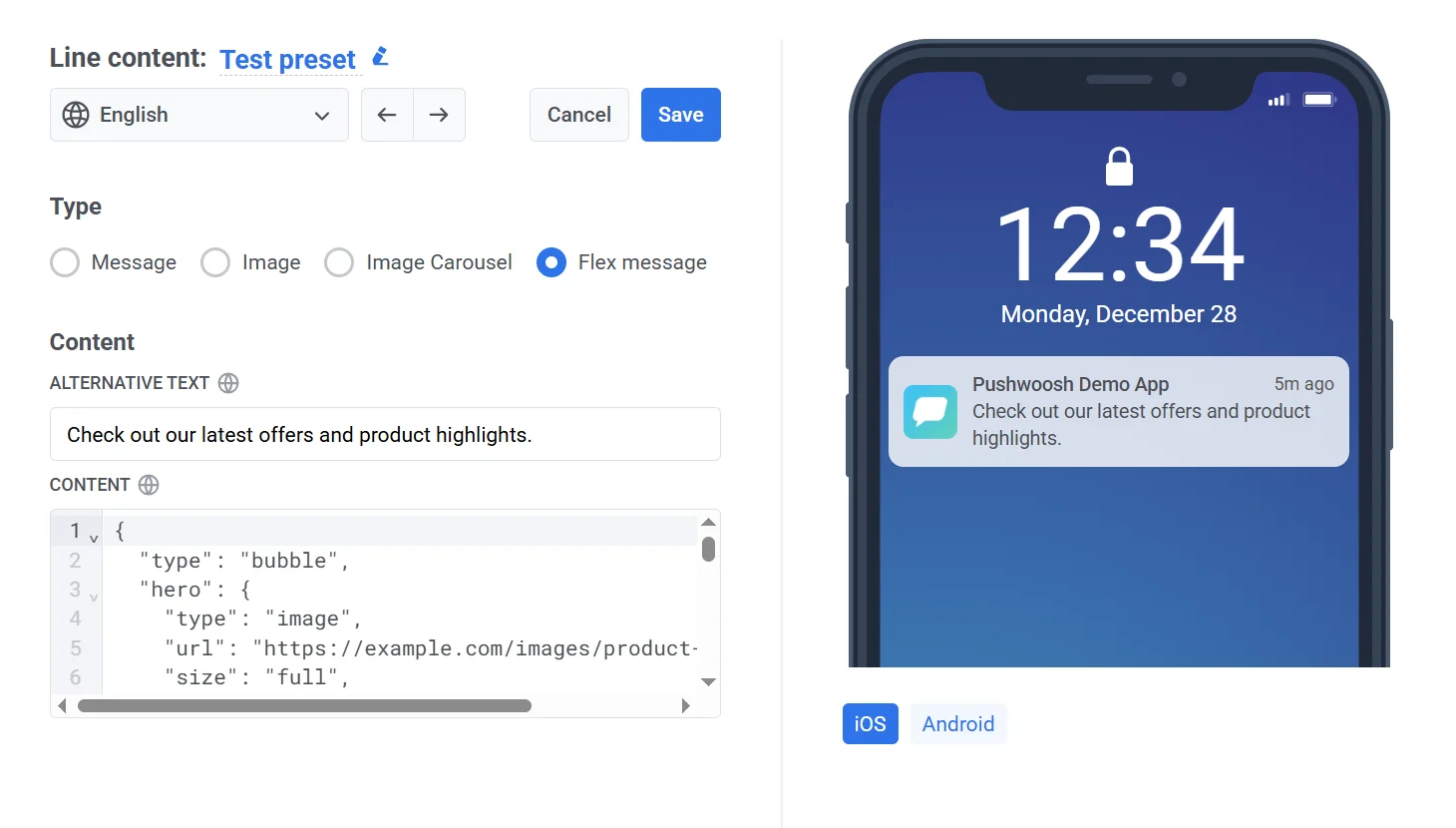
للحصول على معلومات مفصلة حول الخصائص المدعومة وخيارات التخطيط، راجع [مرجع رسائل Flex من LINE](https://developers.line.biz/en/docs/messaging-api/using-flex-messages/).
## معاينة وحفظ الرسالة
بمجرد أن تكون راضيًا عن المحتوى والتنسيق:
* انقر على **حفظ** لتطبيق تغييراتك.
* انقر على **إلغاء** لتجاهل تعديلاتك.