# إنشاء رسائل داخل التطبيق في المحرر المدمج
أنشئ قالب رسالة داخل التطبيق في محرر Pushwoosh المدمج دون كتابة أي كود. ستحصل على تصميم قابل لإعادة الاستخدام مع كتل محتوى وصور وأزرار ونصوص مخصصة يمكنك عرضها في Customer Journey، أو كرسالة داخل التطبيق لمرة واحدة، أو من إشعار فوري.
## إنشاء قالب جديد داخل التطبيق
قالب الرسالة داخل التطبيق هو تصميم قابل لإعادة الاستخدام تقوم بإنشائه مرة واحدة ثم تعرضه للمستخدمين في الحملات. يمكنك إنشاء واحد في المحرر المدمج، أو تحميل ملف HTML ZIP مخصص، أو بناء قالب وسائط غنية أصلي. يغطي هذا المقال إنشاء قالب من الصفر في المحرر المدمج. اتبع نفس الخطوات لتخصيص قالب موجود.
1. اذهب إلى **المحتوى (Content)** ← **الرسائل داخل التطبيق (In-apps)**.
2. انقر على **إضافة قالب (Add template)**.
3. أدخل اسمًا للقالب.
4. اختر كيفية إنشاء القالب:
* **إنشاء قالب جديد (Create new template):** بناء قالب في المحرر المدمج.
* **تحميل ZIP (Upload ZIP):** [تحميل ملف ZIP](/ar/developer/guides/content/rich-media-templates-syntax) يحتوي على رسالتك داخل التطبيق بصيغة HTML.
* **إنشاء وسائط غنية أصلية (Create native rich media):** بناء رسالة أصلية داخل التطبيق يتم عرضها بواسطة SDK. [اعرف المزيد](/ar/product/content/in-apps/create-native-in-app-messages/)
5. حدد **إنشاء قالب جديد (Create new template)**.
6. انقر على **إضافة قالب (Add template)**.
## استكشاف تصميم المحرر
يحتوي المحرر المدمج على أربع مناطق. لكل منها وظيفة واضحة.
### الشريط العلوي
الشريط العلوي هو المكان الذي تدير فيه القالب ككل: اسمه، سجل التراجع، حالة الحفظ، كيف يبدو على الجهاز (**إعدادات الرسالة داخل التطبيق**)، اللغات (**الترجمة التلقائية** ومحول اللغة)، وعرض المعاينة على الهاتف أو سطح المكتب. انظر [تكوين مظهر الرسالة داخل التطبيق على الجهاز](/ar/product/content/in-apps/no-code-in-app-editor/configure-in-app-template-settings/#configure-how-the-in-app-looks-on-device) و[توطين القالب](#localize-the-template).
افتح قائمة **⋮** في الشريط العلوي لمزيد من الإجراءات:
#### معاينة
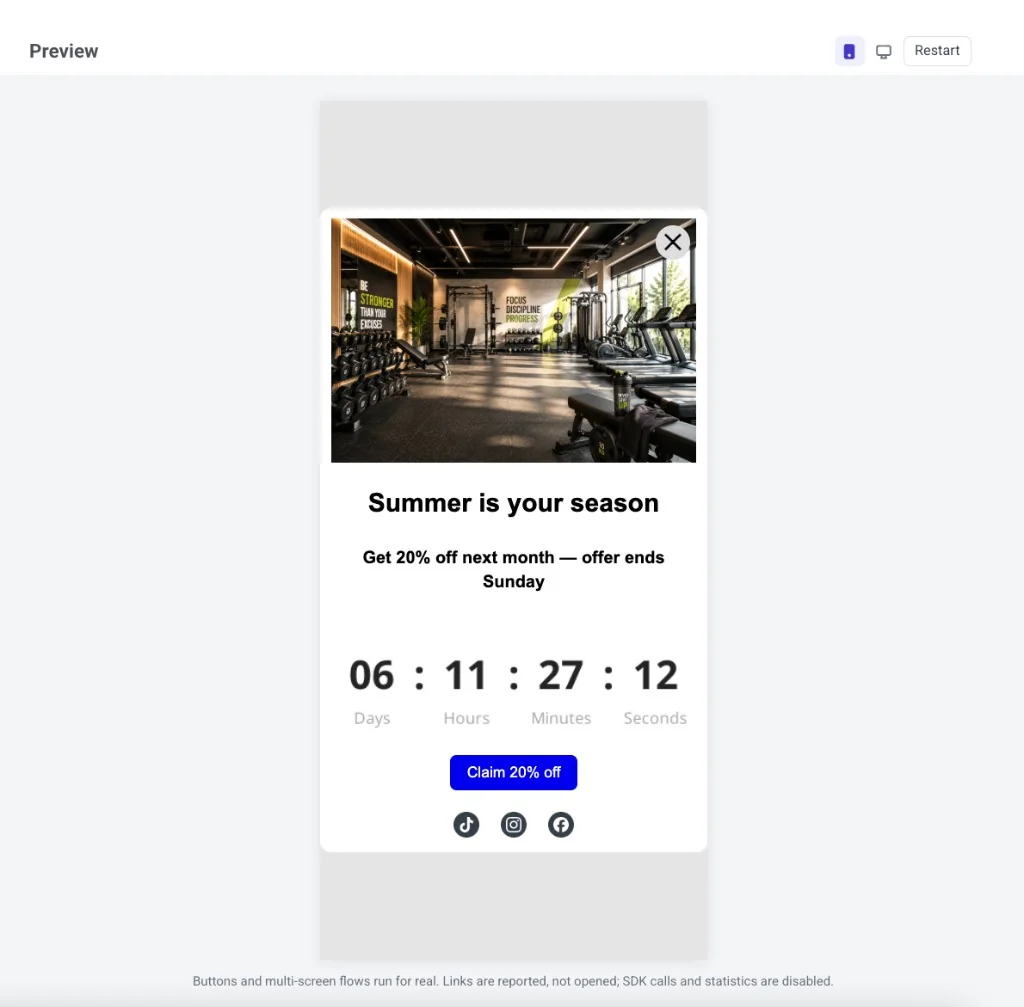
تتيح لك **المعاينة (Preview)** تجربة الرسالة قبل حفظها: انقر على الأزرار، تنقل عبر التدفقات متعددة الشاشات، وتحقق من التصميم على الهاتف أو سطح المكتب.
ما يعمل في المعاينة:
* الأزرار والتدفقات متعددة الشاشات تعمل بشكل حقيقي.
* يتم الإبلاغ عن الروابط والروابط العميقة، ولكن لا يتم فتحها.
* تبقى استدعاءات SDK وإحصائيات الفتح/النقر معطلة.
* تتطابق اللغة مع محول اللغة. تبقى Merge Tags كعناصر نائبة.
في رأس المعاينة، قم بالتبديل بين الهاتف وسطح المكتب لرؤية كلا التصميمين. انقر على **إعادة التشغيل (Restart)** لعرض الرسالة من البداية مرة أخرى. للخروج من المعاينة، اضغط على Esc أو انقر خارج اللوحة.
#### Brand book
* **Brand book:** افتح [Brand book](/ar/product/content/brand-book/) الخاص بحسابك.
* **تطبيق أنماط Brand book:** أعد تصميم القالب ليتوافق مع Brand book الخاص بك (بمجرد إعداده).
* **إعادة تعيين الأنماط المخصصة:** قم بإزالة التجاوزات على الأنماط في القالب والعودة إلى الإعدادات الافتراضية.
### لوحة الرسم (Canvas)
حرر الرسالة على لوحة الرسم: انقر على النصوص والصور والأزرار لتغييرها. استخدم مفتاح تبديل الهاتف/سطح المكتب في الشريط العلوي للتحقق من مظهر التصميم في كل عرض. المفتاح يغير المعاينة فقط، وليس التصميم نفسه.
### الطبقات (Layers)
تسرد لوحة الطبقات كل كتلة في قالبك على شكل شجرة، بنفس الترتيب الموجود على لوحة الرسم. افتحها من الحافة اليسرى لتحديد كتلة متداخلة (على سبيل المثال، زر داخل مجموعة) أو اسحب الصفوف لإعادة ترتيب المحتوى.
### اللوحة اليمنى
قم بالتبديل بين ثلاث علامات تبويب:
* **الكتل (Blocks):** أضف محتوى إلى الرسالة. انظر [مرجع كتل محرر الرسائل داخل التطبيق](/ar/product/content/in-apps/no-code-in-app-editor/built-in-editor-blocks-reference/).
* **الإعدادات (Settings):** طبق الأنماط على القالب بأكمله دفعة واحدة. انظر [تكوين إعدادات قالب الرسالة داخل التطبيق](/ar/product/content/in-apps/no-code-in-app-editor/configure-in-app-template-settings/).
* **الذكاء الاصطناعي (AI):** تحدث مع مساعد الذكاء الاصطناعي لإنشاء أو تحرير المحتوى من خلال موجه.
## إضافة كتل المحتوى
1. افتح علامة التبويب **الكتل (Blocks)** في اللوحة اليمنى.
2. اسحب كتلة إلى لوحة الرسم، أو انقر على كتلة لإضافتها في نهاية القالب.
3. استمر في إضافة الكتل حتى يصبح التصميم جاهزًا.
يخدم كل نوع من الكتل غرضًا مختلفًا في الرسالة:
* **[العنوان (Heading)](/ar/product/content/in-apps/no-code-in-app-editor/built-in-editor-blocks-reference/#heading-and-text):** العناوين الرئيسية والعناوين القصيرة
* **[النص (Text)](/ar/product/content/in-apps/no-code-in-app-editor/built-in-editor-blocks-reference/#heading-and-text):** النص الأساسي والأوصاف الطويلة
* **[الزر (Button)](/ar/product/content/in-apps/no-code-in-app-editor/built-in-editor-blocks-reference/#button):** دعوة إلى اتخاذ إجراء قابلة للنقر
* **[الصورة (Image)](/ar/product/content/in-apps/no-code-in-app-editor/built-in-editor-blocks-reference/#image):** صور من [متجر الوسائط (Media store)](/ar/product/content/media-store/)، أو تحميل، أو URL
* **[الفيديو (Video)](/ar/product/content/in-apps/no-code-in-app-editor/built-in-editor-blocks-reference/#video):** صورة مصغرة لفيديو قابلة للنقر تفتح فيديو من YouTube أو Vimeo
* **[البطاقة (Card)](/ar/product/content/in-apps/no-code-in-app-editor/built-in-editor-blocks-reference/#card):** صورة مع عنوان ونص وزر في تصميم واحد
* **[الفاصل (Divider)](/ar/product/content/in-apps/no-code-in-app-editor/built-in-editor-blocks-reference/#divider):** خط يفصل بين الأقسام
* **[الأعمدة (Columns)](/ar/product/content/in-apps/no-code-in-app-editor/built-in-editor-blocks-reference/#columns):** تصميمات جنبًا إلى جنب (عمودان، 3، أو 4 أعمدة متساوية، أو تقسيمات 33/67 و 67/33)
* **[المؤقت (Timer)](/ar/product/content/in-apps/no-code-in-app-editor/built-in-editor-blocks-reference/#countdown-timer):** عد تنازلي للعروض والمواعيد النهائية
* **[القائمة (Menu)](/ar/product/content/in-apps/no-code-in-app-editor/built-in-editor-blocks-reference/#menu):** صف أو عمود من روابط التنقل أو الاتصال
* **[الوسائط الاجتماعية (Social)](/ar/product/content/in-apps/no-code-in-app-editor/built-in-editor-blocks-reference/#social):** أيقونات ترتبط بملفاتك الشخصية على وسائل التواصل الاجتماعي
* **[HTML](/ar/product/content/in-apps/no-code-in-app-editor/built-in-editor-blocks-reference/#html):** كود HTML مخصص، مثل نموذج، استبيان، أو فيديو مضمن
* **[المنتجات (Products)](/ar/product/content/in-apps/no-code-in-app-editor/built-in-editor-blocks-reference/#products):** شبكة من بطاقات المنتجات من [كتالوج المنتجات (Product Catalog)](/ar/product/content/product-catalog/) الخاص بك أو سلة التسوق المهجورة للمستخدم
انظر [مرجع كتل محرر الرسائل داخل التطبيق](/ar/product/content/in-apps/no-code-in-app-editor/built-in-editor-blocks-reference/) لمعرفة إعدادات كل كتلة، و[كيفية حفظ وإعادة استخدام الكتل](/ar/product/content/in-apps/no-code-in-app-editor/built-in-editor-blocks-reference/#save-and-reuse-blocks).
### عرض الكتل لمستخدمين محددين
ليس كل مستخدم بحاجة إلى رؤية نفس الكتل. قم بتعيين **شرط عرض** على كتلة بحيث تظهر أو تختفي بناءً على [Tags](/ar/product/audience-data-and-segmentation/user-data-tags/tags/) الخاصة بالمستخدم. ستظل ترسل قالبًا واحدًا، لكن كل شخص سيرى فقط الأجزاء التي تنطبق عليه.
حدد الكتلة على لوحة الرسم، افتح **شرط العرض (Display condition)** في اللوحة اليمنى، وقم بتشغيل **إظهار هذه الكتلة بشكل شرطي (Show this block conditionally)**. [اعرف المزيد](/ar/product/content/in-apps/no-code-in-app-editor/show-in-app-content-to-specific-users/)
## توطين القالب
يخزن القالب متعدد اللغات نسخة مترجمة لكل لغة في تصميم واحد للرسالة داخل التطبيق. استخدم محول اللغة في الشريط العلوي لإضافة اللغات وتحرير المحتوى لكل لغة. انقر على **الترجمة التلقائية (Auto-translate)** لإنشاء الترجمات. لمعرفة كيفية عمل الرسائل متعددة اللغات عبر القنوات، انظر [الرسائل متعددة اللغات](/ar/product/personalization/multi-language/).
## تكوين إعدادات القالب
استخدم مكانين لتصميم ووضع الرسالة:
* علامة التبويب **الإعدادات (Settings)** (اللوحة اليمنى): حجم المستند، الألوان، الطباعة، والأنماط الافتراضية للكتل.
* **إعدادات الرسالة داخل التطبيق (In-app settings)** (الشريط العلوي): الموضع على الشاشة، الرسوم المتحركة، وزر الإغلاق.
[اعرف المزيد](/ar/product/content/in-apps/no-code-in-app-editor/configure-in-app-template-settings/)
## حفظ القالب
انقر على **حفظ (Save)** في الشريط العلوي لحفظ تغييراتك. استخدم **التراجع (Undo)**/**الإعادة (Redo)** في الشريط العلوي للتنقل بين تعديلاتك.
 3. أدخل اسمًا للقالب.
4. اختر كيفية إنشاء القالب:
* **إنشاء قالب جديد (Create new template):** بناء قالب في المحرر المدمج.
* **تحميل ZIP (Upload ZIP):** [تحميل ملف ZIP](/ar/developer/guides/content/rich-media-templates-syntax) يحتوي على رسالتك داخل التطبيق بصيغة HTML.
* **إنشاء وسائط غنية أصلية (Create native rich media):** بناء رسالة أصلية داخل التطبيق يتم عرضها بواسطة SDK. [اعرف المزيد](/ar/product/content/in-apps/create-native-in-app-messages/)
5. حدد **إنشاء قالب جديد (Create new template)**.
6. انقر على **إضافة قالب (Add template)**.
3. أدخل اسمًا للقالب.
4. اختر كيفية إنشاء القالب:
* **إنشاء قالب جديد (Create new template):** بناء قالب في المحرر المدمج.
* **تحميل ZIP (Upload ZIP):** [تحميل ملف ZIP](/ar/developer/guides/content/rich-media-templates-syntax) يحتوي على رسالتك داخل التطبيق بصيغة HTML.
* **إنشاء وسائط غنية أصلية (Create native rich media):** بناء رسالة أصلية داخل التطبيق يتم عرضها بواسطة SDK. [اعرف المزيد](/ar/product/content/in-apps/create-native-in-app-messages/)
5. حدد **إنشاء قالب جديد (Create new template)**.
6. انقر على **إضافة قالب (Add template)**.
 ## استكشاف تصميم المحرر
يحتوي المحرر المدمج على أربع مناطق. لكل منها وظيفة واضحة.
### الشريط العلوي
الشريط العلوي هو المكان الذي تدير فيه القالب ككل: اسمه، سجل التراجع، حالة الحفظ، كيف يبدو على الجهاز (**إعدادات الرسالة داخل التطبيق**)، اللغات (**الترجمة التلقائية** ومحول اللغة)، وعرض المعاينة على الهاتف أو سطح المكتب. انظر [تكوين مظهر الرسالة داخل التطبيق على الجهاز](/ar/product/content/in-apps/no-code-in-app-editor/configure-in-app-template-settings/#configure-how-the-in-app-looks-on-device) و[توطين القالب](#localize-the-template).
## استكشاف تصميم المحرر
يحتوي المحرر المدمج على أربع مناطق. لكل منها وظيفة واضحة.
### الشريط العلوي
الشريط العلوي هو المكان الذي تدير فيه القالب ككل: اسمه، سجل التراجع، حالة الحفظ، كيف يبدو على الجهاز (**إعدادات الرسالة داخل التطبيق**)، اللغات (**الترجمة التلقائية** ومحول اللغة)، وعرض المعاينة على الهاتف أو سطح المكتب. انظر [تكوين مظهر الرسالة داخل التطبيق على الجهاز](/ar/product/content/in-apps/no-code-in-app-editor/configure-in-app-template-settings/#configure-how-the-in-app-looks-on-device) و[توطين القالب](#localize-the-template).
 افتح قائمة **⋮** في الشريط العلوي لمزيد من الإجراءات:
#### معاينة
تتيح لك **المعاينة (Preview)** تجربة الرسالة قبل حفظها: انقر على الأزرار، تنقل عبر التدفقات متعددة الشاشات، وتحقق من التصميم على الهاتف أو سطح المكتب.
افتح قائمة **⋮** في الشريط العلوي لمزيد من الإجراءات:
#### معاينة
تتيح لك **المعاينة (Preview)** تجربة الرسالة قبل حفظها: انقر على الأزرار، تنقل عبر التدفقات متعددة الشاشات، وتحقق من التصميم على الهاتف أو سطح المكتب.
 ما يعمل في المعاينة:
* الأزرار والتدفقات متعددة الشاشات تعمل بشكل حقيقي.
* يتم الإبلاغ عن الروابط والروابط العميقة، ولكن لا يتم فتحها.
* تبقى استدعاءات SDK وإحصائيات الفتح/النقر معطلة.
* تتطابق اللغة مع محول اللغة. تبقى Merge Tags كعناصر نائبة.
في رأس المعاينة، قم بالتبديل بين الهاتف وسطح المكتب لرؤية كلا التصميمين. انقر على **إعادة التشغيل (Restart)** لعرض الرسالة من البداية مرة أخرى. للخروج من المعاينة، اضغط على Esc أو انقر خارج اللوحة.
#### Brand book
* **Brand book:** افتح [Brand book](/ar/product/content/brand-book/) الخاص بحسابك.
* **تطبيق أنماط Brand book:** أعد تصميم القالب ليتوافق مع Brand book الخاص بك (بمجرد إعداده).
* **إعادة تعيين الأنماط المخصصة:** قم بإزالة التجاوزات على الأنماط في القالب والعودة إلى الإعدادات الافتراضية.
### لوحة الرسم (Canvas)
حرر الرسالة على لوحة الرسم: انقر على النصوص والصور والأزرار لتغييرها. استخدم مفتاح تبديل الهاتف/سطح المكتب في الشريط العلوي للتحقق من مظهر التصميم في كل عرض. المفتاح يغير المعاينة فقط، وليس التصميم نفسه.
### الطبقات (Layers)
تسرد لوحة الطبقات كل كتلة في قالبك على شكل شجرة، بنفس الترتيب الموجود على لوحة الرسم. افتحها من الحافة اليسرى لتحديد كتلة متداخلة (على سبيل المثال، زر داخل مجموعة) أو اسحب الصفوف لإعادة ترتيب المحتوى.
ما يعمل في المعاينة:
* الأزرار والتدفقات متعددة الشاشات تعمل بشكل حقيقي.
* يتم الإبلاغ عن الروابط والروابط العميقة، ولكن لا يتم فتحها.
* تبقى استدعاءات SDK وإحصائيات الفتح/النقر معطلة.
* تتطابق اللغة مع محول اللغة. تبقى Merge Tags كعناصر نائبة.
في رأس المعاينة، قم بالتبديل بين الهاتف وسطح المكتب لرؤية كلا التصميمين. انقر على **إعادة التشغيل (Restart)** لعرض الرسالة من البداية مرة أخرى. للخروج من المعاينة، اضغط على Esc أو انقر خارج اللوحة.
#### Brand book
* **Brand book:** افتح [Brand book](/ar/product/content/brand-book/) الخاص بحسابك.
* **تطبيق أنماط Brand book:** أعد تصميم القالب ليتوافق مع Brand book الخاص بك (بمجرد إعداده).
* **إعادة تعيين الأنماط المخصصة:** قم بإزالة التجاوزات على الأنماط في القالب والعودة إلى الإعدادات الافتراضية.
### لوحة الرسم (Canvas)
حرر الرسالة على لوحة الرسم: انقر على النصوص والصور والأزرار لتغييرها. استخدم مفتاح تبديل الهاتف/سطح المكتب في الشريط العلوي للتحقق من مظهر التصميم في كل عرض. المفتاح يغير المعاينة فقط، وليس التصميم نفسه.
### الطبقات (Layers)
تسرد لوحة الطبقات كل كتلة في قالبك على شكل شجرة، بنفس الترتيب الموجود على لوحة الرسم. افتحها من الحافة اليسرى لتحديد كتلة متداخلة (على سبيل المثال، زر داخل مجموعة) أو اسحب الصفوف لإعادة ترتيب المحتوى.
 ### اللوحة اليمنى
قم بالتبديل بين ثلاث علامات تبويب:
* **الكتل (Blocks):** أضف محتوى إلى الرسالة. انظر [مرجع كتل محرر الرسائل داخل التطبيق](/ar/product/content/in-apps/no-code-in-app-editor/built-in-editor-blocks-reference/).
* **الإعدادات (Settings):** طبق الأنماط على القالب بأكمله دفعة واحدة. انظر [تكوين إعدادات قالب الرسالة داخل التطبيق](/ar/product/content/in-apps/no-code-in-app-editor/configure-in-app-template-settings/).
* **الذكاء الاصطناعي (AI):** تحدث مع مساعد الذكاء الاصطناعي لإنشاء أو تحرير المحتوى من خلال موجه.
### اللوحة اليمنى
قم بالتبديل بين ثلاث علامات تبويب:
* **الكتل (Blocks):** أضف محتوى إلى الرسالة. انظر [مرجع كتل محرر الرسائل داخل التطبيق](/ar/product/content/in-apps/no-code-in-app-editor/built-in-editor-blocks-reference/).
* **الإعدادات (Settings):** طبق الأنماط على القالب بأكمله دفعة واحدة. انظر [تكوين إعدادات قالب الرسالة داخل التطبيق](/ar/product/content/in-apps/no-code-in-app-editor/configure-in-app-template-settings/).
* **الذكاء الاصطناعي (AI):** تحدث مع مساعد الذكاء الاصطناعي لإنشاء أو تحرير المحتوى من خلال موجه.
 ## إضافة كتل المحتوى
1. افتح علامة التبويب **الكتل (Blocks)** في اللوحة اليمنى.
2. اسحب كتلة إلى لوحة الرسم، أو انقر على كتلة لإضافتها في نهاية القالب.
3. استمر في إضافة الكتل حتى يصبح التصميم جاهزًا.
## إضافة كتل المحتوى
1. افتح علامة التبويب **الكتل (Blocks)** في اللوحة اليمنى.
2. اسحب كتلة إلى لوحة الرسم، أو انقر على كتلة لإضافتها في نهاية القالب.
3. استمر في إضافة الكتل حتى يصبح التصميم جاهزًا.
 يخدم كل نوع من الكتل غرضًا مختلفًا في الرسالة:
* **[العنوان (Heading)](/ar/product/content/in-apps/no-code-in-app-editor/built-in-editor-blocks-reference/#heading-and-text):** العناوين الرئيسية والعناوين القصيرة
* **[النص (Text)](/ar/product/content/in-apps/no-code-in-app-editor/built-in-editor-blocks-reference/#heading-and-text):** النص الأساسي والأوصاف الطويلة
* **[الزر (Button)](/ar/product/content/in-apps/no-code-in-app-editor/built-in-editor-blocks-reference/#button):** دعوة إلى اتخاذ إجراء قابلة للنقر
* **[الصورة (Image)](/ar/product/content/in-apps/no-code-in-app-editor/built-in-editor-blocks-reference/#image):** صور من [متجر الوسائط (Media store)](/ar/product/content/media-store/)، أو تحميل، أو URL
* **[الفيديو (Video)](/ar/product/content/in-apps/no-code-in-app-editor/built-in-editor-blocks-reference/#video):** صورة مصغرة لفيديو قابلة للنقر تفتح فيديو من YouTube أو Vimeo
* **[البطاقة (Card)](/ar/product/content/in-apps/no-code-in-app-editor/built-in-editor-blocks-reference/#card):** صورة مع عنوان ونص وزر في تصميم واحد
* **[الفاصل (Divider)](/ar/product/content/in-apps/no-code-in-app-editor/built-in-editor-blocks-reference/#divider):** خط يفصل بين الأقسام
* **[الأعمدة (Columns)](/ar/product/content/in-apps/no-code-in-app-editor/built-in-editor-blocks-reference/#columns):** تصميمات جنبًا إلى جنب (عمودان، 3، أو 4 أعمدة متساوية، أو تقسيمات 33/67 و 67/33)
* **[المؤقت (Timer)](/ar/product/content/in-apps/no-code-in-app-editor/built-in-editor-blocks-reference/#countdown-timer):** عد تنازلي للعروض والمواعيد النهائية
* **[القائمة (Menu)](/ar/product/content/in-apps/no-code-in-app-editor/built-in-editor-blocks-reference/#menu):** صف أو عمود من روابط التنقل أو الاتصال
* **[الوسائط الاجتماعية (Social)](/ar/product/content/in-apps/no-code-in-app-editor/built-in-editor-blocks-reference/#social):** أيقونات ترتبط بملفاتك الشخصية على وسائل التواصل الاجتماعي
* **[HTML](/ar/product/content/in-apps/no-code-in-app-editor/built-in-editor-blocks-reference/#html):** كود HTML مخصص، مثل نموذج، استبيان، أو فيديو مضمن
* **[المنتجات (Products)](/ar/product/content/in-apps/no-code-in-app-editor/built-in-editor-blocks-reference/#products):** شبكة من بطاقات المنتجات من [كتالوج المنتجات (Product Catalog)](/ar/product/content/product-catalog/) الخاص بك أو سلة التسوق المهجورة للمستخدم
انظر [مرجع كتل محرر الرسائل داخل التطبيق](/ar/product/content/in-apps/no-code-in-app-editor/built-in-editor-blocks-reference/) لمعرفة إعدادات كل كتلة، و[كيفية حفظ وإعادة استخدام الكتل](/ar/product/content/in-apps/no-code-in-app-editor/built-in-editor-blocks-reference/#save-and-reuse-blocks).
### عرض الكتل لمستخدمين محددين
ليس كل مستخدم بحاجة إلى رؤية نفس الكتل. قم بتعيين **شرط عرض** على كتلة بحيث تظهر أو تختفي بناءً على [Tags](/ar/product/audience-data-and-segmentation/user-data-tags/tags/) الخاصة بالمستخدم. ستظل ترسل قالبًا واحدًا، لكن كل شخص سيرى فقط الأجزاء التي تنطبق عليه.
حدد الكتلة على لوحة الرسم، افتح **شرط العرض (Display condition)** في اللوحة اليمنى، وقم بتشغيل **إظهار هذه الكتلة بشكل شرطي (Show this block conditionally)**. [اعرف المزيد](/ar/product/content/in-apps/no-code-in-app-editor/show-in-app-content-to-specific-users/)
## توطين القالب
يخزن القالب متعدد اللغات نسخة مترجمة لكل لغة في تصميم واحد للرسالة داخل التطبيق. استخدم محول اللغة في الشريط العلوي لإضافة اللغات وتحرير المحتوى لكل لغة. انقر على **الترجمة التلقائية (Auto-translate)** لإنشاء الترجمات. لمعرفة كيفية عمل الرسائل متعددة اللغات عبر القنوات، انظر [الرسائل متعددة اللغات](/ar/product/personalization/multi-language/).
## تكوين إعدادات القالب
استخدم مكانين لتصميم ووضع الرسالة:
* علامة التبويب **الإعدادات (Settings)** (اللوحة اليمنى): حجم المستند، الألوان، الطباعة، والأنماط الافتراضية للكتل.
* **إعدادات الرسالة داخل التطبيق (In-app settings)** (الشريط العلوي): الموضع على الشاشة، الرسوم المتحركة، وزر الإغلاق.
[اعرف المزيد](/ar/product/content/in-apps/no-code-in-app-editor/configure-in-app-template-settings/)
## حفظ القالب
انقر على **حفظ (Save)** في الشريط العلوي لحفظ تغييراتك. استخدم **التراجع (Undo)**/**الإعادة (Redo)** في الشريط العلوي للتنقل بين تعديلاتك.
يخدم كل نوع من الكتل غرضًا مختلفًا في الرسالة:
* **[العنوان (Heading)](/ar/product/content/in-apps/no-code-in-app-editor/built-in-editor-blocks-reference/#heading-and-text):** العناوين الرئيسية والعناوين القصيرة
* **[النص (Text)](/ar/product/content/in-apps/no-code-in-app-editor/built-in-editor-blocks-reference/#heading-and-text):** النص الأساسي والأوصاف الطويلة
* **[الزر (Button)](/ar/product/content/in-apps/no-code-in-app-editor/built-in-editor-blocks-reference/#button):** دعوة إلى اتخاذ إجراء قابلة للنقر
* **[الصورة (Image)](/ar/product/content/in-apps/no-code-in-app-editor/built-in-editor-blocks-reference/#image):** صور من [متجر الوسائط (Media store)](/ar/product/content/media-store/)، أو تحميل، أو URL
* **[الفيديو (Video)](/ar/product/content/in-apps/no-code-in-app-editor/built-in-editor-blocks-reference/#video):** صورة مصغرة لفيديو قابلة للنقر تفتح فيديو من YouTube أو Vimeo
* **[البطاقة (Card)](/ar/product/content/in-apps/no-code-in-app-editor/built-in-editor-blocks-reference/#card):** صورة مع عنوان ونص وزر في تصميم واحد
* **[الفاصل (Divider)](/ar/product/content/in-apps/no-code-in-app-editor/built-in-editor-blocks-reference/#divider):** خط يفصل بين الأقسام
* **[الأعمدة (Columns)](/ar/product/content/in-apps/no-code-in-app-editor/built-in-editor-blocks-reference/#columns):** تصميمات جنبًا إلى جنب (عمودان، 3، أو 4 أعمدة متساوية، أو تقسيمات 33/67 و 67/33)
* **[المؤقت (Timer)](/ar/product/content/in-apps/no-code-in-app-editor/built-in-editor-blocks-reference/#countdown-timer):** عد تنازلي للعروض والمواعيد النهائية
* **[القائمة (Menu)](/ar/product/content/in-apps/no-code-in-app-editor/built-in-editor-blocks-reference/#menu):** صف أو عمود من روابط التنقل أو الاتصال
* **[الوسائط الاجتماعية (Social)](/ar/product/content/in-apps/no-code-in-app-editor/built-in-editor-blocks-reference/#social):** أيقونات ترتبط بملفاتك الشخصية على وسائل التواصل الاجتماعي
* **[HTML](/ar/product/content/in-apps/no-code-in-app-editor/built-in-editor-blocks-reference/#html):** كود HTML مخصص، مثل نموذج، استبيان، أو فيديو مضمن
* **[المنتجات (Products)](/ar/product/content/in-apps/no-code-in-app-editor/built-in-editor-blocks-reference/#products):** شبكة من بطاقات المنتجات من [كتالوج المنتجات (Product Catalog)](/ar/product/content/product-catalog/) الخاص بك أو سلة التسوق المهجورة للمستخدم
انظر [مرجع كتل محرر الرسائل داخل التطبيق](/ar/product/content/in-apps/no-code-in-app-editor/built-in-editor-blocks-reference/) لمعرفة إعدادات كل كتلة، و[كيفية حفظ وإعادة استخدام الكتل](/ar/product/content/in-apps/no-code-in-app-editor/built-in-editor-blocks-reference/#save-and-reuse-blocks).
### عرض الكتل لمستخدمين محددين
ليس كل مستخدم بحاجة إلى رؤية نفس الكتل. قم بتعيين **شرط عرض** على كتلة بحيث تظهر أو تختفي بناءً على [Tags](/ar/product/audience-data-and-segmentation/user-data-tags/tags/) الخاصة بالمستخدم. ستظل ترسل قالبًا واحدًا، لكن كل شخص سيرى فقط الأجزاء التي تنطبق عليه.
حدد الكتلة على لوحة الرسم، افتح **شرط العرض (Display condition)** في اللوحة اليمنى، وقم بتشغيل **إظهار هذه الكتلة بشكل شرطي (Show this block conditionally)**. [اعرف المزيد](/ar/product/content/in-apps/no-code-in-app-editor/show-in-app-content-to-specific-users/)
## توطين القالب
يخزن القالب متعدد اللغات نسخة مترجمة لكل لغة في تصميم واحد للرسالة داخل التطبيق. استخدم محول اللغة في الشريط العلوي لإضافة اللغات وتحرير المحتوى لكل لغة. انقر على **الترجمة التلقائية (Auto-translate)** لإنشاء الترجمات. لمعرفة كيفية عمل الرسائل متعددة اللغات عبر القنوات، انظر [الرسائل متعددة اللغات](/ar/product/personalization/multi-language/).
## تكوين إعدادات القالب
استخدم مكانين لتصميم ووضع الرسالة:
* علامة التبويب **الإعدادات (Settings)** (اللوحة اليمنى): حجم المستند، الألوان، الطباعة، والأنماط الافتراضية للكتل.
* **إعدادات الرسالة داخل التطبيق (In-app settings)** (الشريط العلوي): الموضع على الشاشة، الرسوم المتحركة، وزر الإغلاق.
[اعرف المزيد](/ar/product/content/in-apps/no-code-in-app-editor/configure-in-app-template-settings/)
## حفظ القالب
انقر على **حفظ (Save)** في الشريط العلوي لحفظ تغييراتك. استخدم **التراجع (Undo)**/**الإعادة (Redo)** في الشريط العلوي للتنقل بين تعديلاتك.