# كيفية إنشاء وإدارة محتوى In-App
يوفر Pushwoosh عدة خيارات مرنة لإنشاء قوالب In-App (Rich media)، بحيث يمكنك اختيار الطريقة التي تناسب مهاراتك واحتياجاتك على أفضل وجه:
#### محرر In-App المدمج
أداة إنشاء مرئية بدون كود تتيح لك إنشاء رسائل In-App باستخدام كتل المحتوى والصور والأزرار والنماذج. مثالية للمسوقين والمستخدمين غير التقنيين.
#### قوالب In-App المعدة مسبقًا
اختر من بين القوالب الجاهزة لحالات الاستخدام الشائعة، ثم قم بتخصيص النصوص والألوان والصور.
#### تحميل قالب مخصص (ZIP)
ادمج صفحات In-App المصممة مسبقًا عن طريق تحميلها كملفات ZIP. يقوم فريق التطوير الخاص بك بإنشائها باستخدام الصيغة الصحيحة. لتتبع نقرات الأزرار ونقرات الروابط وتقديم النماذج، راجع [مراقبة أداء Rich Media المخصصة](/ar/developer/guides/content/rich-media-templates-syntax#monitor-performance-of-custom-rich-media).
يمكنك الوصول إلى كل هذه الخيارات من **المحتوى → In-apps (Rich media)** أو عند إضافة عنصر In-App إلى حملة.
## أدلة النوافذ المنبثقة للموافقة (Opt-in)
دليل خطوة بخطوة لحالة استخدام محددة لـ In-App:
* **النوافذ المنبثقة للموافقة (Opt-in) واستعادة عدم الموافقة (opt-out)**: أنشئ نوافذ منبثقة لإذن إشعارات Push وإعادة التفاعل بدون برمجة. [إنشاء نوافذ منبثقة للموافقة وعدم الموافقة](/ar/product/content/in-apps/create-opt-in-and-opt-out-recovery-popups-in-pushwoosh-in-app-editor/)
لخيارات الموضع والرسوم المتحركة، راجع [تكوين مظهر In-App على الجهاز](/ar/product/content/in-apps/create-rich-media-in-the-built-in-editor/#configure-how-the-in-app-looks-on-device) في دليل المحرر المدمج.
## عرض وإدارة محتوى In-App الخاص بك
يحافظ Pushwoosh على قوالب In-App الخاصة بك في مكان واحد، مما يسهل تحريرها أو إعادة استخدامها أو استنساخها للحملات المستقبلية.
لعرض محتوى In-App الخاص بك، انتقل إلى **المحتوى → In-apps (Rich media)**. ستجد هنا جميع قوالب In-App التي أنشأتها، منظمة لسهولة الوصول إليها.
هنا يمكنك:
* **معاينة:** مرر مؤشر الماوس فوق أيقونة العين لمعاينة القالب.
* **الإحصائيات:** افتح إحصائيات كل قالب (impressions, interactions, audience). [اعرف المزيد عن إحصائيات In-App](/ar/product/statistics-and-analytics/messaging-statistics/in-app-statistics/)
* **تحرير...:** افتح القالب في المحرر. يمكنك أيضًا النقر فوق اسم القالب. تفتح القوالب من المحرر السابق هنا تلقائيًا، مع تحويل التصميم للمحرر الجديد.
* **التحرير باستخدام الأداة القديمة:** افتح القالب في المحرر السابق. يظهر الخيار فقط للقوالب التي تم إنشاؤها قبل التحديث. تفتح القوالب الجديدة دائمًا في المحرر الجديد.
* **استنساخ...:** أنشئ نسخة من القالب.
* **حذف:** أزل القالب.
## استخدام قوالب In-App في الحملات
لاستخدام قوالب In-App الموجودة لديك في الحملات:
* **Customer Journey:** أضف عنصر In-App واختر قالبك. [اعرف المزيد](/ar/product/messaging-channels/in-apps/send-in-apps/send-in-apps-via-customer-journey/)
* **In-App لمرة واحدة:** أرسل رسالة In-App واحدة إلى جمهورك. [اعرف المزيد](/ar/product/messaging-channels/in-apps/send-in-apps/send-instant-in-apps/)
* **إشعار Push يفتح In-App:** أرسل إشعار Push يفتح رسالة In-App عندما ينقر المستخدم. [اعرف المزيد](/ar/product/messaging-channels/push-notifications/send-push-notifications/one-time-push#define-what-happens-when-the-push-is-clicked)
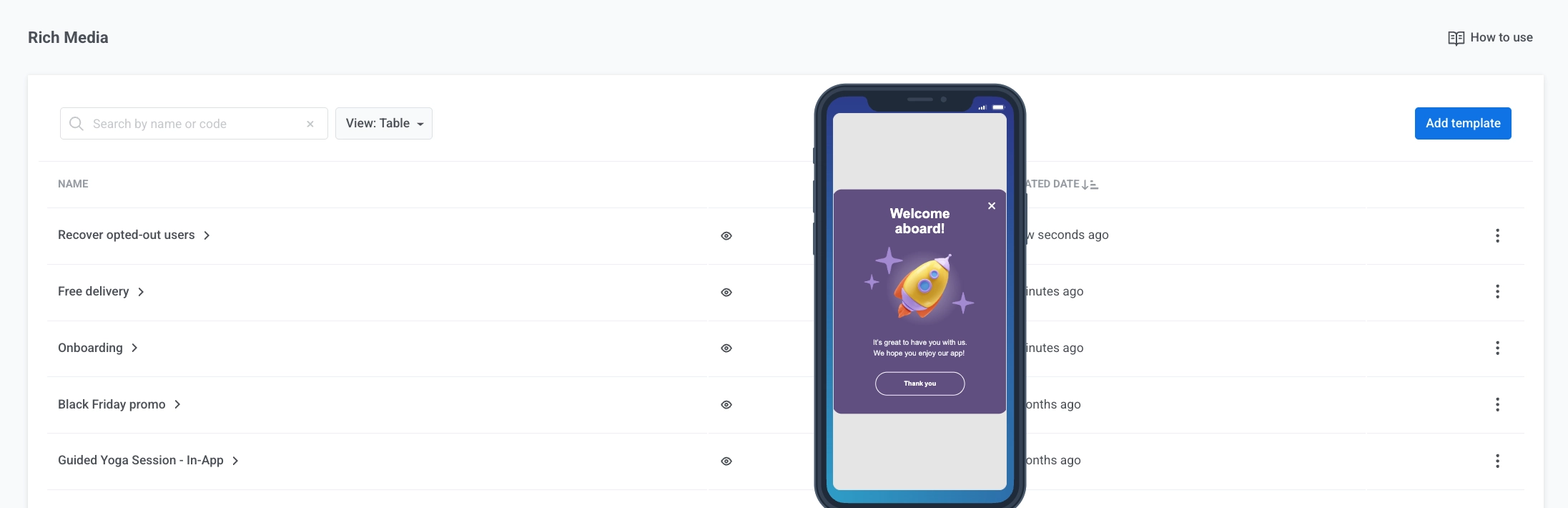 هنا يمكنك:
* **معاينة:** مرر مؤشر الماوس فوق أيقونة العين لمعاينة القالب.
* **الإحصائيات:** افتح إحصائيات كل قالب (impressions, interactions, audience). [اعرف المزيد عن إحصائيات In-App](/ar/product/statistics-and-analytics/messaging-statistics/in-app-statistics/)
* **تحرير...:** افتح القالب في المحرر. يمكنك أيضًا النقر فوق اسم القالب. تفتح القوالب من المحرر السابق هنا تلقائيًا، مع تحويل التصميم للمحرر الجديد.
* **التحرير باستخدام الأداة القديمة:** افتح القالب في المحرر السابق. يظهر الخيار فقط للقوالب التي تم إنشاؤها قبل التحديث. تفتح القوالب الجديدة دائمًا في المحرر الجديد.
* **استنساخ...:** أنشئ نسخة من القالب.
* **حذف:** أزل القالب.
## استخدام قوالب In-App في الحملات
لاستخدام قوالب In-App الموجودة لديك في الحملات:
* **Customer Journey:** أضف عنصر In-App واختر قالبك. [اعرف المزيد](/ar/product/messaging-channels/in-apps/send-in-apps/send-in-apps-via-customer-journey/)
* **In-App لمرة واحدة:** أرسل رسالة In-App واحدة إلى جمهورك. [اعرف المزيد](/ar/product/messaging-channels/in-apps/send-in-apps/send-instant-in-apps/)
* **إشعار Push يفتح In-App:** أرسل إشعار Push يفتح رسالة In-App عندما ينقر المستخدم. [اعرف المزيد](/ar/product/messaging-channels/push-notifications/send-push-notifications/one-time-push#define-what-happens-when-the-push-is-clicked)
هنا يمكنك:
* **معاينة:** مرر مؤشر الماوس فوق أيقونة العين لمعاينة القالب.
* **الإحصائيات:** افتح إحصائيات كل قالب (impressions, interactions, audience). [اعرف المزيد عن إحصائيات In-App](/ar/product/statistics-and-analytics/messaging-statistics/in-app-statistics/)
* **تحرير...:** افتح القالب في المحرر. يمكنك أيضًا النقر فوق اسم القالب. تفتح القوالب من المحرر السابق هنا تلقائيًا، مع تحويل التصميم للمحرر الجديد.
* **التحرير باستخدام الأداة القديمة:** افتح القالب في المحرر السابق. يظهر الخيار فقط للقوالب التي تم إنشاؤها قبل التحديث. تفتح القوالب الجديدة دائمًا في المحرر الجديد.
* **استنساخ...:** أنشئ نسخة من القالب.
* **حذف:** أزل القالب.
## استخدام قوالب In-App في الحملات
لاستخدام قوالب In-App الموجودة لديك في الحملات:
* **Customer Journey:** أضف عنصر In-App واختر قالبك. [اعرف المزيد](/ar/product/messaging-channels/in-apps/send-in-apps/send-in-apps-via-customer-journey/)
* **In-App لمرة واحدة:** أرسل رسالة In-App واحدة إلى جمهورك. [اعرف المزيد](/ar/product/messaging-channels/in-apps/send-in-apps/send-instant-in-apps/)
* **إشعار Push يفتح In-App:** أرسل إشعار Push يفتح رسالة In-App عندما ينقر المستخدم. [اعرف المزيد](/ar/product/messaging-channels/push-notifications/send-push-notifications/one-time-push#define-what-happens-when-the-push-is-clicked)