 3. أدخل اسمًا للقالب.
4. اختر كيفية إنشاء القالب:
* **تحميل ZIP:** [حمّل ملف ZIP](/ar/developer/guides/content/rich-media-templates-syntax) يحتوي على رسالتك داخل التطبيق بصيغة HTML.
* **إنشاء قالب جديد:** أنشئ قالبًا في المحرر المدمج.
5. حدد **إنشاء قالب جديد**.
6. انقر على **إضافة قالب**.
3. أدخل اسمًا للقالب.
4. اختر كيفية إنشاء القالب:
* **تحميل ZIP:** [حمّل ملف ZIP](/ar/developer/guides/content/rich-media-templates-syntax) يحتوي على رسالتك داخل التطبيق بصيغة HTML.
* **إنشاء قالب جديد:** أنشئ قالبًا في المحرر المدمج.
5. حدد **إنشاء قالب جديد**.
6. انقر على **إضافة قالب**.
 ### استكشاف تصميم المحرر
يحتوي المحرر المدمج على أربع مناطق. لكل منها وظيفة واضحة.
**الشريط العلوي**
استخدم الشريط العلوي لإعادة تسمية القالب، التراجع عن الأخطاء، حفظ عملك، أو فتح **إعدادات الرسالة داخل التطبيق** عندما تحتاج إلى تغيير كيفية ظهور الرسالة على الجهاز. انظر [تكوين كيفية ظهور الرسالة داخل التطبيق على الجهاز](#configure-how-the-in-app-looks-on-device).
### استكشاف تصميم المحرر
يحتوي المحرر المدمج على أربع مناطق. لكل منها وظيفة واضحة.
**الشريط العلوي**
استخدم الشريط العلوي لإعادة تسمية القالب، التراجع عن الأخطاء، حفظ عملك، أو فتح **إعدادات الرسالة داخل التطبيق** عندما تحتاج إلى تغيير كيفية ظهور الرسالة على الجهاز. انظر [تكوين كيفية ظهور الرسالة داخل التطبيق على الجهاز](#configure-how-the-in-app-looks-on-device).
 **لوحة العمل (Canvas)**
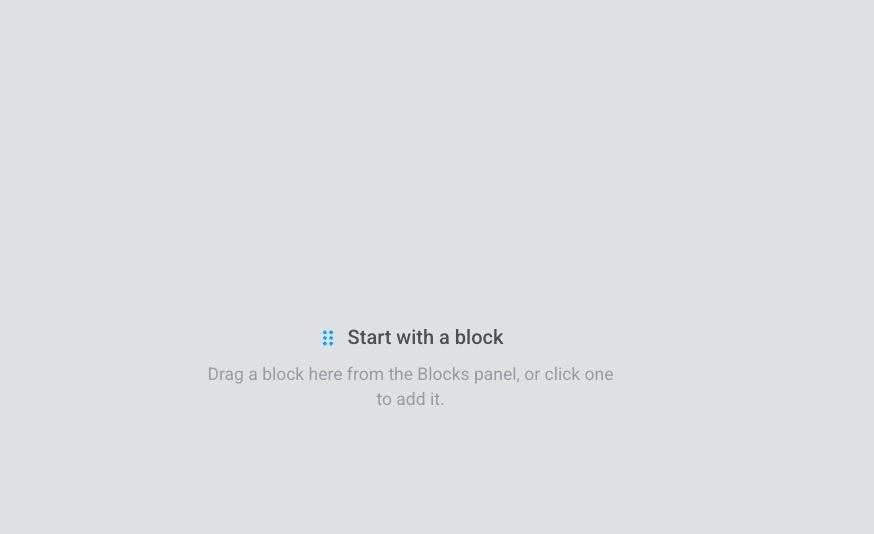
استخدم لوحة العمل لرؤية الرسالة كما سيراها المستخدمون ولتحرير النصوص والصور والأزرار مباشرة على التصميم. يعرض القالب الفارغ **ابدأ بكتلة**. فوق لوحة العمل، يوجد مفتاح تبديل بين الهاتف/الجهاز اللوحي لتغيير عرض المعاينة — لا يغير هذا تصميمك، بل فقط عرض الشاشة التي تقوم بمعاينتها عليها.
**لوحة العمل (Canvas)**
استخدم لوحة العمل لرؤية الرسالة كما سيراها المستخدمون ولتحرير النصوص والصور والأزرار مباشرة على التصميم. يعرض القالب الفارغ **ابدأ بكتلة**. فوق لوحة العمل، يوجد مفتاح تبديل بين الهاتف/الجهاز اللوحي لتغيير عرض المعاينة — لا يغير هذا تصميمك، بل فقط عرض الشاشة التي تقوم بمعاينتها عليها.
 **الطبقات (Layers)**
تسرد لوحة الطبقات كل كتلة في قالبك على شكل شجرة، بنفس الترتيب الموجود على لوحة العمل. افتحها من الحافة اليسرى عندما تريد تحديد كتلة متداخلة (على سبيل المثال، زر داخل مجموعة) أو اسحب الصفوف لتغيير ترتيب المحتوى.
**الطبقات (Layers)**
تسرد لوحة الطبقات كل كتلة في قالبك على شكل شجرة، بنفس الترتيب الموجود على لوحة العمل. افتحها من الحافة اليسرى عندما تريد تحديد كتلة متداخلة (على سبيل المثال، زر داخل مجموعة) أو اسحب الصفوف لتغيير ترتيب المحتوى.
 **اللوحة اليمنى**
استخدم **الكتل** في اللوحة اليمنى لإضافة محتوى إلى الرسالة، و**الإعدادات** عندما تريد تطبيق أنماط على القالب بأكمله مرة واحدة. انظر [تكوين أنماط على مستوى القالب](#configure-template-wide-styling).
**اللوحة اليمنى**
استخدم **الكتل** في اللوحة اليمنى لإضافة محتوى إلى الرسالة، و**الإعدادات** عندما تريد تطبيق أنماط على القالب بأكمله مرة واحدة. انظر [تكوين أنماط على مستوى القالب](#configure-template-wide-styling).
 ### ابدأ في بناء القالب
بعد إنشاء قالب، يفتح المحرر بلوحة عمل فارغة وعلامة تبويب **الكتل** على اليمين.
1. اسحب كتلة من لوحة **الكتل** إلى لوحة العمل، أو انقر على كتلة في اللوحة لإضافتها.
2. استمر في إضافة الكتل بنفس الطريقة حتى يصبح التصميم جاهزًا.
3. افتح علامة تبويب **الإعدادات** عندما تحتاج إلى أنماط على مستوى القالب.
### ابدأ في بناء القالب
بعد إنشاء قالب، يفتح المحرر بلوحة عمل فارغة وعلامة تبويب **الكتل** على اليمين.
1. اسحب كتلة من لوحة **الكتل** إلى لوحة العمل، أو انقر على كتلة في اللوحة لإضافتها.
2. استمر في إضافة الكتل بنفس الطريقة حتى يصبح التصميم جاهزًا.
3. افتح علامة تبويب **الإعدادات** عندما تحتاج إلى أنماط على مستوى القالب.
 ### إضافة كتل المحتوى
كتل المحتوى هي قطع البناء لقالب الرسالة داخل التطبيق في المحرر المدمج. يمكنك دمج العناوين والنصوص والصور والأزرار والكتل الأخرى في تصميم واحد.
افتح علامة تبويب **الكتل** واسحب كتلة إلى لوحة العمل، أو انقر على كتلة لإضافتها. الكتل المتاحة:
* **[عنوان](#heading-and-text):** العناوين الرئيسية والعناوين القصيرة في الرسالة
* **[نص](#heading-and-text):** النص الأساسي والأوصاف الطويلة
* **[زر](#button):** دعوة لاتخاذ إجراء قابلة للنقر
* **[صورة](#image):** صور من [متجر الوسائط](/ar/product/content/media-store/)، أو تحميل، أو من رابط URL
* **[فاصل](#divider):** خط يفصل الأقسام بصريًا
* **[عمودان](#columns):** عمودان متساويان جنبًا إلى جنب
* **[3 أعمدة](#columns):** ثلاثة أعمدة متساوية جنبًا إلى جنب
* **[4 أعمدة](#columns):** أربعة أعمدة متساوية جنبًا إلى جنب
* **[33 / 67](#columns):** عمودان حيث يأخذ العمود الأيسر حوالي 33% من العرض والأيمن حوالي 67%
* **[67 / 33](#columns):** عمودان حيث يأخذ العمود الأيسر حوالي 67% من العرض والأيمن حوالي 33%
* **[مؤقت](#countdown-timer):** عد تنازلي للعروض والمواعيد النهائية
* **[قائمة](#menu):** صف أو عمود من الروابط، مثل التنقل أو جهات الاتصال
* **[وسائل التواصل الاجتماعي](#social):** أيقونات ترتبط بملفاتك الشخصية على وسائل التواصل الاجتماعي
* **[HTML](#html):** كود HTML مخصص، مثل نموذج أو فيديو مضمن
### العنوان والنص
تحتوي كتل **العنوان** و**النص** على النسخة التي يقرأها المستخدمون في الرسالة داخل التطبيق. حرر النص على لوحة العمل ونسقه باستخدام شريط الأدوات.
انقر على كتلة **عنوان** أو **نص** لتحرير نسختها على لوحة العمل. حدد بعض النص لإظهار شريط أدوات التنسيق: غامق، مائل، تسطير، محاذاة، زر رابط، وقائمة منسدلة **لنمط النص**.
### إضافة كتل المحتوى
كتل المحتوى هي قطع البناء لقالب الرسالة داخل التطبيق في المحرر المدمج. يمكنك دمج العناوين والنصوص والصور والأزرار والكتل الأخرى في تصميم واحد.
افتح علامة تبويب **الكتل** واسحب كتلة إلى لوحة العمل، أو انقر على كتلة لإضافتها. الكتل المتاحة:
* **[عنوان](#heading-and-text):** العناوين الرئيسية والعناوين القصيرة في الرسالة
* **[نص](#heading-and-text):** النص الأساسي والأوصاف الطويلة
* **[زر](#button):** دعوة لاتخاذ إجراء قابلة للنقر
* **[صورة](#image):** صور من [متجر الوسائط](/ar/product/content/media-store/)، أو تحميل، أو من رابط URL
* **[فاصل](#divider):** خط يفصل الأقسام بصريًا
* **[عمودان](#columns):** عمودان متساويان جنبًا إلى جنب
* **[3 أعمدة](#columns):** ثلاثة أعمدة متساوية جنبًا إلى جنب
* **[4 أعمدة](#columns):** أربعة أعمدة متساوية جنبًا إلى جنب
* **[33 / 67](#columns):** عمودان حيث يأخذ العمود الأيسر حوالي 33% من العرض والأيمن حوالي 67%
* **[67 / 33](#columns):** عمودان حيث يأخذ العمود الأيسر حوالي 67% من العرض والأيمن حوالي 33%
* **[مؤقت](#countdown-timer):** عد تنازلي للعروض والمواعيد النهائية
* **[قائمة](#menu):** صف أو عمود من الروابط، مثل التنقل أو جهات الاتصال
* **[وسائل التواصل الاجتماعي](#social):** أيقونات ترتبط بملفاتك الشخصية على وسائل التواصل الاجتماعي
* **[HTML](#html):** كود HTML مخصص، مثل نموذج أو فيديو مضمن
### العنوان والنص
تحتوي كتل **العنوان** و**النص** على النسخة التي يقرأها المستخدمون في الرسالة داخل التطبيق. حرر النص على لوحة العمل ونسقه باستخدام شريط الأدوات.
انقر على كتلة **عنوان** أو **نص** لتحرير نسختها على لوحة العمل. حدد بعض النص لإظهار شريط أدوات التنسيق: غامق، مائل، تسطير، محاذاة، زر رابط، وقائمة منسدلة **لنمط النص**.
 Merge Tags هي عناصر نائبة تُدرج قيمة [Tag](/ar/product/audience-data-and-segmentation/user-data-tags/tags/) من ملف تعريف المستخدم في الرسالة، بحيث يرى كل مشترك نسخة مخصصة. لإضافة واحد، حدد النص، انقر على **Merge Tags** في شريط الأدوات، واختر Tag من حسابك. [اعرف المزيد عن الرسائل المخصصة داخل التطبيق](/ar/product/how-to-guides/how-to-send-a-personalized-message/how-to-send-a-personalized-in-app-message/)
### صورة
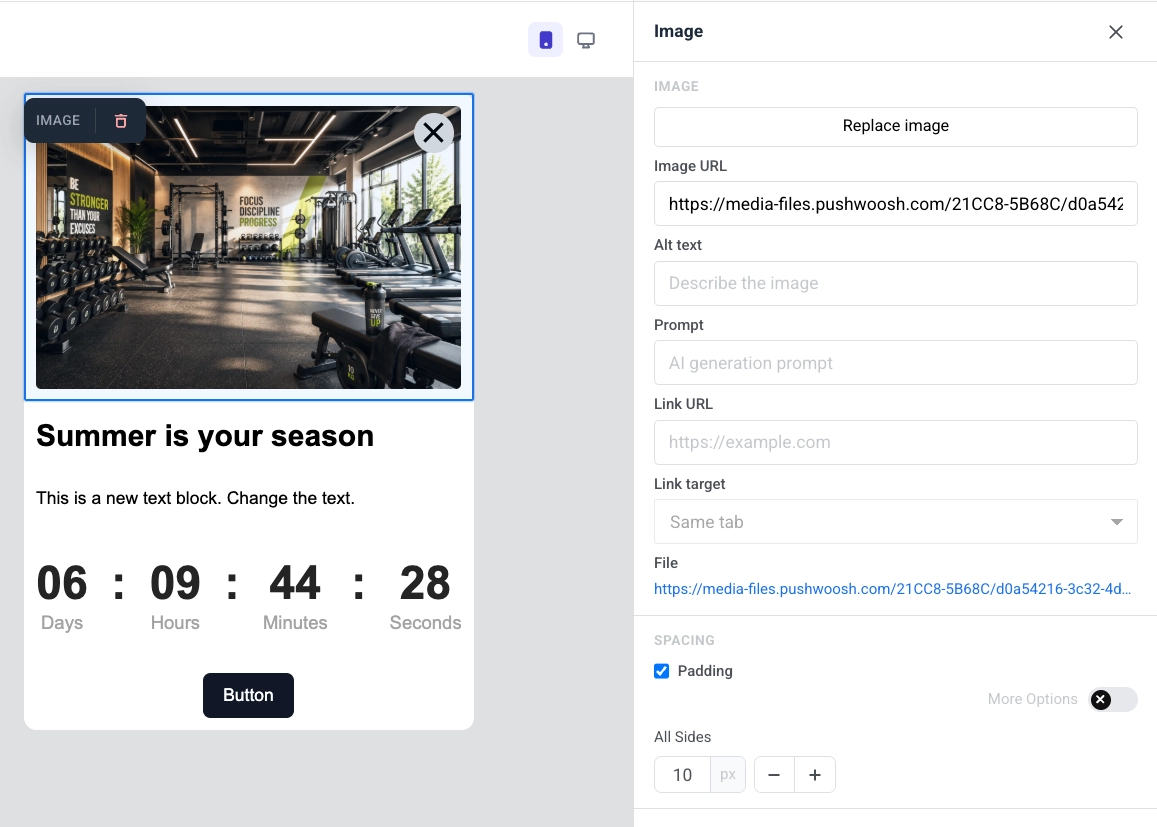
تعرض كتلة **الصورة** صورة في قالب الرسالة داخل التطبيق. حددها على لوحة العمل لفتح إعدادات **الصورة** في اللوحة اليمنى.
* **إضافة صورة** / **استبدال صورة:** انقر على **إضافة صورة** عندما تكون الكتلة فارغة، أو **استبدال صورة** عندما تكون هناك صورة معينة بالفعل. يمكنك تحميل ملف أو اختيار واحد من [متجر الوسائط](/ar/product/content/media-store/) الخاص بك.
* **رابط الصورة:** الصق رابطًا مستضافًا للصورة.
* **نص بديل:** صف الصورة لتسهيل الوصول.
* **رابط URL:** افتح موقع ويب عند النقر على الصورة.
* **وجهة الرابط:** افتح الرابط في نفس علامة التبويب أو في علامة تبويب جديدة.
* **ملف:** بعد إضافة صورة، يعرض مسار الملف المستخدم.
في **التباعد**، قم بتشغيل **الحشو** لإضافة مساحة حول الصورة. استخدم **كل الجوانب** لنفس الحشو على كل جانب، أو قم بتشغيل **خيارات إضافية** لتعيين كل جانب على حدة.
Merge Tags هي عناصر نائبة تُدرج قيمة [Tag](/ar/product/audience-data-and-segmentation/user-data-tags/tags/) من ملف تعريف المستخدم في الرسالة، بحيث يرى كل مشترك نسخة مخصصة. لإضافة واحد، حدد النص، انقر على **Merge Tags** في شريط الأدوات، واختر Tag من حسابك. [اعرف المزيد عن الرسائل المخصصة داخل التطبيق](/ar/product/how-to-guides/how-to-send-a-personalized-message/how-to-send-a-personalized-in-app-message/)
### صورة
تعرض كتلة **الصورة** صورة في قالب الرسالة داخل التطبيق. حددها على لوحة العمل لفتح إعدادات **الصورة** في اللوحة اليمنى.
* **إضافة صورة** / **استبدال صورة:** انقر على **إضافة صورة** عندما تكون الكتلة فارغة، أو **استبدال صورة** عندما تكون هناك صورة معينة بالفعل. يمكنك تحميل ملف أو اختيار واحد من [متجر الوسائط](/ar/product/content/media-store/) الخاص بك.
* **رابط الصورة:** الصق رابطًا مستضافًا للصورة.
* **نص بديل:** صف الصورة لتسهيل الوصول.
* **رابط URL:** افتح موقع ويب عند النقر على الصورة.
* **وجهة الرابط:** افتح الرابط في نفس علامة التبويب أو في علامة تبويب جديدة.
* **ملف:** بعد إضافة صورة، يعرض مسار الملف المستخدم.
في **التباعد**، قم بتشغيل **الحشو** لإضافة مساحة حول الصورة. استخدم **كل الجوانب** لنفس الحشو على كل جانب، أو قم بتشغيل **خيارات إضافية** لتعيين كل جانب على حدة.
 ### زر
**الزر** هو دعوة لاتخاذ إجراء قابلة للنقر في الرسالة داخل التطبيق. استخدمه لفتح رابط URL، تشغيل JavaScript مخصص، أو إغلاق الرسالة.
انقر على كتلة **زر** لتحرير تسميتها على لوحة العمل. استخدم شريط الأدوات لتغيير حجم الخط، لون النص، غامق، مائل، تسطير، والمحاذاة.
لتعيين ما يحدث عند نقر المستخدم على الزر:
1. انقر على أيقونة الرابط في شريط الأدوات لفتح **إدراج/تحرير رابط**.
2. اختر **نوع الإجراء**.
3. املأ الحقول الخاصة بهذا الإجراء (انظر أدناه).
4. انقر على **حفظ**.
#### فتح موقع ويب
**فتح موقع ويب** يفتح رابطًا عند نقر المستخدم على الزر. أدخل العنوان في **URL**. ما يمكنك إدخاله:
* موقع ويب: `https://example.com`
* رابط تطبيق يفتح شاشة داخل تطبيقك: `myapp://promo`
* إغلاق الرسالة داخل التطبيق بدون JavaScript: `pushwoosh://close`
### زر
**الزر** هو دعوة لاتخاذ إجراء قابلة للنقر في الرسالة داخل التطبيق. استخدمه لفتح رابط URL، تشغيل JavaScript مخصص، أو إغلاق الرسالة.
انقر على كتلة **زر** لتحرير تسميتها على لوحة العمل. استخدم شريط الأدوات لتغيير حجم الخط، لون النص، غامق، مائل، تسطير، والمحاذاة.
لتعيين ما يحدث عند نقر المستخدم على الزر:
1. انقر على أيقونة الرابط في شريط الأدوات لفتح **إدراج/تحرير رابط**.
2. اختر **نوع الإجراء**.
3. املأ الحقول الخاصة بهذا الإجراء (انظر أدناه).
4. انقر على **حفظ**.
#### فتح موقع ويب
**فتح موقع ويب** يفتح رابطًا عند نقر المستخدم على الزر. أدخل العنوان في **URL**. ما يمكنك إدخاله:
* موقع ويب: `https://example.com`
* رابط تطبيق يفتح شاشة داخل تطبيقك: `myapp://promo`
* إغلاق الرسالة داخل التطبيق بدون JavaScript: `pushwoosh://close`
 #### تشغيل JavaScript مخصص
**JavaScript مخصص** يقوم بتشغيل كود عند نقر المستخدم على الزر. أدخل الكود في حقل **onClick**.
استخدمه عندما يجب أن يقوم النقر بشيء ما في Pushwoosh، وليس فقط فتح رابط. لا يزال الشخص في التطبيق يرى زرًا عاديًا. لا يرون علامات أو أحداث. أنت تقرر ما يحدث بعد ذلك على الشاشة: اترك الرسالة مفتوحة، أو أغلقها في نفس **onClick**.
#### تشغيل JavaScript مخصص
**JavaScript مخصص** يقوم بتشغيل كود عند نقر المستخدم على الزر. أدخل الكود في حقل **onClick**.
استخدمه عندما يجب أن يقوم النقر بشيء ما في Pushwoosh، وليس فقط فتح رابط. لا يزال الشخص في التطبيق يرى زرًا عاديًا. لا يرون علامات أو أحداث. أنت تقرر ما يحدث بعد ذلك على الشاشة: اترك الرسالة مفتوحة، أو أغلقها في نفس **onClick**.
 **الطرق المتاحة في onClick**
* `pushwoosh.closeInApp()`: إغلاق الرسالة داخل التطبيق. احذفه لإبقاء الرسالة مفتوحة بعد النقر.
* `pushwoosh.sendTags({...})`: حفظ القيم كـ [علامات جهاز](/ar/product/audience-data-and-segmentation/user-data-tags/tags/) لحملات لاحقة.
* `pushwoosh.postEvent(...)`: إرسال [حدث مخصص](/ar/product/audience-data-and-segmentation/events/custom-events/)، على سبيل المثال لبدء Customer Journey.
* `pushwoosh.getTags(...)`: قراءة العلامات الحالية. مفيد في HTML المخصص لتغيير ما تعرضه الرسالة.
* `pushwoosh.getCustomData()`: قراءة البيانات المخصصة التي تم تمريرها من الإشعار الفوري الذي فتح هذه الرسالة داخل التطبيق.
##### مثال: دع المستخدمين يختارون اهتمامًا ويحفظونه لحملات لاحقة
1. أضف سؤالًا في كتلة **نص** أو **عنوان**، على سبيل المثال: "أي رياضة تهتم بها؟"
2. أضف **زرًا** واحدًا لكل خيار، على سبيل المثال: **يوجا** و**جيم**.
**الطرق المتاحة في onClick**
* `pushwoosh.closeInApp()`: إغلاق الرسالة داخل التطبيق. احذفه لإبقاء الرسالة مفتوحة بعد النقر.
* `pushwoosh.sendTags({...})`: حفظ القيم كـ [علامات جهاز](/ar/product/audience-data-and-segmentation/user-data-tags/tags/) لحملات لاحقة.
* `pushwoosh.postEvent(...)`: إرسال [حدث مخصص](/ar/product/audience-data-and-segmentation/events/custom-events/)، على سبيل المثال لبدء Customer Journey.
* `pushwoosh.getTags(...)`: قراءة العلامات الحالية. مفيد في HTML المخصص لتغيير ما تعرضه الرسالة.
* `pushwoosh.getCustomData()`: قراءة البيانات المخصصة التي تم تمريرها من الإشعار الفوري الذي فتح هذه الرسالة داخل التطبيق.
##### مثال: دع المستخدمين يختارون اهتمامًا ويحفظونه لحملات لاحقة
1. أضف سؤالًا في كتلة **نص** أو **عنوان**، على سبيل المثال: "أي رياضة تهتم بها؟"
2. أضف **زرًا** واحدًا لكل خيار، على سبيل المثال: **يوجا** و**جيم**.
 3. اضبط **نوع الإجراء** على **JavaScript مخصص** لكل زر.
4. بالنسبة لزر **يوجا**، الصق هذا في **onClick**:
```js
pushwoosh.sendTags({ interest: "yoga" });
pushwoosh.closeInApp();
```
5. بالنسبة لزر **جيم**، الصق هذا في **onClick**:
```js
pushwoosh.sendTags({ interest: "gym" });
pushwoosh.closeInApp();
```
عندما ينقر المستخدم على **يوجا**، يكتب Pushwoosh علامة `interest` على جهازه ويغلق الرسالة داخل التطبيق. يمكنك بعد ذلك استهداف هذا المستخدم في [شريحة](/ar/product/audience-data-and-segmentation/segmentation/) أو [Customer Journey](/ar/product/customer-journey/journey-elements/#in-app).
3. اضبط **نوع الإجراء** على **JavaScript مخصص** لكل زر.
4. بالنسبة لزر **يوجا**، الصق هذا في **onClick**:
```js
pushwoosh.sendTags({ interest: "yoga" });
pushwoosh.closeInApp();
```
5. بالنسبة لزر **جيم**، الصق هذا في **onClick**:
```js
pushwoosh.sendTags({ interest: "gym" });
pushwoosh.closeInApp();
```
عندما ينقر المستخدم على **يوجا**، يكتب Pushwoosh علامة `interest` على جهازه ويغلق الرسالة داخل التطبيق. يمكنك بعد ذلك استهداف هذا المستخدم في [شريحة](/ar/product/audience-data-and-segmentation/segmentation/) أو [Customer Journey](/ar/product/customer-journey/journey-elements/#in-app).

كود HTML
```htmlGet your 20% discount
Leave your name and email — we'll send the promo code right away.
🎉 Done! Check your inbox for the promo code.
```

كود HTML
```htmlWhen do you prefer to work out?
Help us schedule the best classes for you
Got it! We'll send you the best schedule 💪
```
 ### مؤقت العد التنازلي
كتلة **المؤقت** هي عد تنازلي في الرسالة داخل التطبيق. استخدمها للعروض محدودة الوقت، التخفيضات السريعة، وتذكيرات الأحداث.
لإعداده:
1. في **العد التنازلي**، اضبط **تاريخ الانتهاء** و**وقت الانتهاء**، ثم اختر **المنطقة الزمنية** و**اللغة** لتسميات المؤقت.
2. قم بتشغيل **التسميات** لإظهار تعليقات "أيام / ساعات / دقائق / ثواني" تحت الأرقام، أو أوقفها للأرقام فقط.
3. في **المظهر**، اضبط **الخلفية**، **لون الأرقام**، **لون التسميات**، وحجم الخط للأرقام (الافتراضي 40 بكسل) والتسميات (الافتراضي 16 بكسل).
4. اضبط **التباعد** (الحشو) حسب الحاجة.
### مؤقت العد التنازلي
كتلة **المؤقت** هي عد تنازلي في الرسالة داخل التطبيق. استخدمها للعروض محدودة الوقت، التخفيضات السريعة، وتذكيرات الأحداث.
لإعداده:
1. في **العد التنازلي**، اضبط **تاريخ الانتهاء** و**وقت الانتهاء**، ثم اختر **المنطقة الزمنية** و**اللغة** لتسميات المؤقت.
2. قم بتشغيل **التسميات** لإظهار تعليقات "أيام / ساعات / دقائق / ثواني" تحت الأرقام، أو أوقفها للأرقام فقط.
3. في **المظهر**، اضبط **الخلفية**، **لون الأرقام**، **لون التسميات**، وحجم الخط للأرقام (الافتراضي 40 بكسل) والتسميات (الافتراضي 16 بكسل).
4. اضبط **التباعد** (الحشو) حسب الحاجة.
 ### أعمدة
تقسم **الأعمدة** لوحة العمل إلى أقسام جنبًا إلى جنب حتى تتمكن من وضع المحتوى بجانب بعضه البعض في صف واحد.
اسحب إحدى هذه الكتل إلى لوحة العمل:
* **عمودان:** عمودان متساويان
* **3 أعمدة:** ثلاثة أعمدة متساوية
* **4 أعمدة:** أربعة أعمدة متساوية
* **33 / 67:** العمود الأيسر بعرض حوالي 33%، والأيمن حوالي 67%
* **67 / 33:** العمود الأيسر بعرض حوالي 67%، والأيمن حوالي 33%
ثم أضف محتوى إلى كل عمود. لتغيير التباعد لجميع الأعمدة في القالب، افتح **الإعدادات** ← **الإعدادات الافتراضية للأعمدة** واضبط الحشو الخارجي، حشو العمود، والمسافة بين الأعمدة.
## تكوين أنماط على مستوى القالب
تتحكم إعدادات القالب في أنماط قالب الرسالة داخل التطبيق بأكمله: حجم المستند وخلفيته، مظهر النافذة المنبثقة، والأنماط الافتراضية للكتل.
افتح علامة تبويب **الإعدادات** في اللوحة اليمنى.
### أعمدة
تقسم **الأعمدة** لوحة العمل إلى أقسام جنبًا إلى جنب حتى تتمكن من وضع المحتوى بجانب بعضه البعض في صف واحد.
اسحب إحدى هذه الكتل إلى لوحة العمل:
* **عمودان:** عمودان متساويان
* **3 أعمدة:** ثلاثة أعمدة متساوية
* **4 أعمدة:** أربعة أعمدة متساوية
* **33 / 67:** العمود الأيسر بعرض حوالي 33%، والأيمن حوالي 67%
* **67 / 33:** العمود الأيسر بعرض حوالي 67%، والأيمن حوالي 33%
ثم أضف محتوى إلى كل عمود. لتغيير التباعد لجميع الأعمدة في القالب، افتح **الإعدادات** ← **الإعدادات الافتراضية للأعمدة** واضبط الحشو الخارجي، حشو العمود، والمسافة بين الأعمدة.
## تكوين أنماط على مستوى القالب
تتحكم إعدادات القالب في أنماط قالب الرسالة داخل التطبيق بأكمله: حجم المستند وخلفيته، مظهر النافذة المنبثقة، والأنماط الافتراضية للكتل.
افتح علامة تبويب **الإعدادات** في اللوحة اليمنى.
 الأقسام المتاحة:
* **المستند:** حجم ومظهر منطقة الرسالة بأكملها: العرض، الحشو، لون الخلفية أو الصورة، لون النص، عائلة الخط، والمسافة بين الكتل.
* **النافذة المنبثقة:** كيفية وضع الرسالة على الخلفية المعتمة: نصف قطر الزاوية، بالإضافة إلى لون التراكب وشفافيته.
* **الإعدادات الافتراضية للكتل:** أنماط بداية مشتركة للكتل التي تضيفها لاحقًا، بحيث يتطابق المحتوى الجديد مع القالب حتى تقوم بتجاوز كتلة على لوحة العمل.
* **الإعدادات الافتراضية للأعمدة:** التباعد لكل تخطيط أعمدة: الحشو الخارجي، الحشو داخل كل عمود، والمسافة بين الأعمدة.
* **الإعدادات الافتراضية للبطاقة:** المظهر الأولي لحاويات البطاقات التي تجمع المحتوى في التخطيط، يتم تطبيقه حتى تقوم بتصميم بطاقة بشكل فردي.
* **الإعدادات الافتراضية لمجموعة الأزرار:** التباعد والمحاذاة عندما تجلس عدة أزرار معًا كمجموعة.
* **الإعدادات الافتراضية للزر:** المظهر الأولي لكتل الأزرار الجديدة بحيث تظل الدعوات لاتخاذ إجراء متسقة عبر القالب حتى تقوم بتصميم واحد بشكل منفصل.
* **الإعدادات الافتراضية للفاصل:** نمط الخط الأولي، اللون، السماكة، والعرض لكتل الفاصل الجديدة.
تنطبق الإعدادات الافتراضية في أي مكان لا تتجاوزها فيه كتلة فردية.
## توطين القالب
يخزن القالب متعدد اللغات نسخة مترجمة لكل لغة في تصميم واحد للرسالة داخل التطبيق. استخدم مبدل اللغة فوق لوحة العمل لإضافة لغات وتحرير المحتوى لكل لغة. لمعرفة كيفية عمل الرسائل متعددة اللغات عبر القنوات، انظر [الرسائل متعددة اللغات](/ar/product/personalization/multi-language/).
يظهر المحتوى الذي لم تترجمه بعد للغة الحالية باهتًا. ابدأ في الكتابة لإنشاء الترجمة. تستمر اللغة الافتراضية في الظهور حتى تفعل ذلك.
## تكوين كيفية ظهور الرسالة داخل التطبيق على الجهاز
تتحكم **إعدادات الرسالة داخل التطبيق** في كيفية ظهور الرسالة وسلوكها على الجهاز: الموضع، الرسوم المتحركة، إيماءات السحب، وزر الإغلاق. تنطبق هذه الإعدادات فقط على iOS و Android Native.
انقر على **إعدادات الرسالة داخل التطبيق** في الشريط العلوي:
* **الموضع على الشاشة:** ملء الشاشة، أعلى، وسط، أو أسفل.
* **رسوم العرض المتحركة** / **رسوم الإغلاق المتحركة:** لا شيء، تلاشي، يسار، يمين، أعلى، أو أسفل، أو افتراضي لاستخدام الإعداد الافتراضي لـ SDK في تطبيقك.
* **مدة الرسوم المتحركة (مللي ثانية):** من 100 إلى 3000 مللي ثانية. اتركها فارغة لاستخدام التوقيت الافتراضي لـ SDK.
* **السحب للإغلاق:** قم بتمكين أي مجموعة من اليسار، اليمين، الأعلى، والأسفل.
* **إظهار زر الإغلاق:** قم بتشغيل أو إيقاف عنصر التحكم في الإغلاق. عند التشغيل، اضبط **الموضع** (أعلى اليمين، أعلى اليسار، أسفل اليمين، أسفل اليسار)، **الخلفية** (لون، أو **شفاف**)، و**لون الأيقونة**. على عكس الإعدادات الأخرى في هذه النافذة، يتم عرض مظهر زر الإغلاق في الرسالة نفسها ويظهر على كل منصة، وليس فقط iOS و Android Native.
الأقسام المتاحة:
* **المستند:** حجم ومظهر منطقة الرسالة بأكملها: العرض، الحشو، لون الخلفية أو الصورة، لون النص، عائلة الخط، والمسافة بين الكتل.
* **النافذة المنبثقة:** كيفية وضع الرسالة على الخلفية المعتمة: نصف قطر الزاوية، بالإضافة إلى لون التراكب وشفافيته.
* **الإعدادات الافتراضية للكتل:** أنماط بداية مشتركة للكتل التي تضيفها لاحقًا، بحيث يتطابق المحتوى الجديد مع القالب حتى تقوم بتجاوز كتلة على لوحة العمل.
* **الإعدادات الافتراضية للأعمدة:** التباعد لكل تخطيط أعمدة: الحشو الخارجي، الحشو داخل كل عمود، والمسافة بين الأعمدة.
* **الإعدادات الافتراضية للبطاقة:** المظهر الأولي لحاويات البطاقات التي تجمع المحتوى في التخطيط، يتم تطبيقه حتى تقوم بتصميم بطاقة بشكل فردي.
* **الإعدادات الافتراضية لمجموعة الأزرار:** التباعد والمحاذاة عندما تجلس عدة أزرار معًا كمجموعة.
* **الإعدادات الافتراضية للزر:** المظهر الأولي لكتل الأزرار الجديدة بحيث تظل الدعوات لاتخاذ إجراء متسقة عبر القالب حتى تقوم بتصميم واحد بشكل منفصل.
* **الإعدادات الافتراضية للفاصل:** نمط الخط الأولي، اللون، السماكة، والعرض لكتل الفاصل الجديدة.
تنطبق الإعدادات الافتراضية في أي مكان لا تتجاوزها فيه كتلة فردية.
## توطين القالب
يخزن القالب متعدد اللغات نسخة مترجمة لكل لغة في تصميم واحد للرسالة داخل التطبيق. استخدم مبدل اللغة فوق لوحة العمل لإضافة لغات وتحرير المحتوى لكل لغة. لمعرفة كيفية عمل الرسائل متعددة اللغات عبر القنوات، انظر [الرسائل متعددة اللغات](/ar/product/personalization/multi-language/).
يظهر المحتوى الذي لم تترجمه بعد للغة الحالية باهتًا. ابدأ في الكتابة لإنشاء الترجمة. تستمر اللغة الافتراضية في الظهور حتى تفعل ذلك.
## تكوين كيفية ظهور الرسالة داخل التطبيق على الجهاز
تتحكم **إعدادات الرسالة داخل التطبيق** في كيفية ظهور الرسالة وسلوكها على الجهاز: الموضع، الرسوم المتحركة، إيماءات السحب، وزر الإغلاق. تنطبق هذه الإعدادات فقط على iOS و Android Native.
انقر على **إعدادات الرسالة داخل التطبيق** في الشريط العلوي:
* **الموضع على الشاشة:** ملء الشاشة، أعلى، وسط، أو أسفل.
* **رسوم العرض المتحركة** / **رسوم الإغلاق المتحركة:** لا شيء، تلاشي، يسار، يمين، أعلى، أو أسفل، أو افتراضي لاستخدام الإعداد الافتراضي لـ SDK في تطبيقك.
* **مدة الرسوم المتحركة (مللي ثانية):** من 100 إلى 3000 مللي ثانية. اتركها فارغة لاستخدام التوقيت الافتراضي لـ SDK.
* **السحب للإغلاق:** قم بتمكين أي مجموعة من اليسار، اليمين، الأعلى، والأسفل.
* **إظهار زر الإغلاق:** قم بتشغيل أو إيقاف عنصر التحكم في الإغلاق. عند التشغيل، اضبط **الموضع** (أعلى اليمين، أعلى اليسار، أسفل اليمين، أسفل اليسار)، **الخلفية** (لون، أو **شفاف**)، و**لون الأيقونة**. على عكس الإعدادات الأخرى في هذه النافذة، يتم عرض مظهر زر الإغلاق في الرسالة نفسها ويظهر على كل منصة، وليس فقط iOS و Android Native.
 انقر على **تطبيق** لحفظ اختياراتك، أو **إلغاء** لتجاهلها.
## حفظ القالب
انقر على **حفظ** في الشريط العلوي لحفظ تغييراتك. استخدم **تراجع**/**إعادة** في الشريط العلوي للتنقل بين تعديلاتك.
## استخدام القالب المحفوظ
بعد حفظ قالب رسالة داخل التطبيق، يمكنك عرضه للمستخدمين في Customer Journey، كرسالة داخل التطبيق لمرة واحدة، أو عندما ينقر المستخدم على إشعار فوري.
* [عرض رسالة داخل التطبيق كجزء من رحلة العميل](/ar/product/customer-journey/journey-elements/#in-app)
* [إرسال إشعار فوري يفتح رسالة داخل التطبيق عند النقر عليه](/ar/product/messaging-channels/push-notifications/send-push-notifications/one-time-push)
* [عرض رسالة واحدة داخل التطبيق لمستخدميك](/ar/product/messaging-channels/in-apps/)
انقر على **تطبيق** لحفظ اختياراتك، أو **إلغاء** لتجاهلها.
## حفظ القالب
انقر على **حفظ** في الشريط العلوي لحفظ تغييراتك. استخدم **تراجع**/**إعادة** في الشريط العلوي للتنقل بين تعديلاتك.
## استخدام القالب المحفوظ
بعد حفظ قالب رسالة داخل التطبيق، يمكنك عرضه للمستخدمين في Customer Journey، كرسالة داخل التطبيق لمرة واحدة، أو عندما ينقر المستخدم على إشعار فوري.
* [عرض رسالة داخل التطبيق كجزء من رحلة العميل](/ar/product/customer-journey/journey-elements/#in-app)
* [إرسال إشعار فوري يفتح رسالة داخل التطبيق عند النقر عليه](/ar/product/messaging-channels/push-notifications/send-push-notifications/one-time-push)
* [عرض رسالة واحدة داخل التطبيق لمستخدميك](/ar/product/messaging-channels/in-apps/)