# إعداد بريدك الإلكتروني في المحرر
قبل البدء في إنشاء محتوى البريد الإلكتروني، تأكد من إعداد بريدك الإلكتروني. خطوات إعداد البريد الإلكتروني هي نفسها لكل من محرري [السحب والإفلات](/ar/product/content/email-content/drag-and-drop-email-editor) و[كود HTML](/ar/product/content/email-content/html-code-editor).
## حدد اللغات التي تريد استخدامها في بريدك الإلكتروني
بشكل افتراضي، يكون المحتوى الخاص بك بلغة واحدة (يشار إليها باسم **Default** في المحرر). ومع ذلك، إذا كنت ترغب في تخصيص المحتوى للمستخدمين الذين يتحدثون لغات مختلفة، يمكنك إضافة لغات إضافية من القائمة المتوفرة. على سبيل المثال، إذا كانت غالبية قاعدة بياناتك باللغة الإنجليزية، ولكنك تريد إرسال رسائل باللغة الإسبانية للمتحدثين بالإسبانية والألمانية للمتحدثين بالألمانية، فستقوم بإعداد تفضيلات لغة المحتوى الخاصة بك على النحو التالي: default /es /de.
وهذا يعني أن المستخدمين الذين اشتركوا لتلقي رسائل البريد الإلكتروني بشكل افتراضي سيتلقون المحتوى باللغة الإنجليزية، بينما سيتلقى أولئك الذين لديهم إعدادات اللغة الإسبانية أو الألمانية المحتوى بلغاتهم الخاصة.
لإضافة المزيد من اللغات، انقر على علامة **الزائد**.
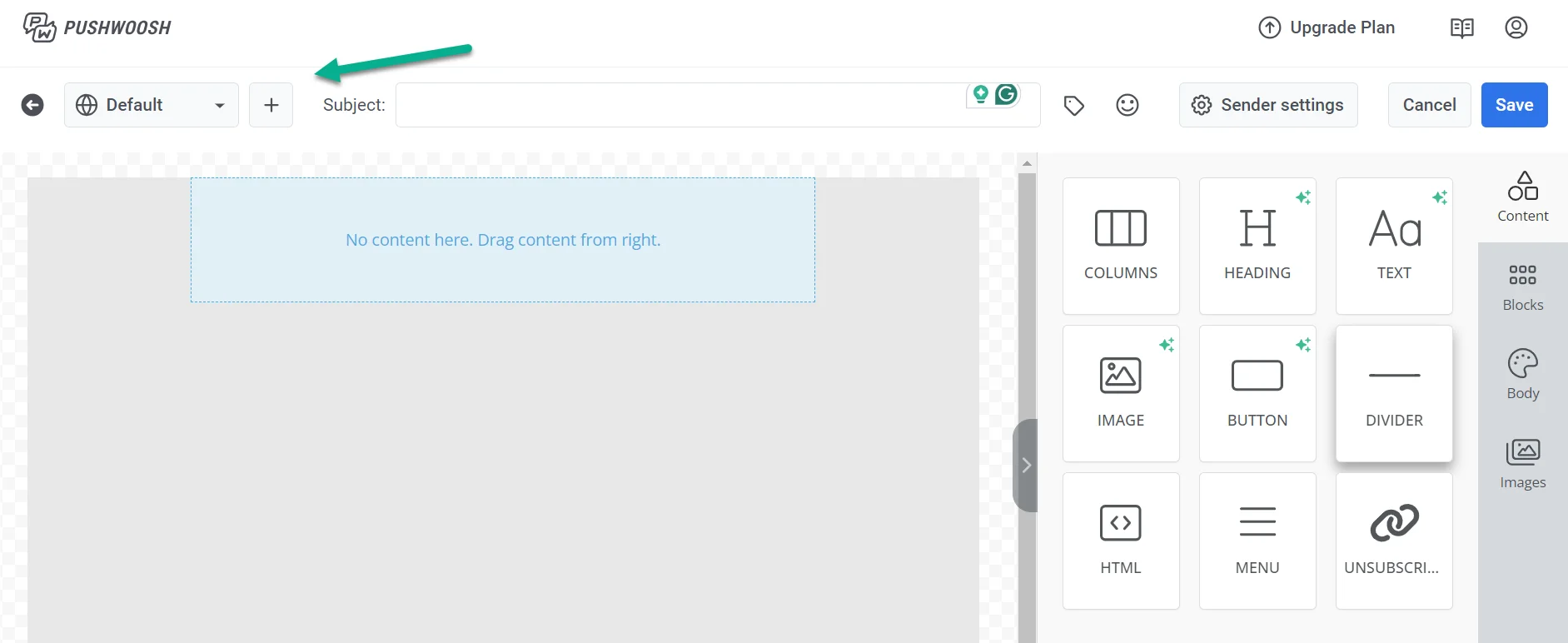 من قائمة اللغات المتاحة، اختر اللغات التي ترغب في استخدامها في رسائل البريد الإلكتروني الخاصة بك. ثم انقر على **Apply.**
## أضف سطر الموضوع
فوق لوحة التصميم، في حقل **Subject line**، اكتب سطر الموضوع لبريدك الإلكتروني.
من قائمة اللغات المتاحة، اختر اللغات التي ترغب في استخدامها في رسائل البريد الإلكتروني الخاصة بك. ثم انقر على **Apply.**
## أضف سطر الموضوع
فوق لوحة التصميم، في حقل **Subject line**، اكتب سطر الموضوع لبريدك الإلكتروني.
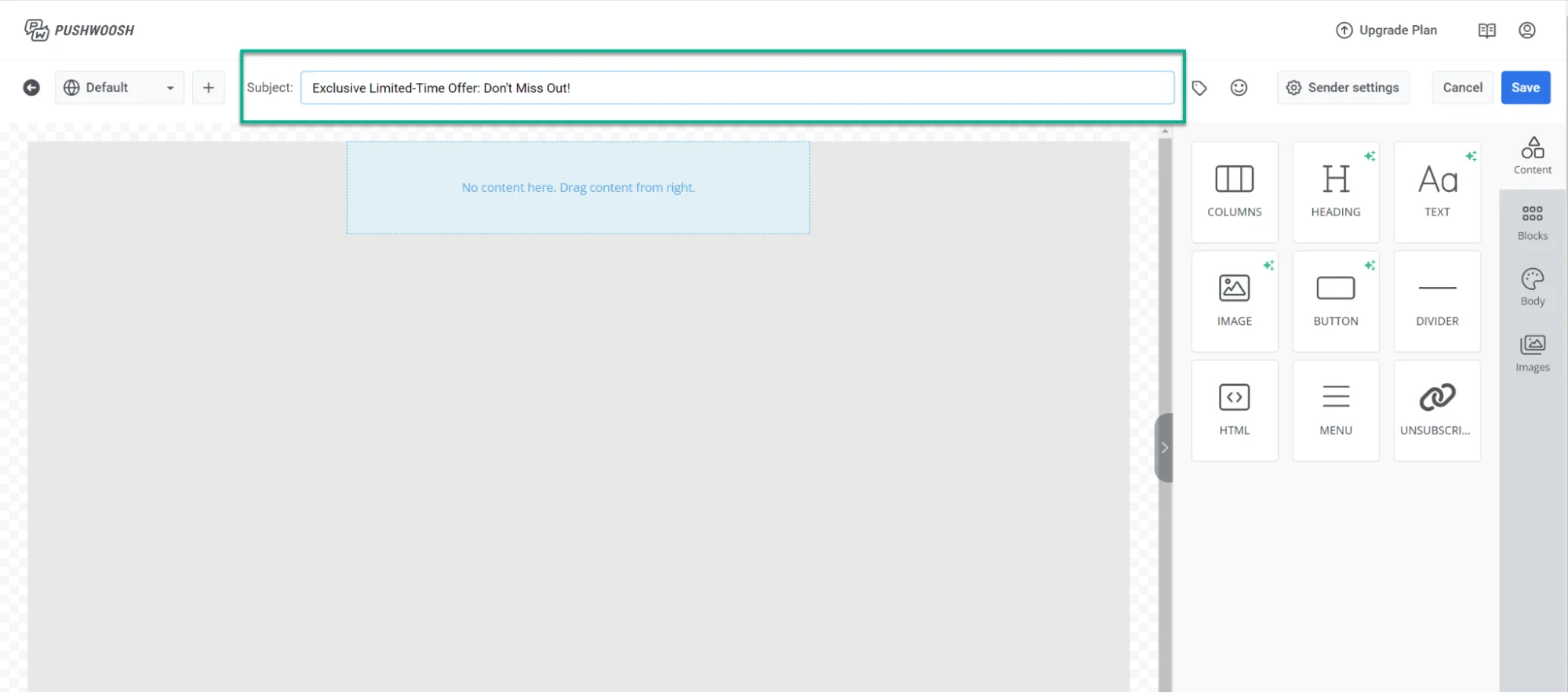 إذا كنت ترغب في إضافة رمز تعبيري إلى سطر الموضوع، انقر على **أيقونة الرموز التعبيرية** بجوار حقل **Subject line**.
يمكنك أيضًا إنشاء سطر موضوع باستخدام الذكاء الاصطناعي: انقر على أيقونة **AI** بجوار الحقل ليتم كتابته من محتوى البريد الإلكتروني الذي أضفته بالفعل.
## أضف ترويسة مسبقة (Preheader)
أسفل سطر الموضوع، استخدم حقل **Preheader** لإضافة ملخص قصير يظهر بعد سطر الموضوع عندما يعرض المستلمون البريد الإلكتروني في صندوق الوارد الخاص بهم.
إذا كنت ترغب في إضافة رمز تعبيري إلى سطر الموضوع، انقر على **أيقونة الرموز التعبيرية** بجوار حقل **Subject line**.
يمكنك أيضًا إنشاء سطر موضوع باستخدام الذكاء الاصطناعي: انقر على أيقونة **AI** بجوار الحقل ليتم كتابته من محتوى البريد الإلكتروني الذي أضفته بالفعل.
## أضف ترويسة مسبقة (Preheader)
أسفل سطر الموضوع، استخدم حقل **Preheader** لإضافة ملخص قصير يظهر بعد سطر الموضوع عندما يعرض المستلمون البريد الإلكتروني في صندوق الوارد الخاص بهم.
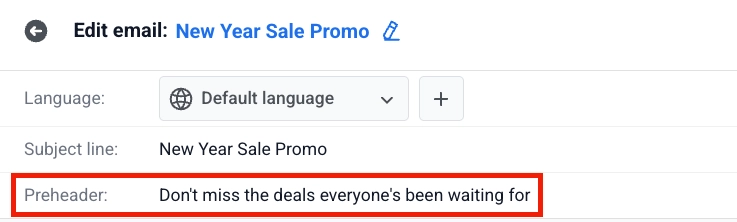 لإضافة رمز تعبيري، انقر على أيقونة **الرموز التعبيرية** بجوار حقل **Preheader**.
لإنشاء ترويسة مسبقة باستخدام الذكاء الاصطناعي، انقر على أيقونة **AI** بجوار الحقل. يقوم الذكاء الاصطناعي بكتابتها من محتوى البريد الإلكتروني الذي أضفته بالفعل.
## أنشئ محتوى البريد الإلكتروني
بعد تعيين اللغات وسطر الموضوع والترويسة المسبقة، قم ببناء جسم البريد الإلكتروني في محرر السحب والإفلات. [تعرف على كيفية القيام بذلك](/ar/product/content/email-content/drag-and-drop-email-editor/)
## احفظ بريدك الإلكتروني
بمجرد إنشاء محتوى البريد الإلكتروني وتكوين الإعدادات، انقر على **Save** في الشريط العلوي. قبل إرسال حملتك، يمكنك أيضًا إرسال بريد إلكتروني تجريبي للتحقق من مظهره. [اعرف المزيد](/ar/product/content/email-content/drag-and-drop-email-editor/#save-your-email)
لإضافة رمز تعبيري، انقر على أيقونة **الرموز التعبيرية** بجوار حقل **Preheader**.
لإنشاء ترويسة مسبقة باستخدام الذكاء الاصطناعي، انقر على أيقونة **AI** بجوار الحقل. يقوم الذكاء الاصطناعي بكتابتها من محتوى البريد الإلكتروني الذي أضفته بالفعل.
## أنشئ محتوى البريد الإلكتروني
بعد تعيين اللغات وسطر الموضوع والترويسة المسبقة، قم ببناء جسم البريد الإلكتروني في محرر السحب والإفلات. [تعرف على كيفية القيام بذلك](/ar/product/content/email-content/drag-and-drop-email-editor/)
## احفظ بريدك الإلكتروني
بمجرد إنشاء محتوى البريد الإلكتروني وتكوين الإعدادات، انقر على **Save** في الشريط العلوي. قبل إرسال حملتك، يمكنك أيضًا إرسال بريد إلكتروني تجريبي للتحقق من مظهره. [اعرف المزيد](/ar/product/content/email-content/drag-and-drop-email-editor/#save-your-email)
 ## إدارة محتوى البريد الإلكتروني
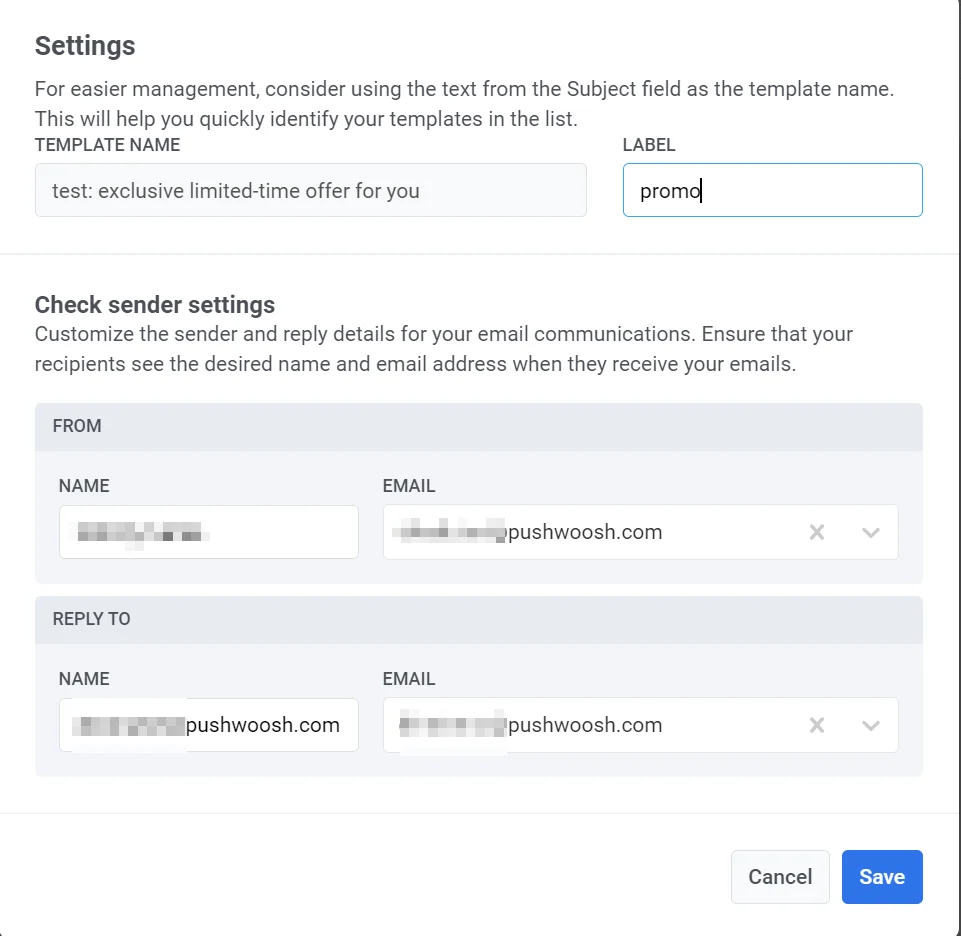
بعد إنشاء وحفظ بريدك الإلكتروني، سيظهر في قائمة محتوى البريد الإلكتروني الخاصة بك.
## إدارة محتوى البريد الإلكتروني
بعد إنشاء وحفظ بريدك الإلكتروني، سيظهر في قائمة محتوى البريد الإلكتروني الخاصة بك.
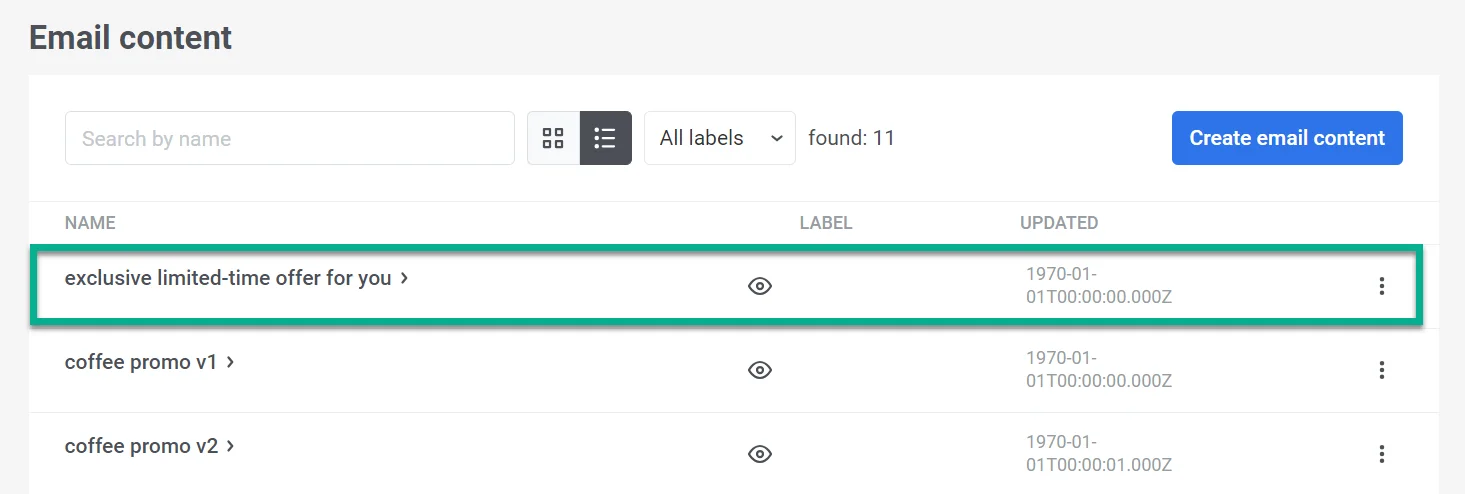 من هناك، يمكنك دمجه بسهولة في رحلات عملائك. يتيح لك ذلك إرسال رسائل آلية ومخصصة وإجراء أي تعديلات ضرورية. [اعرف المزيد](/ar/product/messaging-channels/emails/sending-emails)