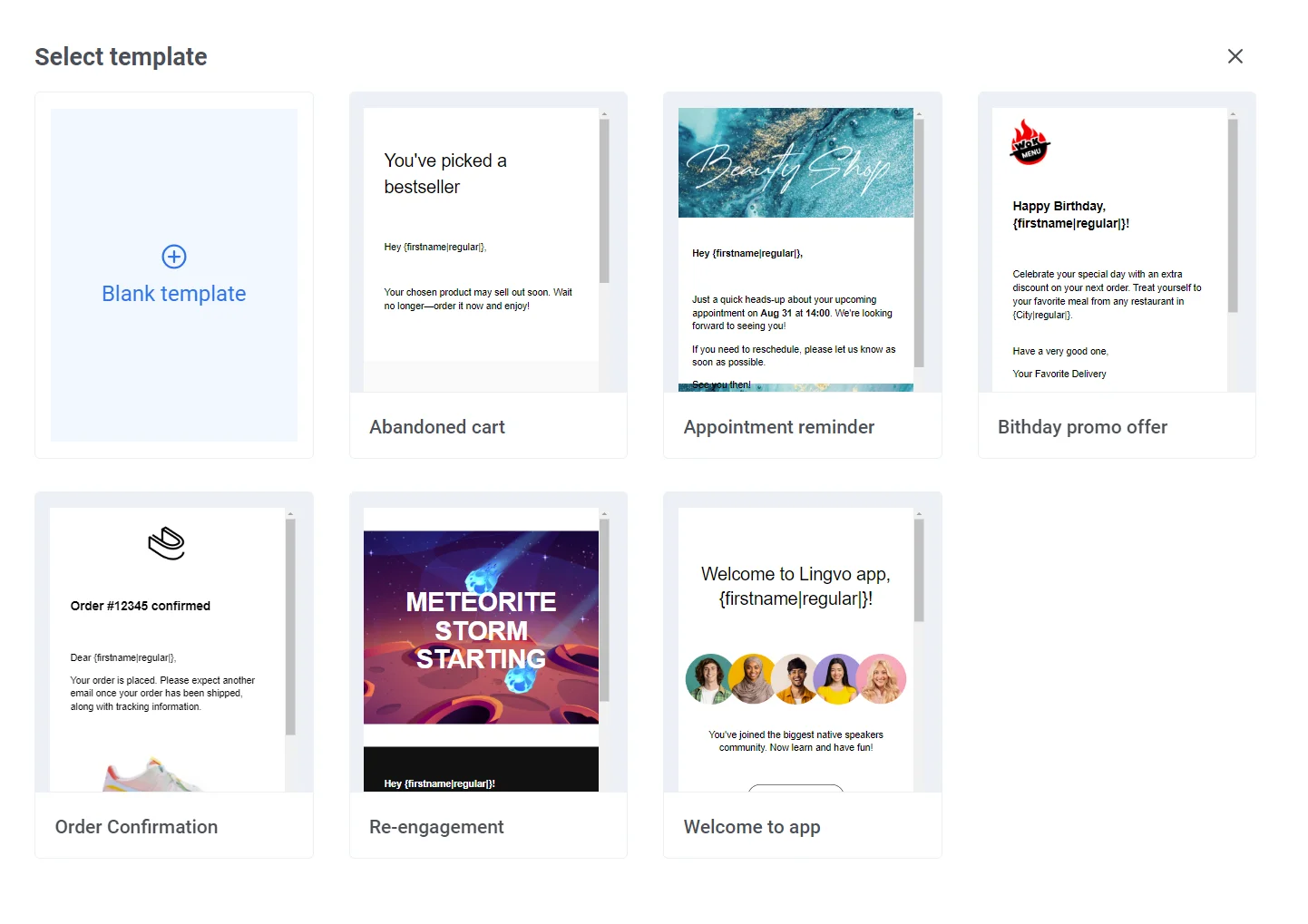
 ## استكشاف تصميم المحرر
بمجرد فتح بريد إلكتروني، يحتوي المحرر المدمج على هذه المناطق:
**الشريط العلوي**
أعد تسمية البريد الإلكتروني، تراجع عن التغييرات أو أعدها، احفظ عملك، أو أرسل بريدًا إلكترونيًا تجريبيًا.
## استكشاف تصميم المحرر
بمجرد فتح بريد إلكتروني، يحتوي المحرر المدمج على هذه المناطق:
**الشريط العلوي**
أعد تسمية البريد الإلكتروني، تراجع عن التغييرات أو أعدها، احفظ عملك، أو أرسل بريدًا إلكترونيًا تجريبيًا.
 **شريط اللغة / الموضوع / الترويسة المسبقة**
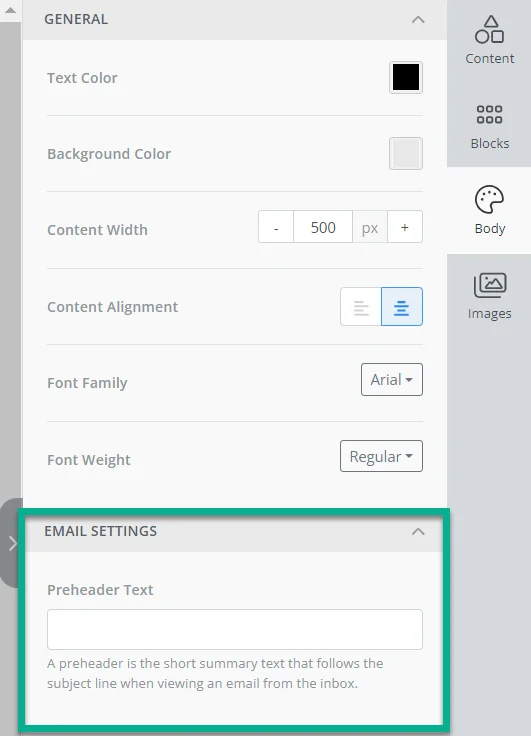
فوق لوحة العمل، قم بتبديل لغة التحرير وتعيين سطر الموضوع والترويسة المسبقة للبريد الإلكتروني. [تعرف على كيفية إعدادها](/ar/product/content/email-content/set-up-your-email-in-the-editor/).
**شريط اللغة / الموضوع / الترويسة المسبقة**
فوق لوحة العمل، قم بتبديل لغة التحرير وتعيين سطر الموضوع والترويسة المسبقة للبريد الإلكتروني. [تعرف على كيفية إعدادها](/ar/product/content/email-content/set-up-your-email-in-the-editor/).
 **لوحة العمل (Canvas)**
شاهد البريد الإلكتروني كما سيراه المستلمون، وقم بتحرير النصوص والصور والأزرار مباشرة على التصميم. يعرض البريد الإلكتروني الفارغ **ابدأ بكتلة**.
**لوحة العمل (Canvas)**
شاهد البريد الإلكتروني كما سيراه المستلمون، وقم بتحرير النصوص والصور والأزرار مباشرة على التصميم. يعرض البريد الإلكتروني الفارغ **ابدأ بكتلة**.
 **لوحة الطبقات (Layers)**
تسرد كل كتلة في بريدك الإلكتروني على شكل شجرة، بنفس الترتيب الموجود على لوحة العمل. افتحها من الحافة اليسرى لتحديد كتلة متداخلة أو اسحب الصفوف لإعادة ترتيب المحتوى.
**لوحة الطبقات (Layers)**
تسرد كل كتلة في بريدك الإلكتروني على شكل شجرة، بنفس الترتيب الموجود على لوحة العمل. افتحها من الحافة اليسرى لتحديد كتلة متداخلة أو اسحب الصفوف لإعادة ترتيب المحتوى.
 **اللوحة اليمنى**
استخدم **الكتل** لإضافة محتوى إلى البريد الإلكتروني، و**الإعدادات** للتنسيق الذي ينطبق على البريد الإلكتروني بأكمله مرة واحدة. انظر [تكوين التنسيق على مستوى البريد الإلكتروني](#configure-email-wide-styling).
**اللوحة اليمنى**
استخدم **الكتل** لإضافة محتوى إلى البريد الإلكتروني، و**الإعدادات** للتنسيق الذي ينطبق على البريد الإلكتروني بأكمله مرة واحدة. انظر [تكوين التنسيق على مستوى البريد الإلكتروني](#configure-email-wide-styling).
 ## ابدأ في بناء بريدك الإلكتروني
1. اسحب كتلة من لوحة **الكتل** إلى لوحة العمل، أو انقر على كتلة في اللوحة لإضافتها.
2. استمر في إضافة الكتل بنفس الطريقة حتى يصبح التصميم جاهزًا.
3. افتح علامة تبويب **الإعدادات** عندما تحتاج إلى تنسيق على مستوى البريد الإلكتروني.
### إضافة كتل المحتوى
افتح علامة تبويب **الكتل** واسحب كتلة إلى لوحة العمل، أو انقر على كتلة لإضافتها. الكتل المتاحة:
* **[العنوان](#heading-and-text):** العناوين الرئيسية والعناوين الفرعية القصيرة في البريد الإلكتروني
* **[النص](#heading-and-text):** النص الأساسي والأوصاف الطويلة
* **[الزر](#button):** دعوة إلى إجراء قابلة للنقر
* **[الصورة](#image):** صور من [متجر الوسائط](/ar/product/content/media-store/)، أو تحميل، أو من رابط URL
* **[الفاصل](#divider):** خط يفصل الأقسام بصريًا
* **[عمودان](#columns):** عمودان متساويان جنبًا إلى جنب
* **[3 أعمدة](#columns):** ثلاثة أعمدة متساوية جنبًا إلى جنب
* **[4 أعمدة](#columns):** أربعة أعمدة متساوية جنبًا إلى جنب
* **[33 / 67](#columns):** عمودان حيث يأخذ الأيسر حوالي 33% من العرض والأيمن حوالي 67%
* **[67 / 33](#columns):** عمودان حيث يأخذ الأيسر حوالي 67% من العرض والأيمن حوالي 33%
* **[المؤقت](#countdown-timer):** عد تنازلي للعروض والمواعيد النهائية
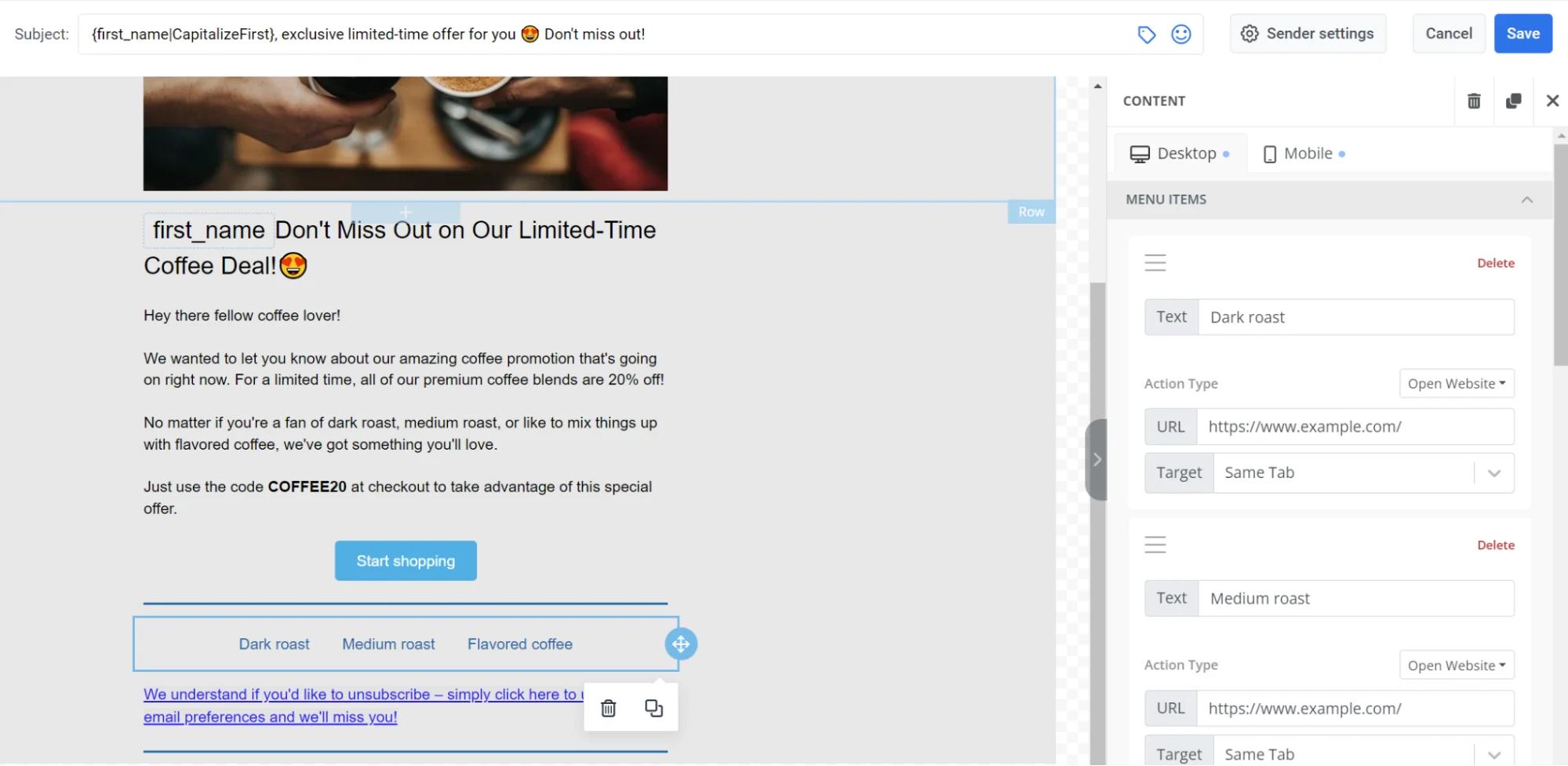
* **[القائمة](#menu):** صف أو عمود من الروابط، مثل التنقل أو جهات الاتصال
* **[الوسائط الاجتماعية](#social):** أيقونات ترتبط بملفاتك الشخصية على وسائل التواصل الاجتماعي
* **[HTML](#html):** كود HTML مخصص، مثل نموذج أو استبيان أو فيديو مضمن
#### العنوان والنص
تحتوي كتل **العنوان** و**النص** على النسخة التي يقرأها المستلمون في البريد الإلكتروني. قم بتحرير النص على لوحة العمل وتنسيقه باستخدام شريط الأدوات.
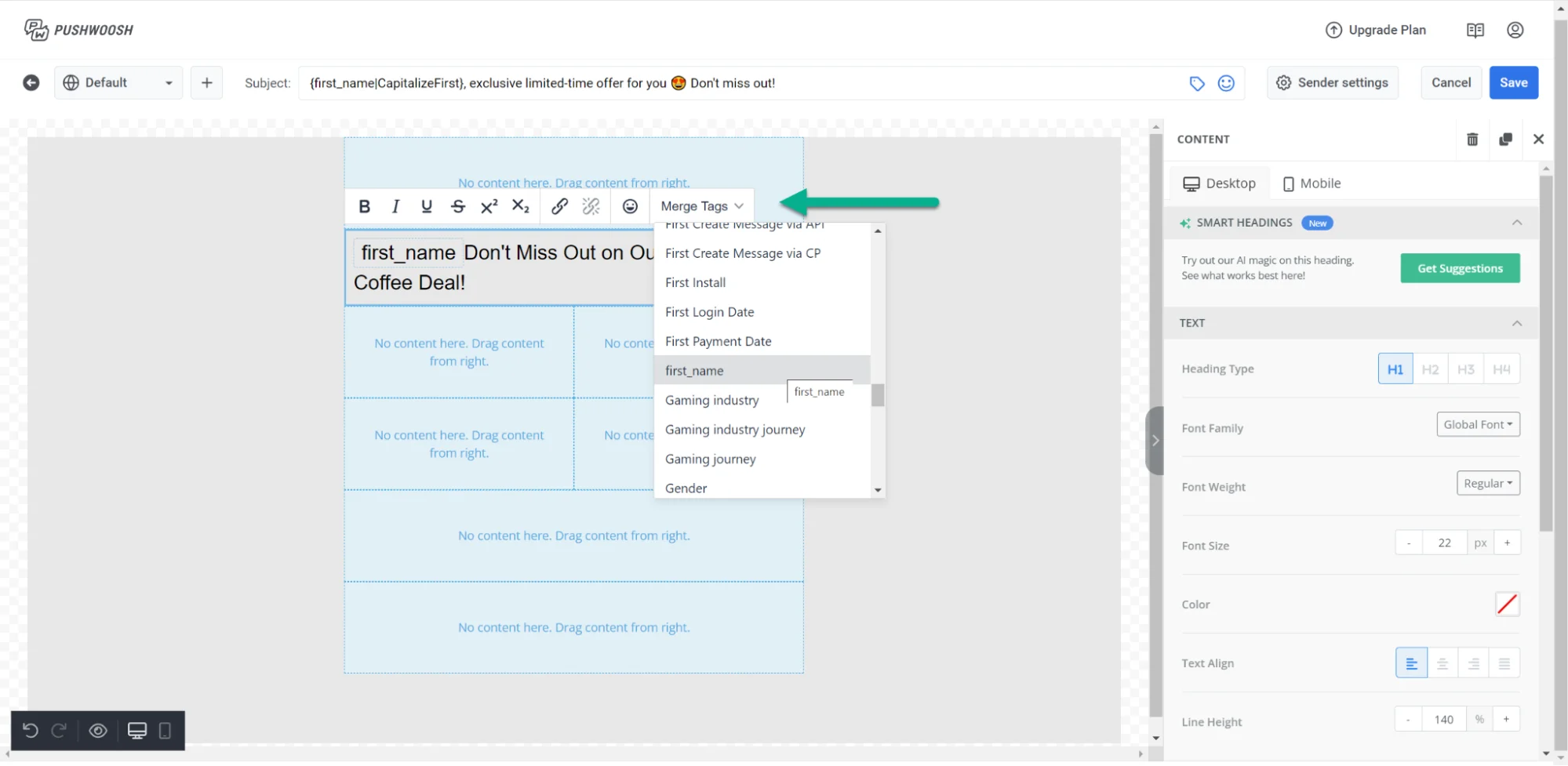
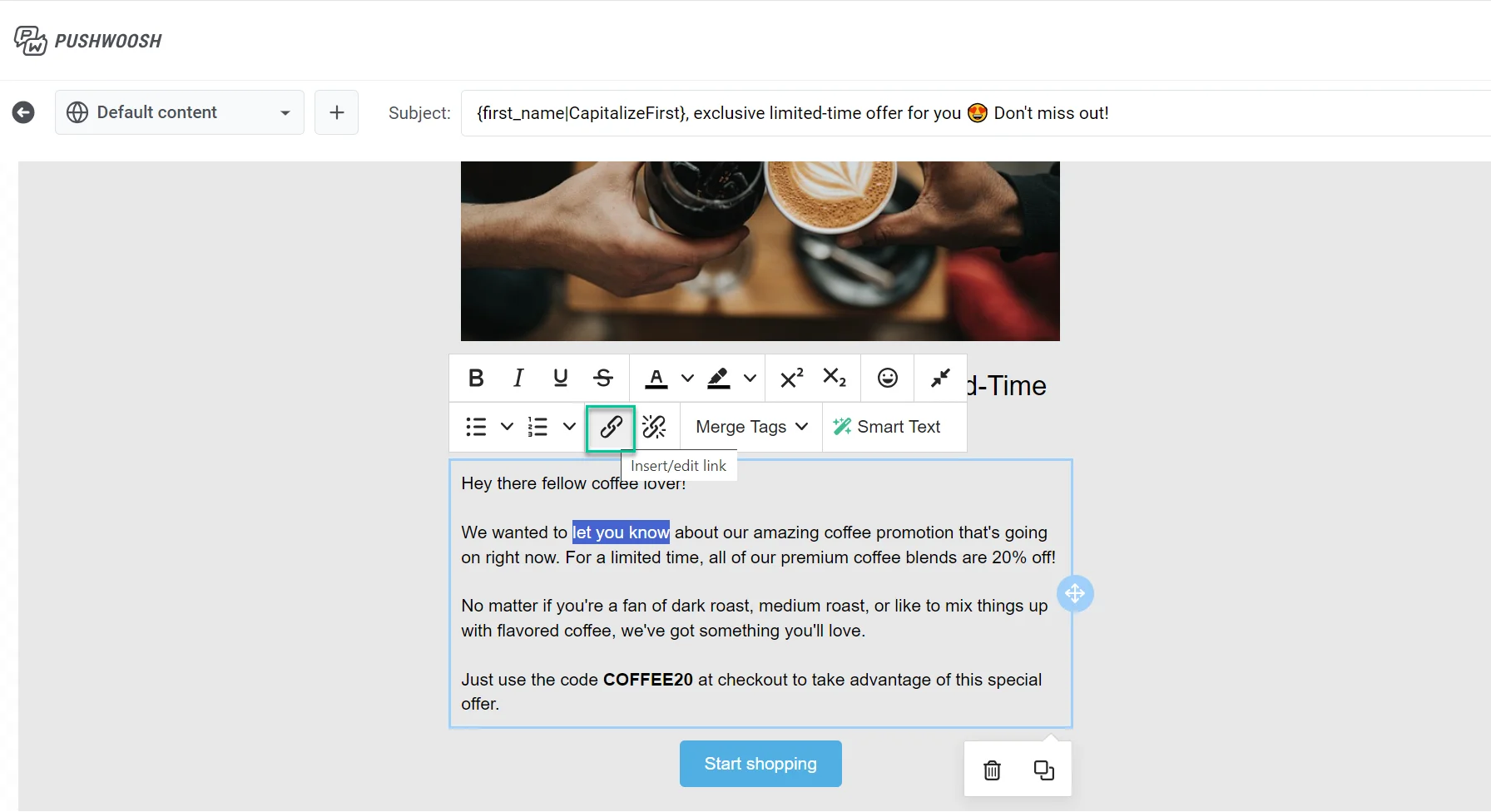
انقر على كتلة **العنوان** أو **النص** لتحرير نسختها على لوحة العمل. حدد بعض النص لإظهار شريط أدوات التنسيق: غامق، مائل، تسطير، محاذاة، زر رابط، وقائمة منسدلة **لنمط النص**.
## ابدأ في بناء بريدك الإلكتروني
1. اسحب كتلة من لوحة **الكتل** إلى لوحة العمل، أو انقر على كتلة في اللوحة لإضافتها.
2. استمر في إضافة الكتل بنفس الطريقة حتى يصبح التصميم جاهزًا.
3. افتح علامة تبويب **الإعدادات** عندما تحتاج إلى تنسيق على مستوى البريد الإلكتروني.
### إضافة كتل المحتوى
افتح علامة تبويب **الكتل** واسحب كتلة إلى لوحة العمل، أو انقر على كتلة لإضافتها. الكتل المتاحة:
* **[العنوان](#heading-and-text):** العناوين الرئيسية والعناوين الفرعية القصيرة في البريد الإلكتروني
* **[النص](#heading-and-text):** النص الأساسي والأوصاف الطويلة
* **[الزر](#button):** دعوة إلى إجراء قابلة للنقر
* **[الصورة](#image):** صور من [متجر الوسائط](/ar/product/content/media-store/)، أو تحميل، أو من رابط URL
* **[الفاصل](#divider):** خط يفصل الأقسام بصريًا
* **[عمودان](#columns):** عمودان متساويان جنبًا إلى جنب
* **[3 أعمدة](#columns):** ثلاثة أعمدة متساوية جنبًا إلى جنب
* **[4 أعمدة](#columns):** أربعة أعمدة متساوية جنبًا إلى جنب
* **[33 / 67](#columns):** عمودان حيث يأخذ الأيسر حوالي 33% من العرض والأيمن حوالي 67%
* **[67 / 33](#columns):** عمودان حيث يأخذ الأيسر حوالي 67% من العرض والأيمن حوالي 33%
* **[المؤقت](#countdown-timer):** عد تنازلي للعروض والمواعيد النهائية
* **[القائمة](#menu):** صف أو عمود من الروابط، مثل التنقل أو جهات الاتصال
* **[الوسائط الاجتماعية](#social):** أيقونات ترتبط بملفاتك الشخصية على وسائل التواصل الاجتماعي
* **[HTML](#html):** كود HTML مخصص، مثل نموذج أو استبيان أو فيديو مضمن
#### العنوان والنص
تحتوي كتل **العنوان** و**النص** على النسخة التي يقرأها المستلمون في البريد الإلكتروني. قم بتحرير النص على لوحة العمل وتنسيقه باستخدام شريط الأدوات.
انقر على كتلة **العنوان** أو **النص** لتحرير نسختها على لوحة العمل. حدد بعض النص لإظهار شريط أدوات التنسيق: غامق، مائل، تسطير، محاذاة، زر رابط، وقائمة منسدلة **لنمط النص**.
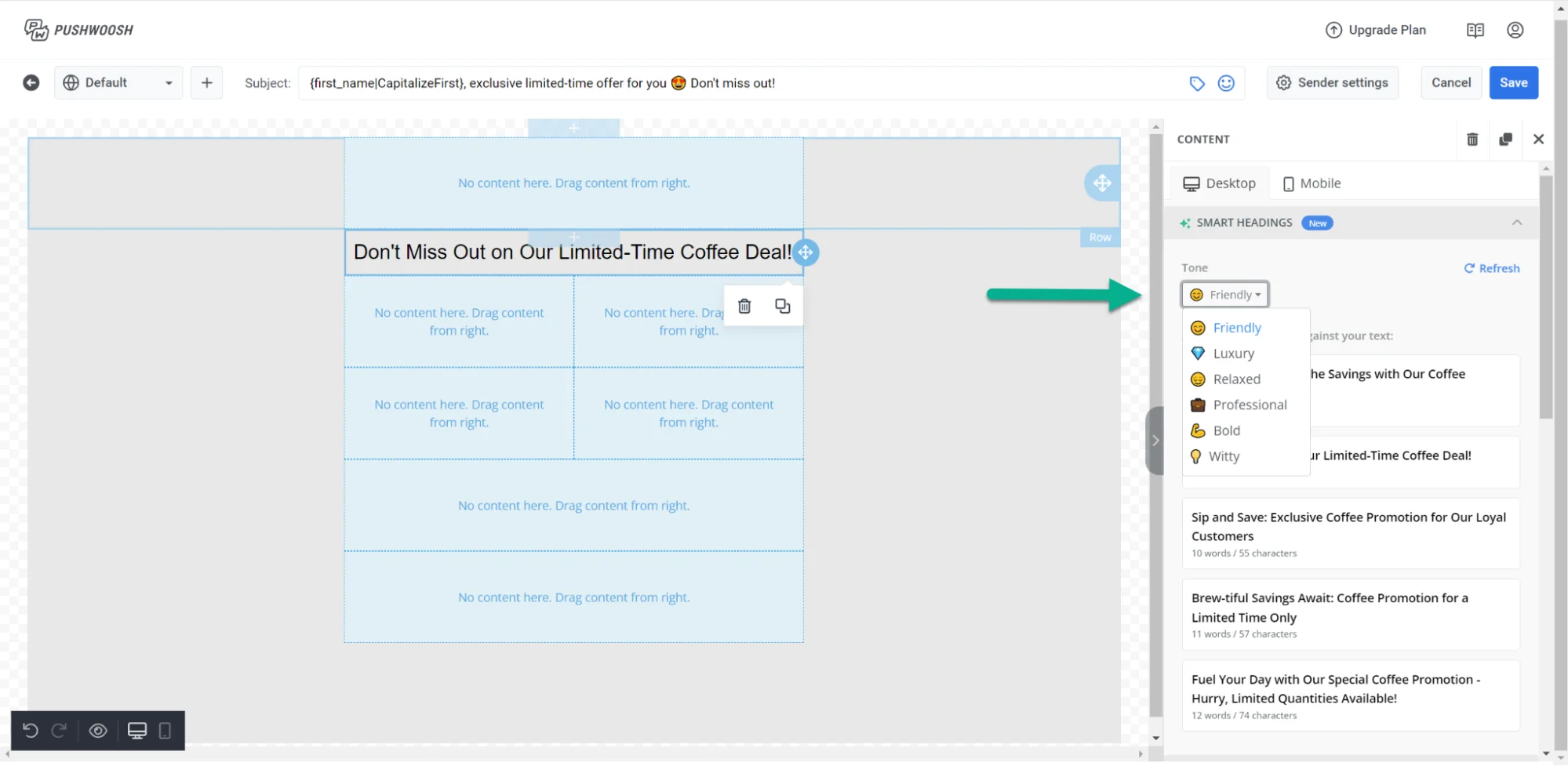
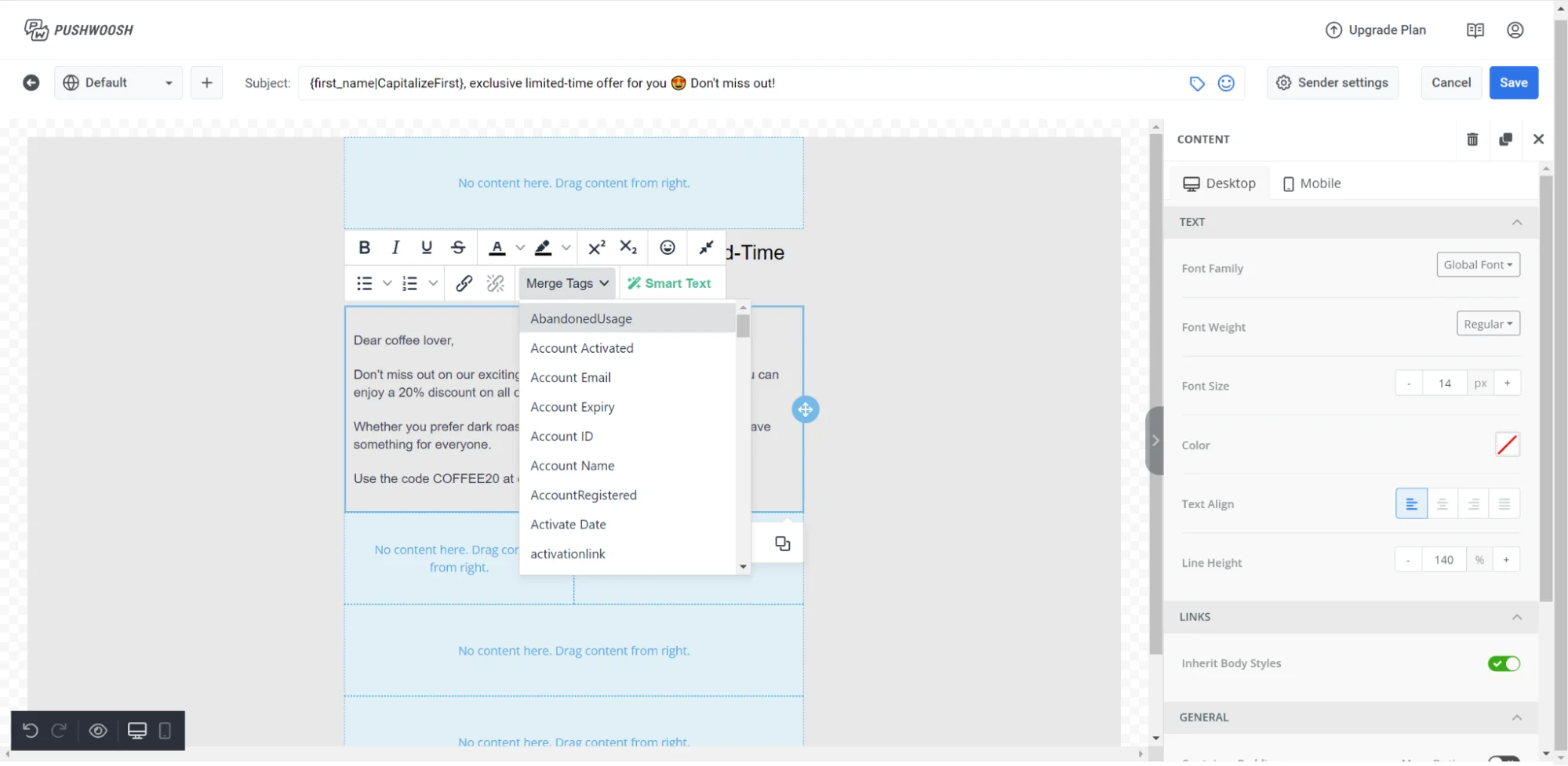 Merge Tags هي عناصر نائبة تُدرج قيمة [Tag](/ar/product/audience-data-and-segmentation/user-data-tags/tags/) من ملف تعريف المستلم في البريد الإلكتروني، بحيث يرى كل مشترك نسخة مخصصة. لإضافة واحدة، حدد النص، انقر على **Merge Tags** في شريط الأدوات، واختر Tag من حسابك.
#### الصورة
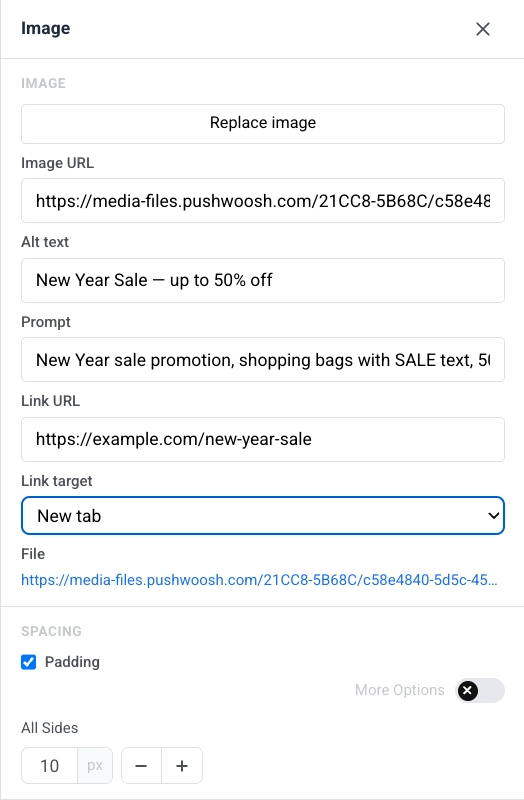
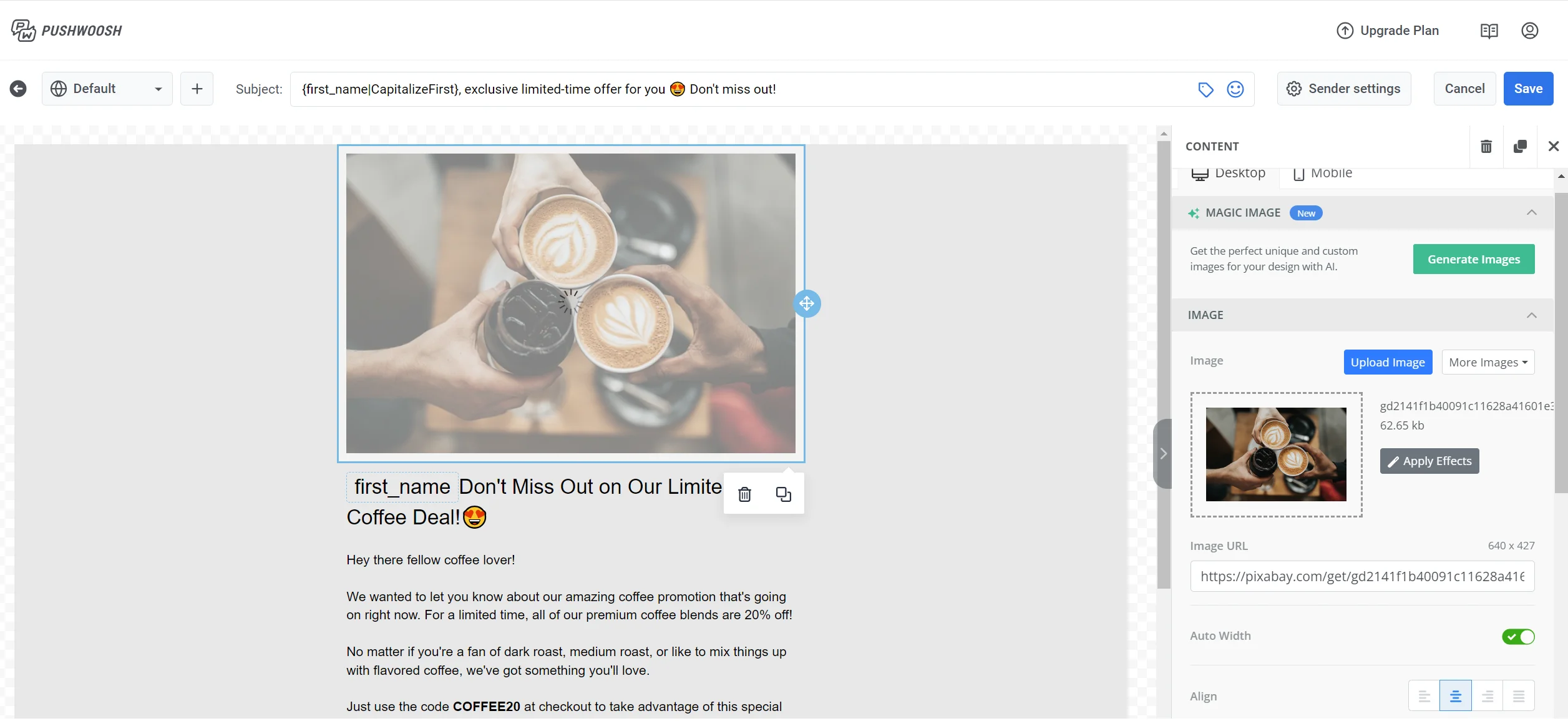
تعرض كتلة **الصورة** صورة في البريد الإلكتروني. حددها على لوحة العمل لفتح إعدادات **الصورة** في اللوحة اليمنى.
* **إضافة صورة** / **استبدال الصورة:** انقر على **إضافة صورة** عندما تكون الكتلة فارغة، أو **استبدال الصورة** عندما تكون هناك صورة معينة بالفعل. يمكنك تحميل ملف أو اختيار واحد من [متجر الوسائط](/ar/product/content/media-store/).
* **رابط الصورة:** الصق رابطًا مستضافًا للصورة.
* **النص البديل:** صف الصورة لتسهيل الوصول.
* **رابط URL:** يفتح رابطًا عند النقر على الصورة. انظر [إضافة روابط](#add-links) لأنواع الروابط المتاحة.
* **وجهة الرابط:** افتح الرابط في نفس علامة التبويب أو في علامة تبويب جديدة.
* **الملف:** بعد إضافة صورة، يعرض مسار الملف المستخدم.
في **التباعد**، قم بتشغيل **الحشو** لإضافة مساحة حول الصورة. استخدم **كل الجوانب** لنفس الحشو على كل جانب، أو قم بتشغيل **خيارات إضافية** لتعيين كل جانب على حدة.
Merge Tags هي عناصر نائبة تُدرج قيمة [Tag](/ar/product/audience-data-and-segmentation/user-data-tags/tags/) من ملف تعريف المستلم في البريد الإلكتروني، بحيث يرى كل مشترك نسخة مخصصة. لإضافة واحدة، حدد النص، انقر على **Merge Tags** في شريط الأدوات، واختر Tag من حسابك.
#### الصورة
تعرض كتلة **الصورة** صورة في البريد الإلكتروني. حددها على لوحة العمل لفتح إعدادات **الصورة** في اللوحة اليمنى.
* **إضافة صورة** / **استبدال الصورة:** انقر على **إضافة صورة** عندما تكون الكتلة فارغة، أو **استبدال الصورة** عندما تكون هناك صورة معينة بالفعل. يمكنك تحميل ملف أو اختيار واحد من [متجر الوسائط](/ar/product/content/media-store/).
* **رابط الصورة:** الصق رابطًا مستضافًا للصورة.
* **النص البديل:** صف الصورة لتسهيل الوصول.
* **رابط URL:** يفتح رابطًا عند النقر على الصورة. انظر [إضافة روابط](#add-links) لأنواع الروابط المتاحة.
* **وجهة الرابط:** افتح الرابط في نفس علامة التبويب أو في علامة تبويب جديدة.
* **الملف:** بعد إضافة صورة، يعرض مسار الملف المستخدم.
في **التباعد**، قم بتشغيل **الحشو** لإضافة مساحة حول الصورة. استخدم **كل الجوانب** لنفس الحشو على كل جانب، أو قم بتشغيل **خيارات إضافية** لتعيين كل جانب على حدة.
 #### الزر
**الزر** هو دعوة إلى إجراء قابلة للنقر في البريد الإلكتروني.
انقر على كتلة **الزر** لتحرير تسميتها على لوحة العمل. استخدم شريط الأدوات لتغيير حجم الخط، لون النص، غامق، مائل، تسطير، والمحاذاة.
لتعيين ما يحدث عندما ينقر المستلم على الزر:
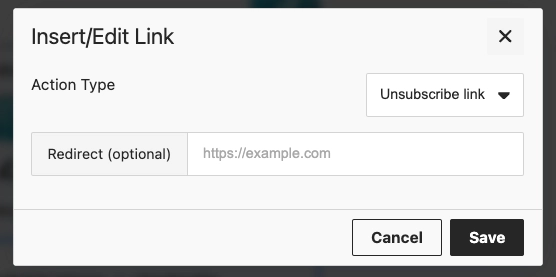
* انقر على أيقونة الرابط في شريط الأدوات لفتح **إدراج/تحرير رابط**.
* أو استخدم **نوع الإجراء** و**URL** في قسم **الرابط** في اللوحة اليمنى.
#### الزر
**الزر** هو دعوة إلى إجراء قابلة للنقر في البريد الإلكتروني.
انقر على كتلة **الزر** لتحرير تسميتها على لوحة العمل. استخدم شريط الأدوات لتغيير حجم الخط، لون النص، غامق، مائل، تسطير، والمحاذاة.
لتعيين ما يحدث عندما ينقر المستلم على الزر:
* انقر على أيقونة الرابط في شريط الأدوات لفتح **إدراج/تحرير رابط**.
* أو استخدم **نوع الإجراء** و**URL** في قسم **الرابط** في اللوحة اليمنى.
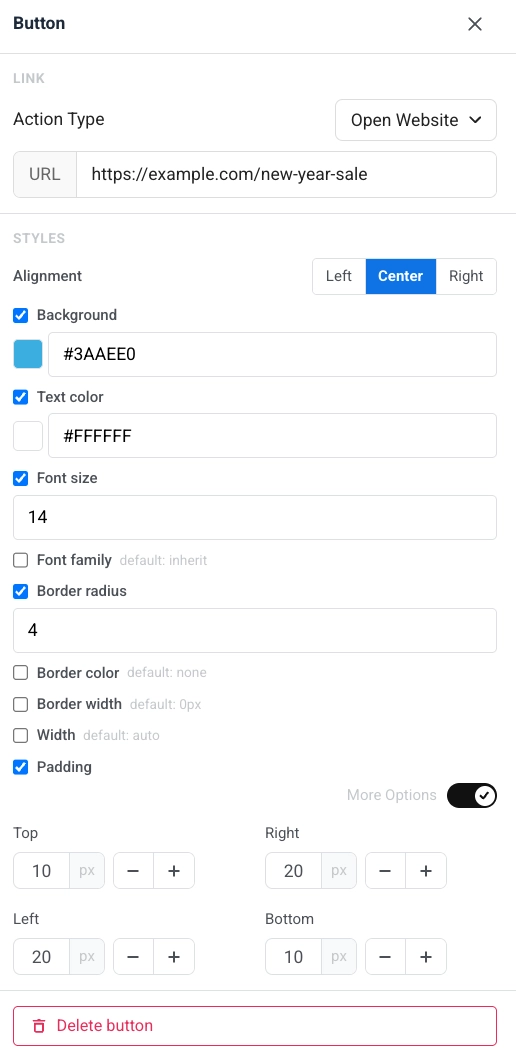
 انظر [إضافة روابط](#add-links) لأنواع الإجراءات المتاحة.
في اللوحة اليمنى، تحت **الأنماط**:
* **المحاذاة:** يسار، وسط، أو يمين.
* **الخلفية**، **لون النص**، **حجم الخط**، و**عائلة الخط:** قم بتشغيل كل خيار لتجاوز المظهر الافتراضي.
* **نصف قطر الحدود**، **لون الحدود**، و**عرض الحدود:** شكل ومخطط الزر.
* **العرض:** عيّن عرضًا ثابتًا للزر أو اتركه تلقائيًا.
* **الحشو:** أضف مساحة داخل الزر. استخدم **كل الجوانب** لحشو موحد، أو قم بتشغيل **خيارات إضافية** لتعيين كل جانب على حدة.
انظر [إضافة روابط](#add-links) لأنواع الإجراءات المتاحة.
في اللوحة اليمنى، تحت **الأنماط**:
* **المحاذاة:** يسار، وسط، أو يمين.
* **الخلفية**، **لون النص**، **حجم الخط**، و**عائلة الخط:** قم بتشغيل كل خيار لتجاوز المظهر الافتراضي.
* **نصف قطر الحدود**، **لون الحدود**، و**عرض الحدود:** شكل ومخطط الزر.
* **العرض:** عيّن عرضًا ثابتًا للزر أو اتركه تلقائيًا.
* **الحشو:** أضف مساحة داخل الزر. استخدم **كل الجوانب** لحشو موحد، أو قم بتشغيل **خيارات إضافية** لتعيين كل جانب على حدة.
 #### الفاصل
**الفاصل** هو خط أفقي بين كتل المحتوى. استخدمه لفصل الأقسام بصريًا في البريد الإلكتروني.
قم بتكوين **نمط الخط** (صلب، متقطع، منقط)، **اللون**، **السماكة**، و**العرض** في لوحة الإعدادات.
#### الفاصل
**الفاصل** هو خط أفقي بين كتل المحتوى. استخدمه لفصل الأقسام بصريًا في البريد الإلكتروني.
قم بتكوين **نمط الخط** (صلب، متقطع، منقط)، **اللون**، **السماكة**، و**العرض** في لوحة الإعدادات.
 #### HTML
تتيح لك كتلة **HTML** لصق كود HTML مخصص في بريدك الإلكتروني. استخدمها لنموذج مخصص أو استبيان أو فيديو مضمن.
##### أمثلة
#### HTML
تتيح لك كتلة **HTML** لصق كود HTML مخصص في بريدك الإلكتروني. استخدمها لنموذج مخصص أو استبيان أو فيديو مضمن.
##### أمثلة
كود HTML
```htmlGet your New Year Sale code
Enter your email and we'll send you an exclusive promo code for up to 50% off.
كود HTML
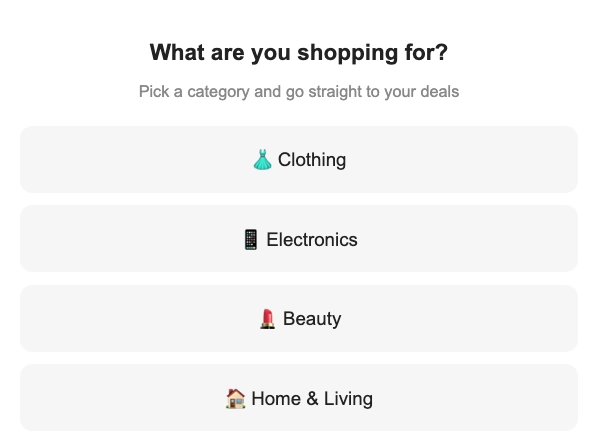
```htmlWhat are you shopping for?
Pick a category and go straight to your deals
👗 Clothing 📱 Electronics 💄 Beauty 🏠 Home & Living ```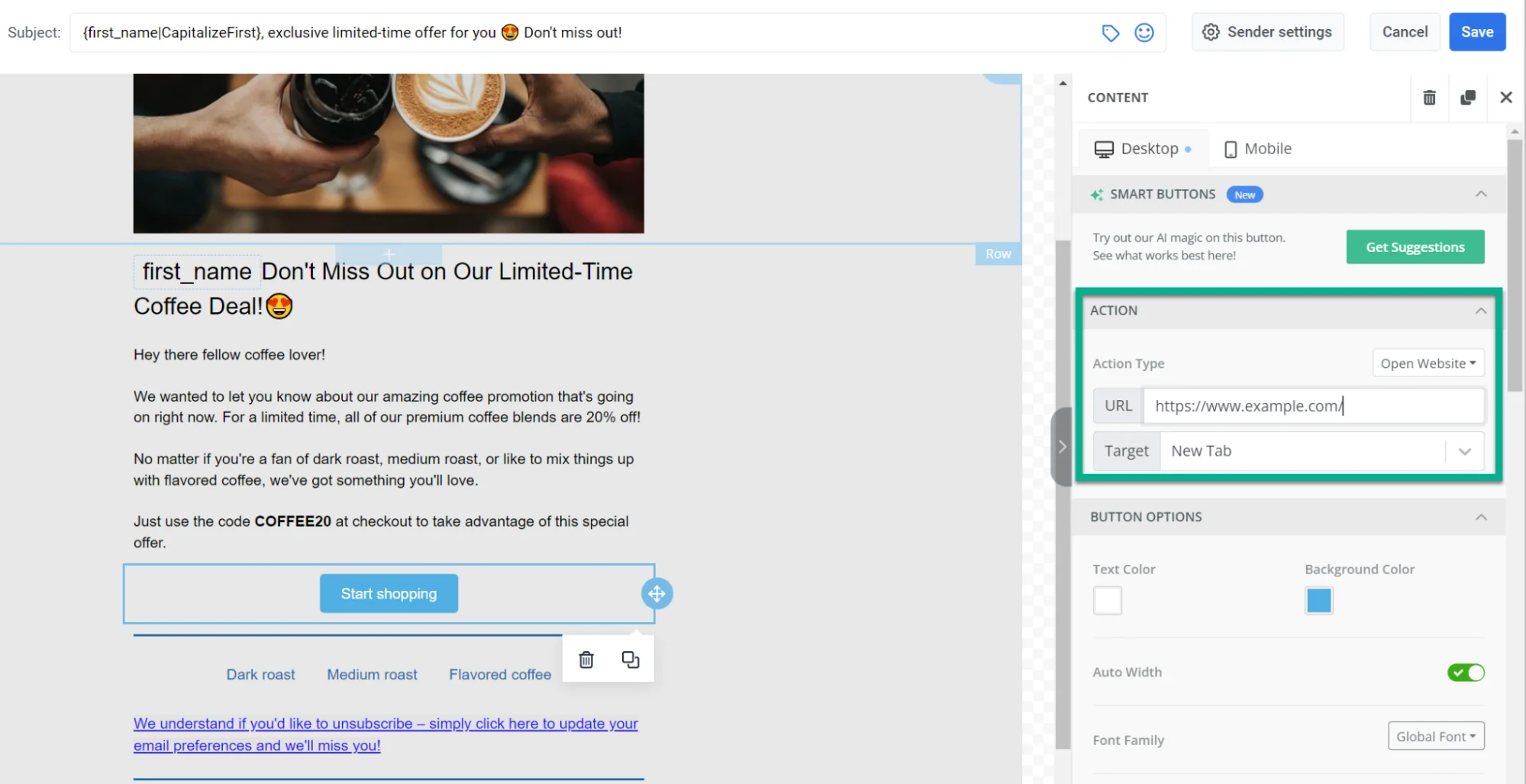 #### الوسائط الاجتماعية
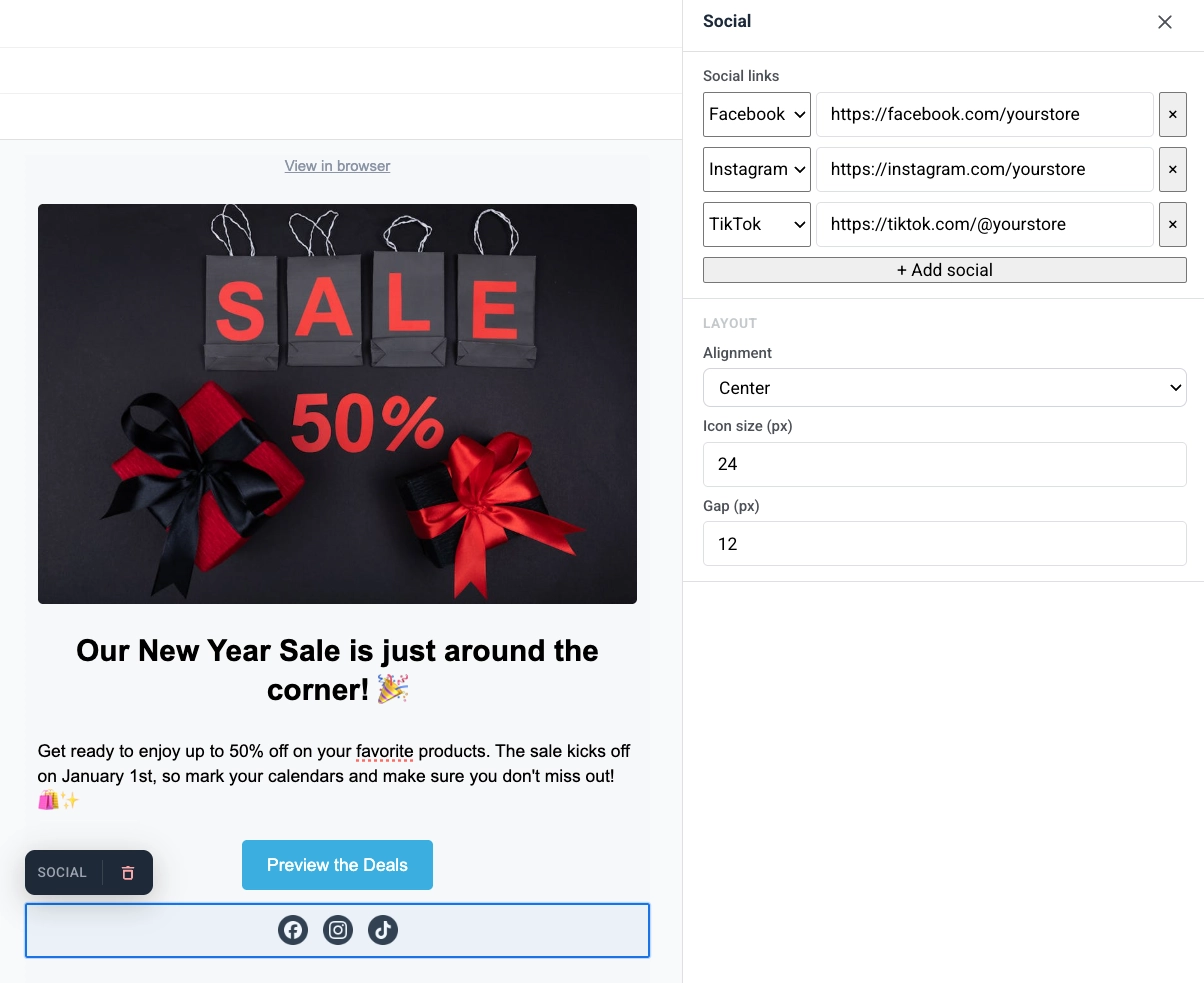
تعرض كتلة **الوسائط الاجتماعية** صفًا من أيقونات وسائل التواصل الاجتماعي التي ترتبط بملفاتك الشخصية. استخدمها لإرسال المستلمين إلى Facebook و Instagram و X ومنصات أخرى من البريد الإلكتروني.
أضف إدخالات المنصات، ثم قم بتعيين المحاذاة وحجم الأيقونة والمسافة بين الأيقونات.
#### الوسائط الاجتماعية
تعرض كتلة **الوسائط الاجتماعية** صفًا من أيقونات وسائل التواصل الاجتماعي التي ترتبط بملفاتك الشخصية. استخدمها لإرسال المستلمين إلى Facebook و Instagram و X ومنصات أخرى من البريد الإلكتروني.
أضف إدخالات المنصات، ثم قم بتعيين المحاذاة وحجم الأيقونة والمسافة بين الأيقونات.
 #### مؤقت العد التنازلي
كتلة **المؤقت** هي عد تنازلي في البريد الإلكتروني. استخدمها للعروض محدودة الوقت، والتخفيضات السريعة، وتذكيرات الأحداث.
لإعداده:
1. في **العد التنازلي**، قم بتعيين **تاريخ الانتهاء** و**وقت الانتهاء**، ثم اختر **المنطقة الزمنية** و**اللغة** لتسميات المؤقت.
2. قم بتشغيل **التسميات** لإظهار تعليقات "أيام / ساعات / دقائق / ثوانٍ" تحت الأرقام، أو أوقفها للأرقام فقط.
3. في **المظهر**، قم بتعيين **الخلفية**، **لون الأرقام**، **لون التسميات**، وحجم الخط للأرقام (الافتراضي 40 بكسل) والتسميات (الافتراضي 16 بكسل).
4. اضبط **التباعد** (الحشو) حسب الحاجة.
#### مؤقت العد التنازلي
كتلة **المؤقت** هي عد تنازلي في البريد الإلكتروني. استخدمها للعروض محدودة الوقت، والتخفيضات السريعة، وتذكيرات الأحداث.
لإعداده:
1. في **العد التنازلي**، قم بتعيين **تاريخ الانتهاء** و**وقت الانتهاء**، ثم اختر **المنطقة الزمنية** و**اللغة** لتسميات المؤقت.
2. قم بتشغيل **التسميات** لإظهار تعليقات "أيام / ساعات / دقائق / ثوانٍ" تحت الأرقام، أو أوقفها للأرقام فقط.
3. في **المظهر**، قم بتعيين **الخلفية**، **لون الأرقام**، **لون التسميات**، وحجم الخط للأرقام (الافتراضي 40 بكسل) والتسميات (الافتراضي 16 بكسل).
4. اضبط **التباعد** (الحشو) حسب الحاجة.
 #### الأعمدة
تقسم **الأعمدة** لوحة العمل إلى أقسام جنبًا إلى جنب حتى تتمكن من وضع المحتوى بجانب بعضه البعض في صف واحد.
اسحب إحدى هذه الكتل إلى لوحة العمل:
* **عمودان:** عمودان متساويان
* **3 أعمدة:** ثلاثة أعمدة متساوية
* **4 أعمدة:** أربعة أعمدة متساوية
* **33 / 67:** العمود الأيسر بعرض حوالي 33%، والأيمن حوالي 67%
* **67 / 33:** العمود الأيسر بعرض حوالي 67%، والأيمن حوالي 33%
ثم أضف محتوى إلى كل عمود. لتغيير التباعد لجميع الأعمدة في البريد الإلكتروني، افتح **الإعدادات** ← **الإعدادات الافتراضية للأعمدة** واضبط الحشو الخارجي، وحشو العمود، والمسافة بين الأعمدة.
## إضافة روابط
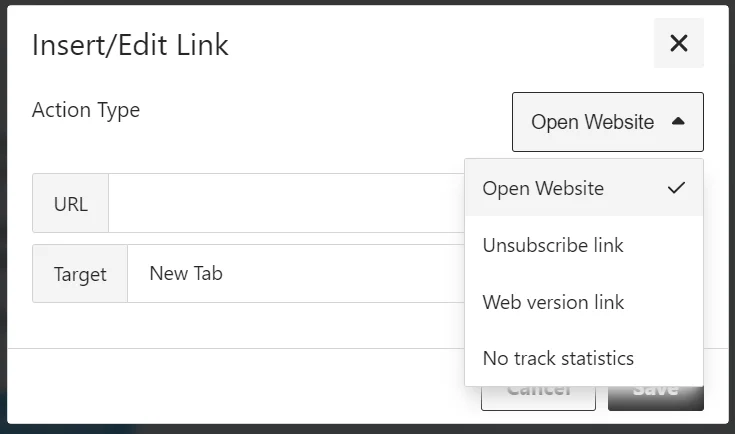
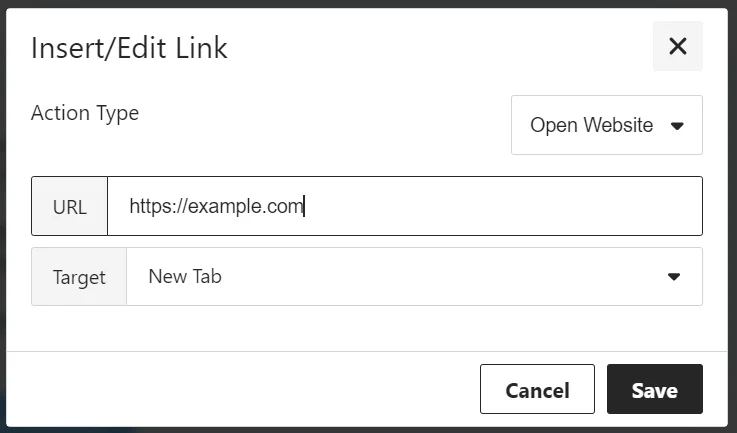
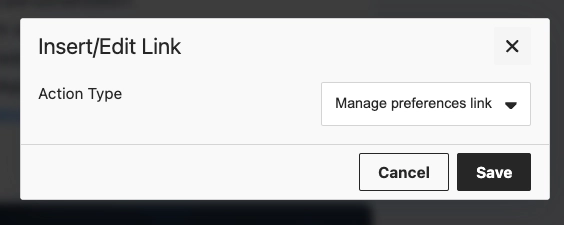
استخدم مربع حوار **إدراج/تحرير رابط** لتعيين ما يحدث عندما ينقر المستلم على زر أو نص محدد. اختر **نوع الإجراء**، ثم املأ الحقول الخاصة بهذا الإجراء.
#### فتح موقع ويب
يفتح رابطًا عندما ينقر المستلم. أدخل العنوان في **URL**.
#### الأعمدة
تقسم **الأعمدة** لوحة العمل إلى أقسام جنبًا إلى جنب حتى تتمكن من وضع المحتوى بجانب بعضه البعض في صف واحد.
اسحب إحدى هذه الكتل إلى لوحة العمل:
* **عمودان:** عمودان متساويان
* **3 أعمدة:** ثلاثة أعمدة متساوية
* **4 أعمدة:** أربعة أعمدة متساوية
* **33 / 67:** العمود الأيسر بعرض حوالي 33%، والأيمن حوالي 67%
* **67 / 33:** العمود الأيسر بعرض حوالي 67%، والأيمن حوالي 33%
ثم أضف محتوى إلى كل عمود. لتغيير التباعد لجميع الأعمدة في البريد الإلكتروني، افتح **الإعدادات** ← **الإعدادات الافتراضية للأعمدة** واضبط الحشو الخارجي، وحشو العمود، والمسافة بين الأعمدة.
## إضافة روابط
استخدم مربع حوار **إدراج/تحرير رابط** لتعيين ما يحدث عندما ينقر المستلم على زر أو نص محدد. اختر **نوع الإجراء**، ثم املأ الحقول الخاصة بهذا الإجراء.
#### فتح موقع ويب
يفتح رابطًا عندما ينقر المستلم. أدخل العنوان في **URL**.
 #### رابط إدارة التفضيلات
يضيف رابطًا إلى [مركز تفضيلات الاشتراك](/ar/product/messaging-channels/emails/email-preferences/#optional-setup-full-preference-center) حيث يمكن للمستلمين اختيار فئات البريد الإلكتروني التي يتلقونها. يتم إدراج الرابط تلقائيًا.
#### رابط إدارة التفضيلات
يضيف رابطًا إلى [مركز تفضيلات الاشتراك](/ar/product/messaging-channels/emails/email-preferences/#optional-setup-full-preference-center) حيث يمكن للمستلمين اختيار فئات البريد الإلكتروني التي يتلقونها. يتم إدراج الرابط تلقائيًا.
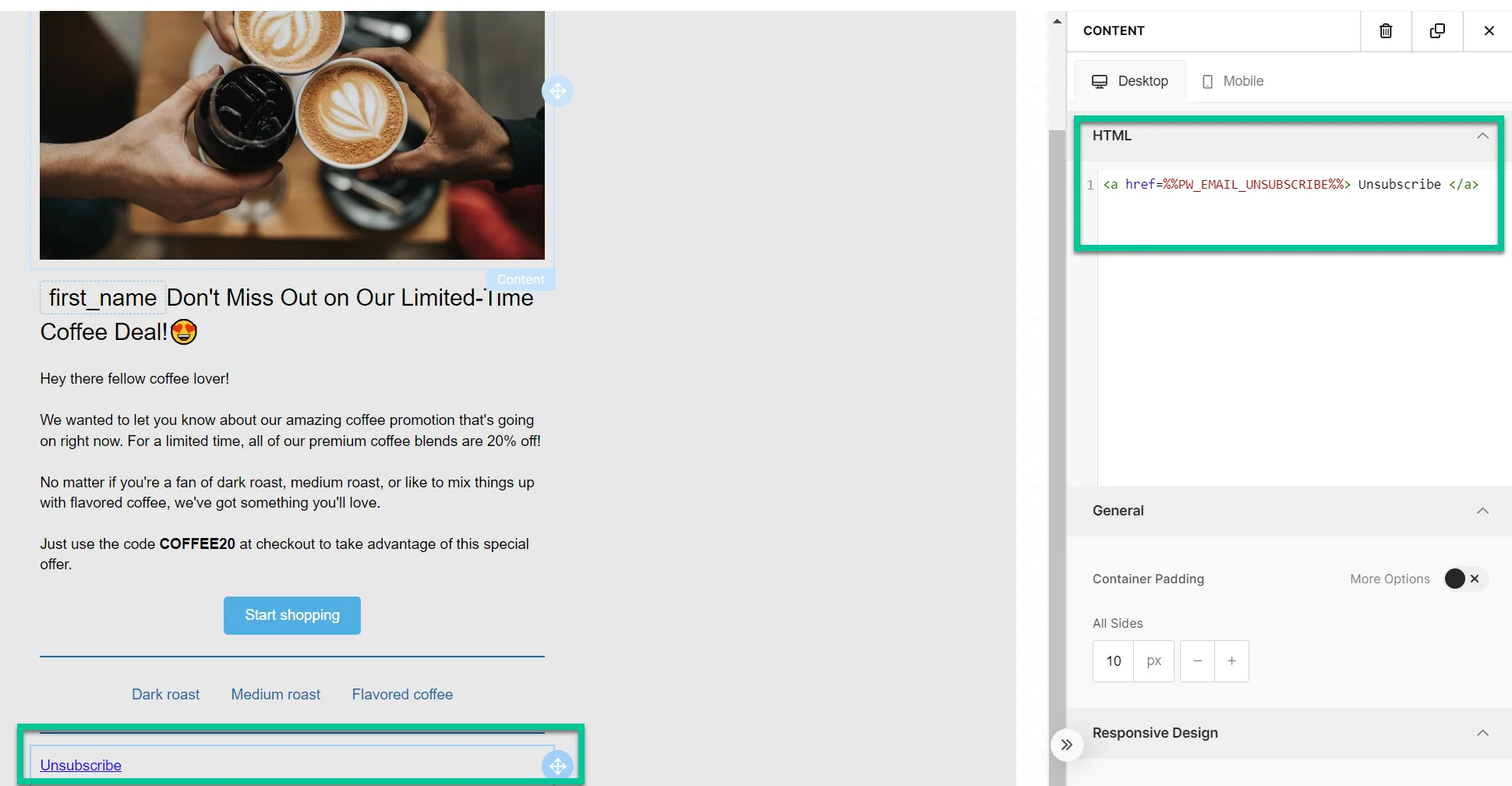
 #### رابط إلغاء الاشتراك
يتيح للمستلمين إلغاء الاشتراك بما يتماشى مع اللوائح وتفضيلاتهم.
#### رابط إلغاء الاشتراك
يتيح للمستلمين إلغاء الاشتراك بما يتماشى مع اللوائح وتفضيلاتهم.
 ##### ماذا يحدث عندما ينقر المستلم على رابط إلغاء الاشتراك
###### إذا كان مركز تفضيلات الاشتراك ممكّنًا
يتم إلغاء اشتراك المستلم فقط من الفئة المخصصة لهذا البريد الإلكتروني (على سبيل المثال، *النشرة الإخبارية*). تتم إضافة اسم الفئة إلى وسم [**فئات البريد الإلكتروني الملغى اشتراكها**](/ar/product/messaging-channels/emails/email-preferences/#how-opt-outs-are-stored) الخاص بهم.
تظهر شاشة تأكيد مع خياري **إعادة الاشتراك** و**إدارة التفضيلات**. [اعرف المزيد](/ar/product/messaging-channels/emails/email-preferences/#default-behavior-unsubscribe-from-a-category).
###### إذا لم يكن مركز تفضيلات الاشتراك ممكّنًا
يتم إلغاء اشتراك المستلم من جميع رسائل البريد الإلكتروني التسويقية ويتم تعيين وسم [**رسائل البريد الإلكتروني الملغى اشتراكها**](/ar/product/audience-data-and-segmentation/user-data-tags) إلى `true`. لا تتأثر رسائل البريد الإلكتروني للمعاملات وستستمر في التسليم. [اعرف المزيد عن أنواع الرسائل](/ar/product/messaging-channels/marketing-vs-transactional/).
يتم احتساب النقرات في معدل إلغاء الاشتراك في [سجل الرسائل](/ar/product/statistics-and-analytics/message-history).
#### رابط نسخة الويب
يمنح المستلمين الوصول إلى نسخة ويب من البريد الإلكتروني، وهو أمر مفيد إذا واجهوا صعوبة في عرضه في صندوق الوارد الخاص بهم.
##### ماذا يحدث عندما ينقر المستلم على رابط إلغاء الاشتراك
###### إذا كان مركز تفضيلات الاشتراك ممكّنًا
يتم إلغاء اشتراك المستلم فقط من الفئة المخصصة لهذا البريد الإلكتروني (على سبيل المثال، *النشرة الإخبارية*). تتم إضافة اسم الفئة إلى وسم [**فئات البريد الإلكتروني الملغى اشتراكها**](/ar/product/messaging-channels/emails/email-preferences/#how-opt-outs-are-stored) الخاص بهم.
تظهر شاشة تأكيد مع خياري **إعادة الاشتراك** و**إدارة التفضيلات**. [اعرف المزيد](/ar/product/messaging-channels/emails/email-preferences/#default-behavior-unsubscribe-from-a-category).
###### إذا لم يكن مركز تفضيلات الاشتراك ممكّنًا
يتم إلغاء اشتراك المستلم من جميع رسائل البريد الإلكتروني التسويقية ويتم تعيين وسم [**رسائل البريد الإلكتروني الملغى اشتراكها**](/ar/product/audience-data-and-segmentation/user-data-tags) إلى `true`. لا تتأثر رسائل البريد الإلكتروني للمعاملات وستستمر في التسليم. [اعرف المزيد عن أنواع الرسائل](/ar/product/messaging-channels/marketing-vs-transactional/).
يتم احتساب النقرات في معدل إلغاء الاشتراك في [سجل الرسائل](/ar/product/statistics-and-analytics/message-history).
#### رابط نسخة الويب
يمنح المستلمين الوصول إلى نسخة ويب من البريد الإلكتروني، وهو أمر مفيد إذا واجهوا صعوبة في عرضه في صندوق الوارد الخاص بهم.
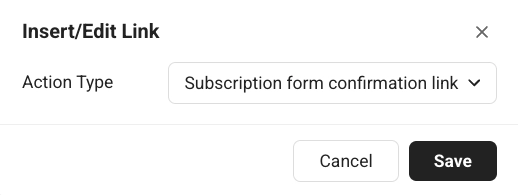
 #### رابط تأكيد نموذج الاشتراك
يدرج رابط تأكيد لإرسال نموذج اشتراك (على سبيل المثال، لتأكيد الاشتراك المزدوج). [اعرف المزيد عن الاشتراك المزدوج](/ar/product/audience-data-and-segmentation/subscription-forms/double-opt-in/).
#### رابط تأكيد نموذج الاشتراك
يدرج رابط تأكيد لإرسال نموذج اشتراك (على سبيل المثال، لتأكيد الاشتراك المزدوج). [اعرف المزيد عن الاشتراك المزدوج](/ar/product/audience-data-and-segmentation/subscription-forms/double-opt-in/).
 ## تكوين التنسيق على مستوى البريد الإلكتروني
تتحكم إعدادات البريد الإلكتروني في التنسيق للبريد الإلكتروني بأكمله: حجم المستند والخلفية، والخيارات التي تواجه المرسل، والأنماط الافتراضية للكتل.
افتح علامة تبويب **الإعدادات** في اللوحة اليمنى.
## تكوين التنسيق على مستوى البريد الإلكتروني
تتحكم إعدادات البريد الإلكتروني في التنسيق للبريد الإلكتروني بأكمله: حجم المستند والخلفية، والخيارات التي تواجه المرسل، والأنماط الافتراضية للكتل.
افتح علامة تبويب **الإعدادات** في اللوحة اليمنى.
 الأقسام المتاحة:
* **المستند:** حجم ومظهر منطقة البريد الإلكتروني بأكملها: العرض، الحشو، لون الخلفية، صورة الخلفية أو التدرج، لون النص، عائلة الخط، والمسافة بين الكتل.
* **خيارات البريد الإلكتروني:** قم بتشغيل **عرض في المتصفح** و**رابط إلغاء الاشتراك** أو إيقافهما للبريد الإلكتروني.
* **الإعدادات الافتراضية للكتل:** أنماط بداية مشتركة للكتل التي تضيفها لاحقًا، بحيث يتطابق المحتوى الجديد مع البريد الإلكتروني حتى تقوم بتجاوز كتلة على لوحة العمل.
* **الإعدادات الافتراضية للأعمدة:** التباعد لكل تصميم أعمدة: الحشو الخارجي، الحشو داخل كل عمود، والمسافة بين الأعمدة.
* **الإعدادات الافتراضية للبطاقة:** المظهر الأولي لحاويات البطاقات التي تجمع المحتوى في التصميم، يتم تطبيقها حتى تقوم بتصميم بطاقة بشكل فردي.
* **الإعدادات الافتراضية لمجموعة الأزرار:** التباعد والمحاذاة عندما تجلس عدة أزرار معًا كمجموعة.
* **الإعدادات الافتراضية للزر:** المظهر الأولي لكتل الأزرار الجديدة بحيث تظل الدعوات إلى الإجراء متسقة عبر البريد الإلكتروني حتى تقوم بتصميم واحد بشكل منفصل.
* **الإعدادات الافتراضية للفاصل:** نمط الخط الأولي واللون والسماكة والعرض لكتل الفاصل الجديدة.
تنطبق الإعدادات الافتراضية في أي مكان لا تتجاوزها فيه كتلة فردية.
## تكوين تذييل البريد الإلكتروني
يتضمن كل بريد إلكتروني كتلة **تذييل** للمعلومات المطلوبة قانونيًا للمرسل ورابط إلغاء الاشتراك. حدد **تذييل** في **لوحة الطبقات** لفتح إعداداته.
الأقسام المتاحة:
* **المستند:** حجم ومظهر منطقة البريد الإلكتروني بأكملها: العرض، الحشو، لون الخلفية، صورة الخلفية أو التدرج، لون النص، عائلة الخط، والمسافة بين الكتل.
* **خيارات البريد الإلكتروني:** قم بتشغيل **عرض في المتصفح** و**رابط إلغاء الاشتراك** أو إيقافهما للبريد الإلكتروني.
* **الإعدادات الافتراضية للكتل:** أنماط بداية مشتركة للكتل التي تضيفها لاحقًا، بحيث يتطابق المحتوى الجديد مع البريد الإلكتروني حتى تقوم بتجاوز كتلة على لوحة العمل.
* **الإعدادات الافتراضية للأعمدة:** التباعد لكل تصميم أعمدة: الحشو الخارجي، الحشو داخل كل عمود، والمسافة بين الأعمدة.
* **الإعدادات الافتراضية للبطاقة:** المظهر الأولي لحاويات البطاقات التي تجمع المحتوى في التصميم، يتم تطبيقها حتى تقوم بتصميم بطاقة بشكل فردي.
* **الإعدادات الافتراضية لمجموعة الأزرار:** التباعد والمحاذاة عندما تجلس عدة أزرار معًا كمجموعة.
* **الإعدادات الافتراضية للزر:** المظهر الأولي لكتل الأزرار الجديدة بحيث تظل الدعوات إلى الإجراء متسقة عبر البريد الإلكتروني حتى تقوم بتصميم واحد بشكل منفصل.
* **الإعدادات الافتراضية للفاصل:** نمط الخط الأولي واللون والسماكة والعرض لكتل الفاصل الجديدة.
تنطبق الإعدادات الافتراضية في أي مكان لا تتجاوزها فيه كتلة فردية.
## تكوين تذييل البريد الإلكتروني
يتضمن كل بريد إلكتروني كتلة **تذييل** للمعلومات المطلوبة قانونيًا للمرسل ورابط إلغاء الاشتراك. حدد **تذييل** في **لوحة الطبقات** لفتح إعداداته.
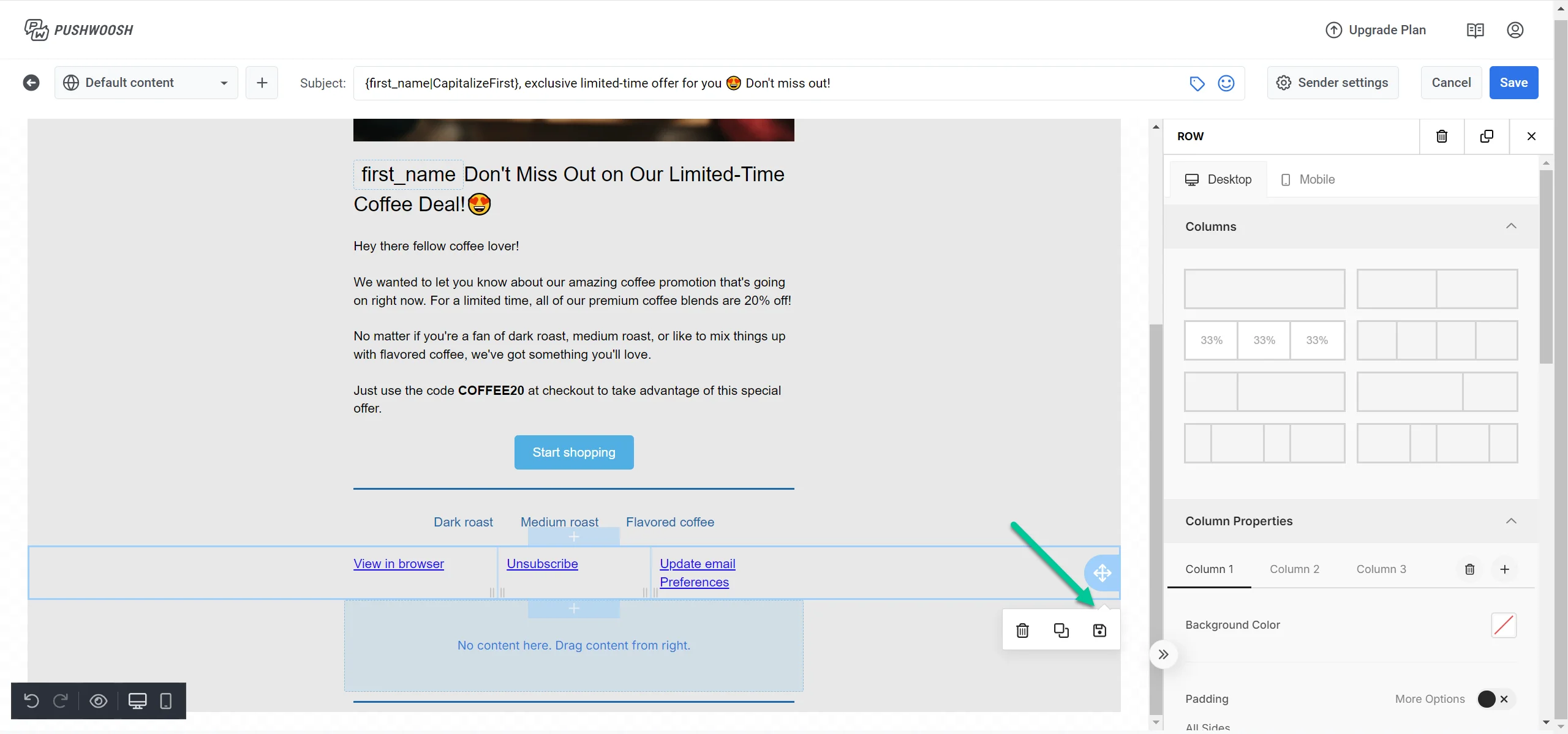 استخدم **تحميل من الحساب** لسحب التذييل المحفوظ على مستوى الحساب، أو **حفظ كافتراضي للحساب** لإعادة استخدام التذييل الحالي كنقطة بداية للرسائل الإلكترونية المستقبلية.
* **نوع البريد الإلكتروني:** **تسويقي** أو **معاملاتي**. تتبع رؤية إلغاء الاشتراك هذا الإعداد.
* **الشعار:** قم بتعيين رابط الشعار أو اختر واحدًا من المعرض، ثم قم بتعيين العرض بالبكسل ورابط نقر اختياري.
* **اسم الشركة**، **العنوان البريدي**، و**حقوق النشر:** هوية المرسل الخاصة بك في التذييل.
في **الروابط والشارات**:
* **روابط التذييل:** أضف روابط مسماة، مثل سياسة الخصوصية أو الشروط.
* **شارات متجر التطبيقات:** أضف شارات App Store أو Google Play مع عناوين URL للوجهة.
* **روابط الوسائط الاجتماعية:** أضف أيقونات ترتبط بملفاتك الشخصية على وسائل التواصل الاجتماعي.
استخدم **تحميل من الحساب** لسحب التذييل المحفوظ على مستوى الحساب، أو **حفظ كافتراضي للحساب** لإعادة استخدام التذييل الحالي كنقطة بداية للرسائل الإلكترونية المستقبلية.
* **نوع البريد الإلكتروني:** **تسويقي** أو **معاملاتي**. تتبع رؤية إلغاء الاشتراك هذا الإعداد.
* **الشعار:** قم بتعيين رابط الشعار أو اختر واحدًا من المعرض، ثم قم بتعيين العرض بالبكسل ورابط نقر اختياري.
* **اسم الشركة**، **العنوان البريدي**، و**حقوق النشر:** هوية المرسل الخاصة بك في التذييل.
في **الروابط والشارات**:
* **روابط التذييل:** أضف روابط مسماة، مثل سياسة الخصوصية أو الشروط.
* **شارات متجر التطبيقات:** أضف شارات App Store أو Google Play مع عناوين URL للوجهة.
* **روابط الوسائط الاجتماعية:** أضف أيقونات ترتبط بملفاتك الشخصية على وسائل التواصل الاجتماعي.
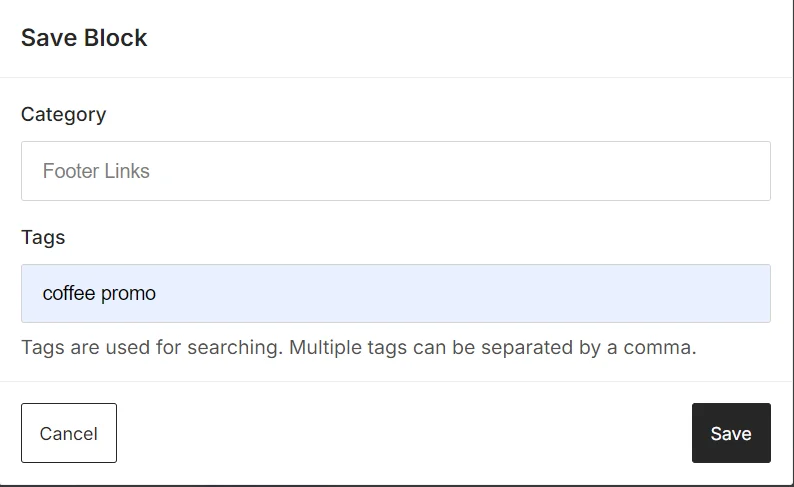 في **النمط**:
* **لون النص:** قم بتعيين لون نص التذييل.
* **حجم الخط (بكسل):** قم بتعيين حجم خط التذييل.
* **المحاذاة:** يسار، وسط، أو يمين.
* **تسطير الروابط:** قم بتشغيله لتسطير روابط التذييل.
في **الخيارات**:
* **نص رابط إلغاء الاشتراك:** التسمية لرابط إلغاء الاشتراك المُدار في رسائل البريد الإلكتروني التسويقية. تحذفه رسائل البريد الإلكتروني للمعاملات.
## توطين محتوى بريدك الإلكتروني
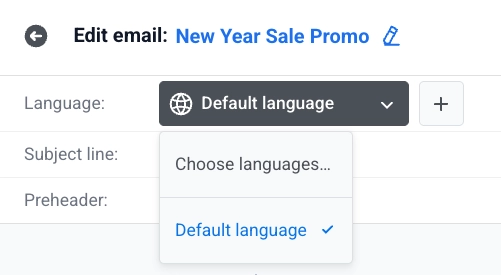
استخدم مبدل اللغة فوق لوحة العمل لإضافة لغات وتحرير المحتوى لكل لغة. [تعرف على كيفية إضافة اللغات](/ar/product/content/email-content/set-up-your-email-in-the-editor/#define-the-languages-you-want-to-use-in-your-email).
يظهر المحتوى الذي لم تترجمه بعد للغة الحالية باهتًا. ابدأ في الكتابة لإنشاء الترجمة. تستمر اللغة الافتراضية في الظهور حتى تفعل ذلك.
في **النمط**:
* **لون النص:** قم بتعيين لون نص التذييل.
* **حجم الخط (بكسل):** قم بتعيين حجم خط التذييل.
* **المحاذاة:** يسار، وسط، أو يمين.
* **تسطير الروابط:** قم بتشغيله لتسطير روابط التذييل.
في **الخيارات**:
* **نص رابط إلغاء الاشتراك:** التسمية لرابط إلغاء الاشتراك المُدار في رسائل البريد الإلكتروني التسويقية. تحذفه رسائل البريد الإلكتروني للمعاملات.
## توطين محتوى بريدك الإلكتروني
استخدم مبدل اللغة فوق لوحة العمل لإضافة لغات وتحرير المحتوى لكل لغة. [تعرف على كيفية إضافة اللغات](/ar/product/content/email-content/set-up-your-email-in-the-editor/#define-the-languages-you-want-to-use-in-your-email).
يظهر المحتوى الذي لم تترجمه بعد للغة الحالية باهتًا. ابدأ في الكتابة لإنشاء الترجمة. تستمر اللغة الافتراضية في الظهور حتى تفعل ذلك.
 ## حفظ بريدك الإلكتروني
انقر على **حفظ** في الشريط العلوي لحفظ تغييراتك. استخدم **تراجع**/**إعادة** في الشريط العلوي للتنقل بين تعديلاتك.
## إرسال بريد إلكتروني تجريبي
قبل إرسال حملة البريد الإلكتروني الخاصة بك، يمكنك إرسال بريد إلكتروني تجريبي لمعاينة كيفية ظهور المحتوى في صناديق وارد المستلمين.
1. انقر على **بريد إلكتروني تجريبي** في الشريط العلوي.
## حفظ بريدك الإلكتروني
انقر على **حفظ** في الشريط العلوي لحفظ تغييراتك. استخدم **تراجع**/**إعادة** في الشريط العلوي للتنقل بين تعديلاتك.
## إرسال بريد إلكتروني تجريبي
قبل إرسال حملة البريد الإلكتروني الخاصة بك، يمكنك إرسال بريد إلكتروني تجريبي لمعاينة كيفية ظهور المحتوى في صناديق وارد المستلمين.
1. انقر على **بريد إلكتروني تجريبي** في الشريط العلوي.
 2. في النافذة التي تفتح، اختر [جهاز اختبار](/ar/developer/first-steps/test-your-integration/test-devices/) محفوظًا أو اكتب أي عنوان بريد إلكتروني.
 3. انقر على **إرسال** لإرسال الرسالة التجريبية إلى العنوان الذي اخترته.
## استخدام محتوى البريد الإلكتروني المحفوظ
الآن بعد أن أصبح محتوى بريدك الإلكتروني جاهزًا، يمكن استخدامه في حملات البريد الإلكتروني. [اعرف المزيد حول كيفية استخدامه](/ar/product/messaging-channels/emails/sending-emails)
3. انقر على **إرسال** لإرسال الرسالة التجريبية إلى العنوان الذي اخترته.
## استخدام محتوى البريد الإلكتروني المحفوظ
الآن بعد أن أصبح محتوى بريدك الإلكتروني جاهزًا، يمكن استخدامه في حملات البريد الإلكتروني. [اعرف المزيد حول كيفية استخدامه](/ar/product/messaging-channels/emails/sending-emails)