# مستكشف المستخدم
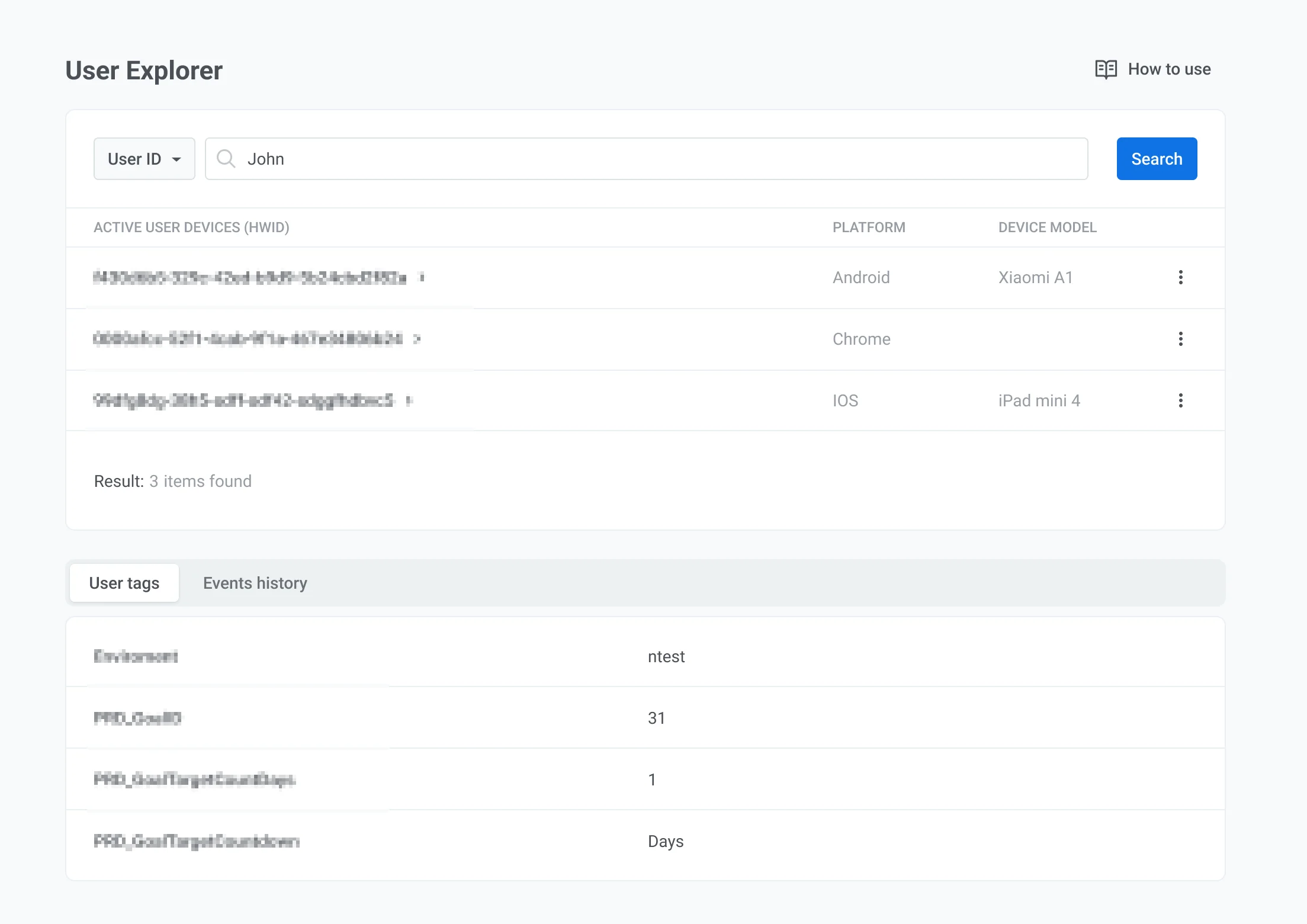
يوفر قسم مستكشف المستخدم (User Explorer) عرضًا تفصيليًا لجمهورك، مما يسمح لك باستكشاف بيانات المستخدمين الفردية، بما في ذلك أجهزتهم، والرسائل المستلمة، وتفاعلاتهم. يقوم بجمع وتنظيم بيانات العملاء من نقاط اتصال متعددة، وهيكلة الرؤى في الوقت الفعلي في ملفات تعريف مستخدمين مركزية. وهذا يتيح تصحيح الأخطاء بشكل فعال، وتقسيم المستخدمين، واستراتيجيات التسويق المستهدفة.
## البحث عن مستخدم
1. اذهب إلى **Audience** ← **User Explorer**.
2. في شريط البحث، حدد معيارًا من القائمة المنسدلة:
* **User ID:** البحث حسب [User ID](/ar/product/pushwoosh-knowledge-hub/users-userids/)
* **HWID, Email, Phone:** البحث حسب [HWID](/ar/product/pushwoosh-knowledge-hub/device-identifiers/#hwid)، أو عنوان البريد الإلكتروني، أو رقم الهاتف
* **Token:** البحث حسب [push token](/ar/product/pushwoosh-knowledge-hub/device-identifiers/#push-token)
3. أدخل القيمة للمعيار المحدد.
4. انقر على **Search**.
يظهر المستخدمون المطابقون في قائمة النتائج تحت **USER ID**. انقر على الاسم لفتح ملف تعريف المستخدم.
## عرض ملف تعريف المستخدم
تُفتح صفحة **عرض المستخدم** عند تحديد مستخدم من نتائج البحث. استخدم علامات التبويب في الأعلى لمراجعة بيانات الملف الشخصي:
* [**نظرة عامة على المستخدم**](#user-overview-tab): عرض الـ Tags على مستوى المستخدم وتعديل قيم الـ Tag
* [**الأجهزة والمنصات**](#devices-and-platforms-tab): مراجعة القنوات، وتعيين أجهزة الاختبار، أو إدارة قناة
* [**سجل الأحداث**](#events-history-tab): البحث عن الأحداث وتصفيتها، وعرض سمات الحدث
* [**الرسائل المستلمة**](#received-messages-tab): العثور على الرسائل حسب الرمز وفتح تفاصيل التسليم
* [**الشرائح**](#segments-tab): رؤية عضوية الشريحة وفتح إعدادات الشريحة
* [**الحملات**](#campaigns-tab): رؤية الدخول إلى [Customer Journey](/ar/product/customer-journey/pushwoosh-journey-overview/)، والحالة، وتواريخ الخروج
### علامة تبويب نظرة عامة على المستخدم
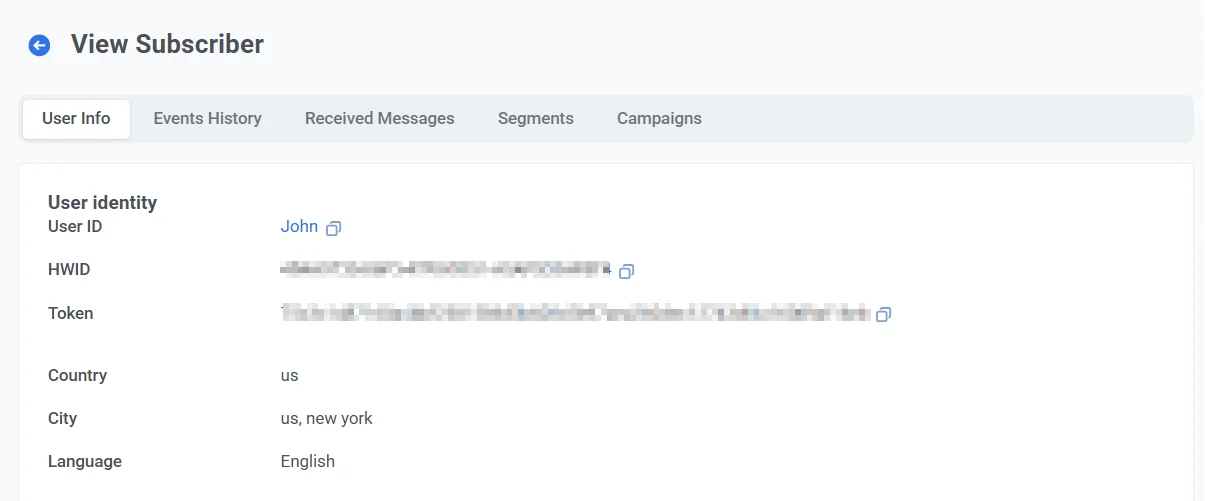
تعرض علامة التبويب **نظرة عامة على المستخدم** **User ID** الخاص بالمستخدم وجدولًا بـ [tags](/ar/product/audience-data-and-segmentation/user-data-tags/tags/) المعينة على مستوى المستخدم.
يتضمن الجدول كل Tag له قيمة لهذا المستخدم.
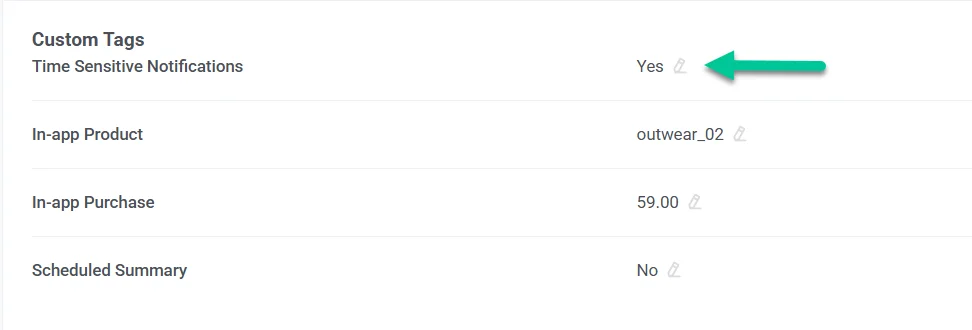
#### تعديل قيم الـ Tag
لتعديل قيمة Tag في الجدول:
1. ابحث عن الـ Tag في الجدول.
2. انقر على **أيقونة القلم** بجوار القيمة.
3. أدخل قيمة جديدة.
4. انقر على **Submit** لحفظ التغييرات أو **Cancel** لتجاهلها.
### علامة تبويب الأجهزة والمنصات
تسرد علامة التبويب **الأجهزة والمنصات** كل قناة مرتبطة بالمستخدم. حدد منصة في الشريط الجانبي الأيسر لعرض ملفها الشخصي في اللوحة الرئيسية.
لكل منصة، يمكنك مراجعة:
* **حالة الاشتراك** (على سبيل المثال، **SUBSCRIBED** للبريد الإلكتروني)
* **معرف المنصة** (على سبيل المثال، عنوان بريد إلكتروني أو رقم هاتف)
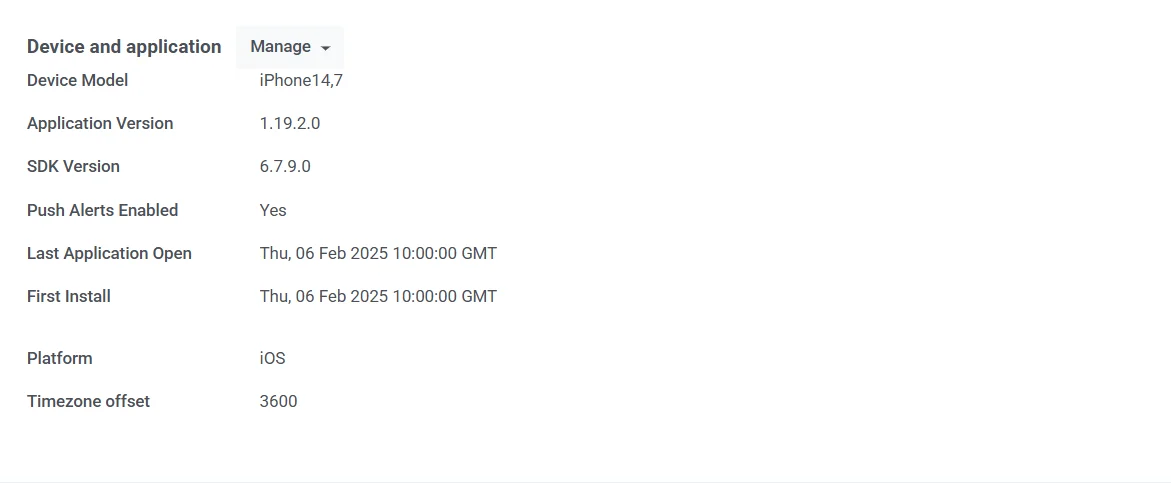
* **البيانات الوصفية:** **آخر نشاط**، **أول اشتراك**، **الموقع**، **اللغة**، و**المنطقة الزمنية**
* **Tags** المعينة لتلك المنصة. يسرد الجدول الـ [tags الافتراضية](/ar/product/audience-data-and-segmentation/user-data-tags/tags#default-tags) و[الـ tags المخصصة](/ar/product/audience-data-and-segmentation/user-data-tags/tags#custom-tags) التي لها قيم لهذه القناة. يمكنك تعديل القيم باستخدام **أيقونة القلم**.
#### إعداد جهاز اختبار
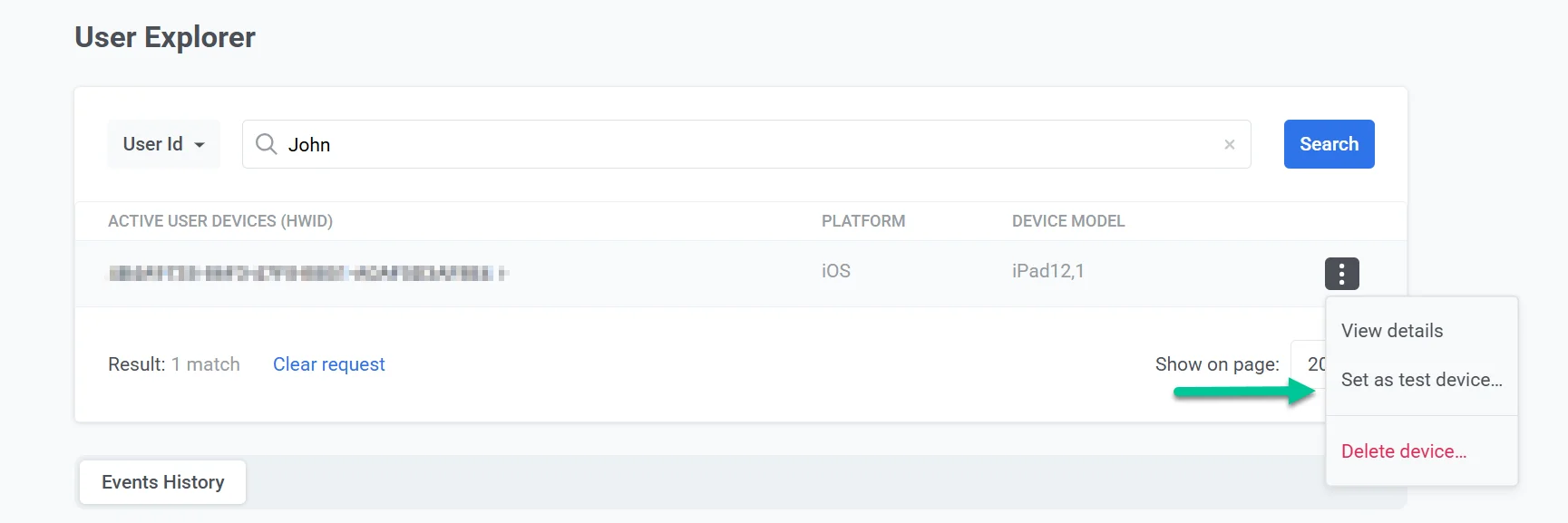
مع تحديد قناة في الشريط الجانبي، انقر على **Set as test device** في الجزء العلوي من ملفها الشخصي على اليمين. في مربع الحوار، أدخل اسمًا يمكن التعرف عليه، وأضف وصفًا إذا لزم الأمر، وانقر على **Apply**.
تتم إضافة القناة كـ [جهاز اختبار](/ar/product/first-steps/start-with-your-project/test-your-integration/test-devices/) ويمكنها تلقي رسائل اختبار قبل إطلاق حملة.
لإزالتها، انقر على **Remove from test devices** في ملف تعريف تلك القناة.
#### إدارة الأجهزة
استخدم **قائمة النقاط الثلاث (⋮)** في رأس ملف تعريف المنصة لإدارة تلك القناة.
##### حذف جهاز
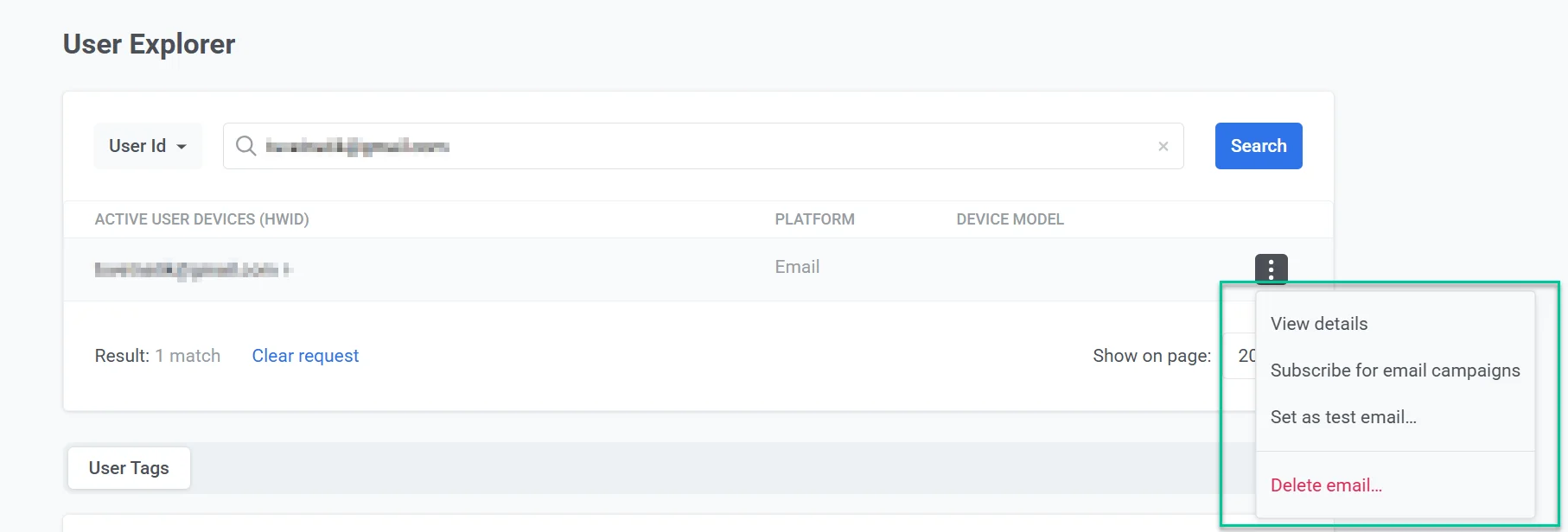
حدد **Delete email** للبريد الإلكتروني أو **Delete device** للمنصات الأخرى لإزالة القناة من ملف تعريف المستخدم.
##### إلغاء اشتراك المستخدم من رسائل البريد الإلكتروني التسويقية (للبريد الإلكتروني فقط)
لملف تعريف بريد إلكتروني، حدد **Unsubscribe from email campaigns** في نفس القائمة لإلغاء اشتراك المستخدم من البريد الإلكتروني التسويقي دون إزالة العنوان.
يقوم Pushwoosh بتعيين الـ Tag [**Unsubscribed Emails**](/ar/product/audience-data-and-segmentation/user-data-tags/tags/#default-tags) إلى `true` لهذا العنوان. لن يتلقى المستخدم بعد الآن رسائل بريد إلكتروني تسويقية. لا تتأثر رسائل البريد الإلكتروني للمعاملات وسيتم تسليمها. [تعرف على المزيد](/ar/product/messaging-channels/marketing-vs-transactional/).
### علامة تبويب سجل الأحداث
يتتبع Pushwoosh ويخزن سجل الأحداث لكل مستخدم لمدة تصل إلى عام واحد.
في علامة التبويب **Events History**، استخدم **Search** لتصفية الأحداث حسب الاسم. استخدم القائمة المنسدلة للقنوات لتقييد النتائج بمنصة معينة.
يتم سرد الأحداث بترتيب زمني. يعرض كل صف الطابع الزمني واسم الحدث والجهاز أو المنصة.
انقر على السهم في بداية الصف لتوسيع الحدث. يسرد القسم الموسع السمات المسجلة لهذا الحدث، مثل المنصة، ونوع الجهاز، أو إصدار التطبيق. تعتمد السمات المتاحة على نوع الحدث.
على سبيل المثال، قد يتضمن `PW_ApplicationMinimized` `application_version` و `device_type`، وقد يتضمن `PW_DeviceRegistered` `platform` و `platform_id`.
راجع [الأحداث الافتراضية](/ar/product/audience-data-and-segmentation/events/default-events/) لأسماء أحداث النظام والسمات النموذجية.
### علامة تبويب الرسائل المستلمة
تسرد علامة التبويب **Received Messages** الرسائل المرسلة إلى هذا المستخدم عبر القنوات. استخدم **Search** للعثور على رسالة حسب رمز الرسالة.
استخدم القائمة المنسدلة للقنوات لعرض الرسائل لمنصة واحدة فقط.
استخدم محدد **نوع الرسالة** بجوار القائمة المنسدلة للقنوات لتضييق القائمة حسب كيفية إرسال الرسالة:
* **All messages:** عرض كل رسالة (افتراضي).
* **Broadcast:** عرض رسائل البث فقط المرسلة إلى شريحة أو جمهورك بأكمله.
* **Transactional:** عرض رسائل [المعاملات](/ar/product/messaging-channels/marketing-vs-transactional/) فقط المرسلة عبر الـ API إلى هذا المستخدم المحدد.
يتضمن كل صف:
* **Message code / Source:** معرف الرسالة والمكان الذي أُرسلت منه (على سبيل المثال، **Transaction** أو **Customer Journey Builder**). انقر على رمز الرسالة لفتح تفاصيل الرسالة وإحصائياتها. [تعرف على المزيد](/ar/product/statistics-and-analytics/messaging-statistics/).
* **Sent:** تاريخ ووقت إرسال الرسالة.
* **Opened:** تاريخ ووقت فتح المستخدم للرسالة، إن أمكن.
* **Content:** معاينة للرسالة، مثل سطر موضوع البريد الإلكتروني.
### علامة تبويب الشرائح
تسرد علامة التبويب **Segments** [الشرائح](/ar/product/audience-data-and-segmentation/segmentation/) التي ينتمي إليها هذا المستخدم حاليًا.
يتضمن كل صف:
* **Segment:** اسم الشريحة. انقر على الاسم لفتح الشريحة وعرض أو تعديل إعداداتها.
* **Conditions:** تعبير التصفية الذي يحدد الشريحة، بما في ذلك الـ Tags والقواعد الأخرى التي تطابق هذا المستخدم.
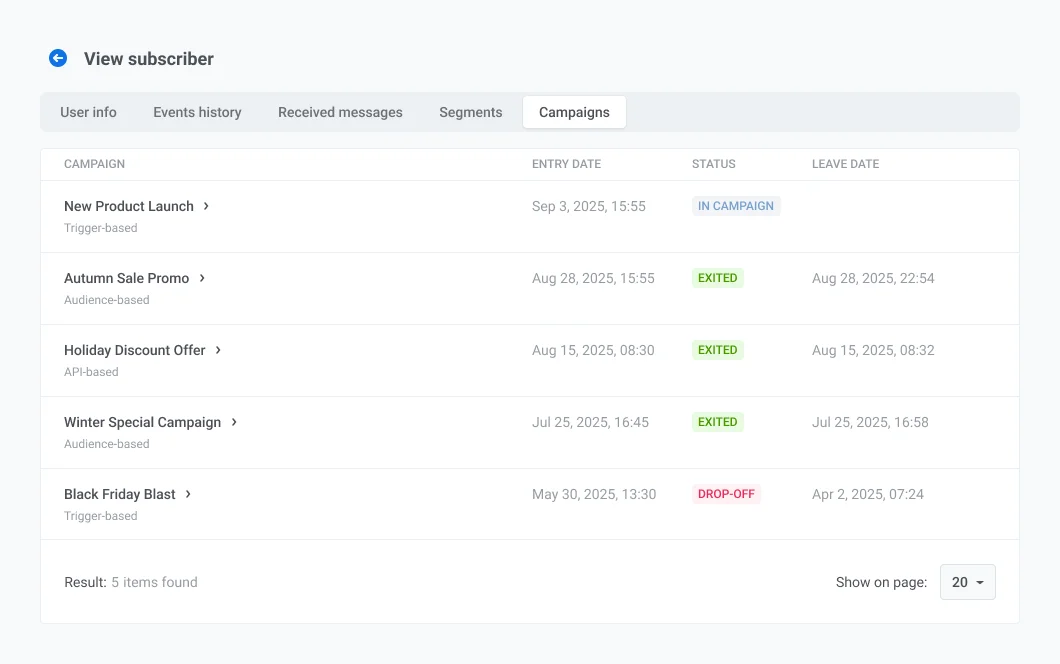
### علامة تبويب الحملات
تسرد علامة التبويب **Campaigns** حملات [Customer Journey](/ar/product/customer-journey/pushwoosh-journey-overview/) التي دخلها هذا المستخدم.
يتضمن كل صف:
* **Campaign:** اسم الحملة ونوعها الموضح أدناه، مثل **Audience based** أو **Trigger based**. انقر على الاسم لفتح الحملة.
* **Entry date:** تاريخ ووقت دخول المستخدم إلى الحملة.
* **Status:** حالة المستخدم في الحملة:
* **IN CAMPAIGN:** المستخدم يتقدم حاليًا عبر الـ Journey.
* **EXITED:** أكمل المستخدم الـ Journey أو غادرها.
* **DROP-OFF:** تم إسقاط المستخدم من الـ Journey بسبب خطأ.
* **Leave date:** تاريخ ووقت مغادرة المستخدم للحملة.
 ## عرض ملف تعريف المستخدم
تُفتح صفحة **عرض المستخدم** عند تحديد مستخدم من نتائج البحث. استخدم علامات التبويب في الأعلى لمراجعة بيانات الملف الشخصي:
* [**نظرة عامة على المستخدم**](#user-overview-tab): عرض الـ Tags على مستوى المستخدم وتعديل قيم الـ Tag
* [**الأجهزة والمنصات**](#devices-and-platforms-tab): مراجعة القنوات، وتعيين أجهزة الاختبار، أو إدارة قناة
* [**سجل الأحداث**](#events-history-tab): البحث عن الأحداث وتصفيتها، وعرض سمات الحدث
* [**الرسائل المستلمة**](#received-messages-tab): العثور على الرسائل حسب الرمز وفتح تفاصيل التسليم
* [**الشرائح**](#segments-tab): رؤية عضوية الشريحة وفتح إعدادات الشريحة
* [**الحملات**](#campaigns-tab): رؤية الدخول إلى [Customer Journey](/ar/product/customer-journey/pushwoosh-journey-overview/)، والحالة، وتواريخ الخروج
### علامة تبويب نظرة عامة على المستخدم
تعرض علامة التبويب **نظرة عامة على المستخدم** **User ID** الخاص بالمستخدم وجدولًا بـ [tags](/ar/product/audience-data-and-segmentation/user-data-tags/tags/) المعينة على مستوى المستخدم.
يتضمن الجدول كل Tag له قيمة لهذا المستخدم.
## عرض ملف تعريف المستخدم
تُفتح صفحة **عرض المستخدم** عند تحديد مستخدم من نتائج البحث. استخدم علامات التبويب في الأعلى لمراجعة بيانات الملف الشخصي:
* [**نظرة عامة على المستخدم**](#user-overview-tab): عرض الـ Tags على مستوى المستخدم وتعديل قيم الـ Tag
* [**الأجهزة والمنصات**](#devices-and-platforms-tab): مراجعة القنوات، وتعيين أجهزة الاختبار، أو إدارة قناة
* [**سجل الأحداث**](#events-history-tab): البحث عن الأحداث وتصفيتها، وعرض سمات الحدث
* [**الرسائل المستلمة**](#received-messages-tab): العثور على الرسائل حسب الرمز وفتح تفاصيل التسليم
* [**الشرائح**](#segments-tab): رؤية عضوية الشريحة وفتح إعدادات الشريحة
* [**الحملات**](#campaigns-tab): رؤية الدخول إلى [Customer Journey](/ar/product/customer-journey/pushwoosh-journey-overview/)، والحالة، وتواريخ الخروج
### علامة تبويب نظرة عامة على المستخدم
تعرض علامة التبويب **نظرة عامة على المستخدم** **User ID** الخاص بالمستخدم وجدولًا بـ [tags](/ar/product/audience-data-and-segmentation/user-data-tags/tags/) المعينة على مستوى المستخدم.
يتضمن الجدول كل Tag له قيمة لهذا المستخدم.
 #### تعديل قيم الـ Tag
لتعديل قيمة Tag في الجدول:
1. ابحث عن الـ Tag في الجدول.
2. انقر على **أيقونة القلم** بجوار القيمة.
3. أدخل قيمة جديدة.
4. انقر على **Submit** لحفظ التغييرات أو **Cancel** لتجاهلها.
#### تعديل قيم الـ Tag
لتعديل قيمة Tag في الجدول:
1. ابحث عن الـ Tag في الجدول.
2. انقر على **أيقونة القلم** بجوار القيمة.
3. أدخل قيمة جديدة.
4. انقر على **Submit** لحفظ التغييرات أو **Cancel** لتجاهلها.
 ### علامة تبويب الأجهزة والمنصات
تسرد علامة التبويب **الأجهزة والمنصات** كل قناة مرتبطة بالمستخدم. حدد منصة في الشريط الجانبي الأيسر لعرض ملفها الشخصي في اللوحة الرئيسية.
لكل منصة، يمكنك مراجعة:
* **حالة الاشتراك** (على سبيل المثال، **SUBSCRIBED** للبريد الإلكتروني)
* **معرف المنصة** (على سبيل المثال، عنوان بريد إلكتروني أو رقم هاتف)
* **البيانات الوصفية:** **آخر نشاط**، **أول اشتراك**، **الموقع**، **اللغة**، و**المنطقة الزمنية**
* **Tags** المعينة لتلك المنصة. يسرد الجدول الـ [tags الافتراضية](/ar/product/audience-data-and-segmentation/user-data-tags/tags#default-tags) و[الـ tags المخصصة](/ar/product/audience-data-and-segmentation/user-data-tags/tags#custom-tags) التي لها قيم لهذه القناة. يمكنك تعديل القيم باستخدام **أيقونة القلم**.
### علامة تبويب الأجهزة والمنصات
تسرد علامة التبويب **الأجهزة والمنصات** كل قناة مرتبطة بالمستخدم. حدد منصة في الشريط الجانبي الأيسر لعرض ملفها الشخصي في اللوحة الرئيسية.
لكل منصة، يمكنك مراجعة:
* **حالة الاشتراك** (على سبيل المثال، **SUBSCRIBED** للبريد الإلكتروني)
* **معرف المنصة** (على سبيل المثال، عنوان بريد إلكتروني أو رقم هاتف)
* **البيانات الوصفية:** **آخر نشاط**، **أول اشتراك**، **الموقع**، **اللغة**، و**المنطقة الزمنية**
* **Tags** المعينة لتلك المنصة. يسرد الجدول الـ [tags الافتراضية](/ar/product/audience-data-and-segmentation/user-data-tags/tags#default-tags) و[الـ tags المخصصة](/ar/product/audience-data-and-segmentation/user-data-tags/tags#custom-tags) التي لها قيم لهذه القناة. يمكنك تعديل القيم باستخدام **أيقونة القلم**.
 #### إعداد جهاز اختبار
مع تحديد قناة في الشريط الجانبي، انقر على **Set as test device** في الجزء العلوي من ملفها الشخصي على اليمين. في مربع الحوار، أدخل اسمًا يمكن التعرف عليه، وأضف وصفًا إذا لزم الأمر، وانقر على **Apply**.
#### إعداد جهاز اختبار
مع تحديد قناة في الشريط الجانبي، انقر على **Set as test device** في الجزء العلوي من ملفها الشخصي على اليمين. في مربع الحوار، أدخل اسمًا يمكن التعرف عليه، وأضف وصفًا إذا لزم الأمر، وانقر على **Apply**.
 تتم إضافة القناة كـ [جهاز اختبار](/ar/product/first-steps/start-with-your-project/test-your-integration/test-devices/) ويمكنها تلقي رسائل اختبار قبل إطلاق حملة.
لإزالتها، انقر على **Remove from test devices** في ملف تعريف تلك القناة.
#### إدارة الأجهزة
استخدم **قائمة النقاط الثلاث (⋮)** في رأس ملف تعريف المنصة لإدارة تلك القناة.
##### حذف جهاز
حدد **Delete email** للبريد الإلكتروني أو **Delete device** للمنصات الأخرى لإزالة القناة من ملف تعريف المستخدم.
##### إلغاء اشتراك المستخدم من رسائل البريد الإلكتروني التسويقية (للبريد الإلكتروني فقط)
لملف تعريف بريد إلكتروني، حدد **Unsubscribe from email campaigns** في نفس القائمة لإلغاء اشتراك المستخدم من البريد الإلكتروني التسويقي دون إزالة العنوان.
تتم إضافة القناة كـ [جهاز اختبار](/ar/product/first-steps/start-with-your-project/test-your-integration/test-devices/) ويمكنها تلقي رسائل اختبار قبل إطلاق حملة.
لإزالتها، انقر على **Remove from test devices** في ملف تعريف تلك القناة.
#### إدارة الأجهزة
استخدم **قائمة النقاط الثلاث (⋮)** في رأس ملف تعريف المنصة لإدارة تلك القناة.
##### حذف جهاز
حدد **Delete email** للبريد الإلكتروني أو **Delete device** للمنصات الأخرى لإزالة القناة من ملف تعريف المستخدم.
##### إلغاء اشتراك المستخدم من رسائل البريد الإلكتروني التسويقية (للبريد الإلكتروني فقط)
لملف تعريف بريد إلكتروني، حدد **Unsubscribe from email campaigns** في نفس القائمة لإلغاء اشتراك المستخدم من البريد الإلكتروني التسويقي دون إزالة العنوان.
 يقوم Pushwoosh بتعيين الـ Tag [**Unsubscribed Emails**](/ar/product/audience-data-and-segmentation/user-data-tags/tags/#default-tags) إلى `true` لهذا العنوان. لن يتلقى المستخدم بعد الآن رسائل بريد إلكتروني تسويقية. لا تتأثر رسائل البريد الإلكتروني للمعاملات وسيتم تسليمها. [تعرف على المزيد](/ar/product/messaging-channels/marketing-vs-transactional/).
### علامة تبويب سجل الأحداث
يتتبع Pushwoosh ويخزن سجل الأحداث لكل مستخدم لمدة تصل إلى عام واحد.
في علامة التبويب **Events History**، استخدم **Search** لتصفية الأحداث حسب الاسم. استخدم القائمة المنسدلة للقنوات لتقييد النتائج بمنصة معينة.
يتم سرد الأحداث بترتيب زمني. يعرض كل صف الطابع الزمني واسم الحدث والجهاز أو المنصة.
يقوم Pushwoosh بتعيين الـ Tag [**Unsubscribed Emails**](/ar/product/audience-data-and-segmentation/user-data-tags/tags/#default-tags) إلى `true` لهذا العنوان. لن يتلقى المستخدم بعد الآن رسائل بريد إلكتروني تسويقية. لا تتأثر رسائل البريد الإلكتروني للمعاملات وسيتم تسليمها. [تعرف على المزيد](/ar/product/messaging-channels/marketing-vs-transactional/).
### علامة تبويب سجل الأحداث
يتتبع Pushwoosh ويخزن سجل الأحداث لكل مستخدم لمدة تصل إلى عام واحد.
في علامة التبويب **Events History**، استخدم **Search** لتصفية الأحداث حسب الاسم. استخدم القائمة المنسدلة للقنوات لتقييد النتائج بمنصة معينة.
يتم سرد الأحداث بترتيب زمني. يعرض كل صف الطابع الزمني واسم الحدث والجهاز أو المنصة.
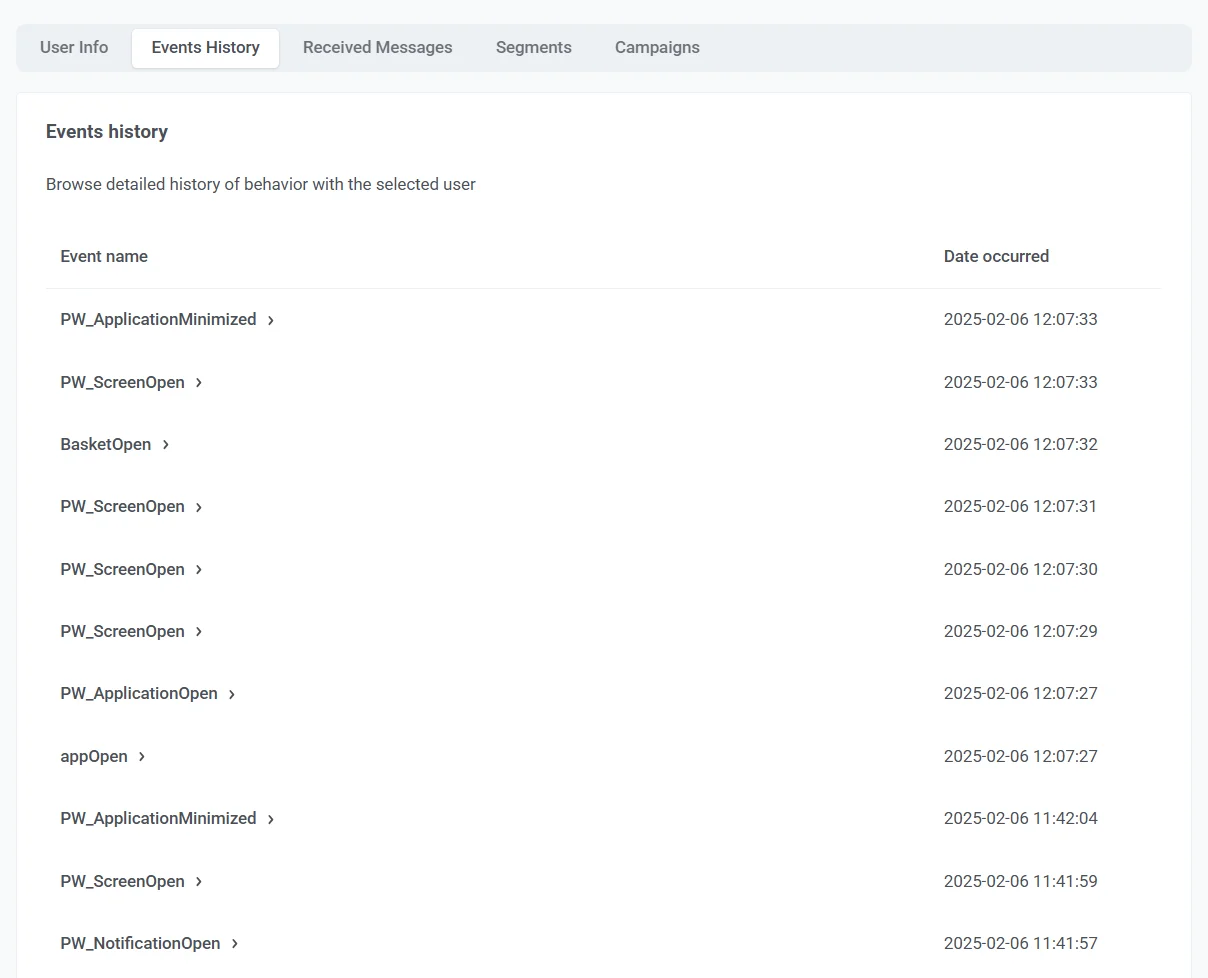 انقر على السهم في بداية الصف لتوسيع الحدث. يسرد القسم الموسع السمات المسجلة لهذا الحدث، مثل المنصة، ونوع الجهاز، أو إصدار التطبيق. تعتمد السمات المتاحة على نوع الحدث.
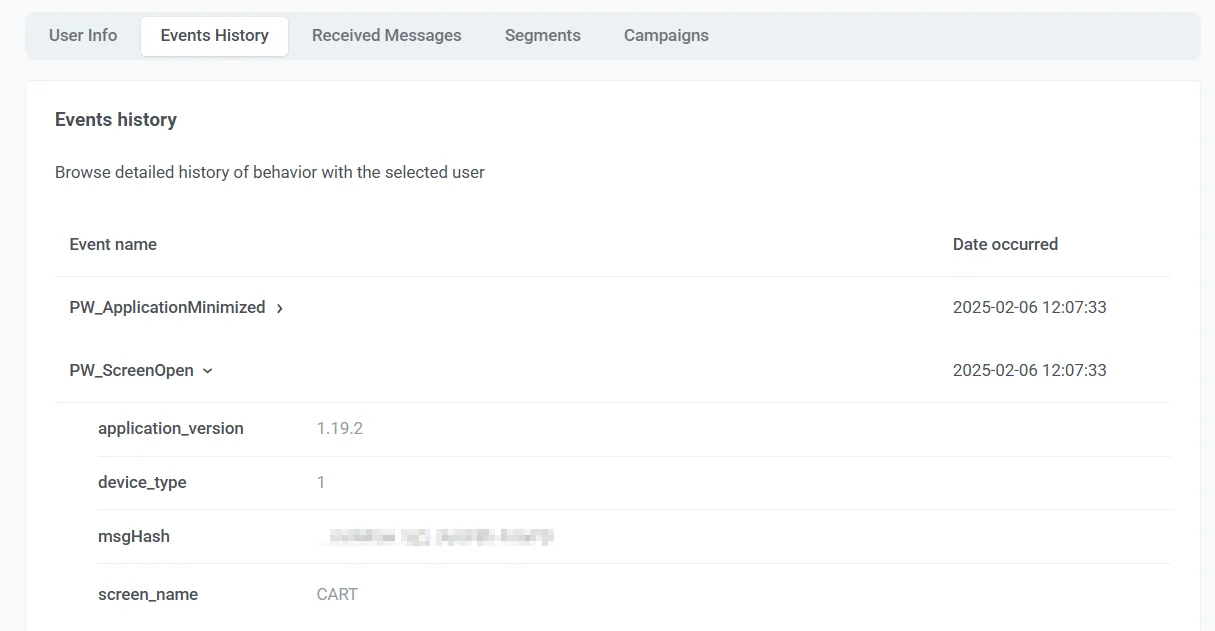 على سبيل المثال، قد يتضمن `PW_ApplicationMinimized` `application_version` و `device_type`، وقد يتضمن `PW_DeviceRegistered` `platform` و `platform_id`.
راجع [الأحداث الافتراضية](/ar/product/audience-data-and-segmentation/events/default-events/) لأسماء أحداث النظام والسمات النموذجية.
### علامة تبويب الرسائل المستلمة
تسرد علامة التبويب **Received Messages** الرسائل المرسلة إلى هذا المستخدم عبر القنوات. استخدم **Search** للعثور على رسالة حسب رمز الرسالة.
استخدم القائمة المنسدلة للقنوات لعرض الرسائل لمنصة واحدة فقط.
استخدم محدد **نوع الرسالة** بجوار القائمة المنسدلة للقنوات لتضييق القائمة حسب كيفية إرسال الرسالة:
* **All messages:** عرض كل رسالة (افتراضي).
* **Broadcast:** عرض رسائل البث فقط المرسلة إلى شريحة أو جمهورك بأكمله.
* **Transactional:** عرض رسائل [المعاملات](/ar/product/messaging-channels/marketing-vs-transactional/) فقط المرسلة عبر الـ API إلى هذا المستخدم المحدد.
على سبيل المثال، قد يتضمن `PW_ApplicationMinimized` `application_version` و `device_type`، وقد يتضمن `PW_DeviceRegistered` `platform` و `platform_id`.
راجع [الأحداث الافتراضية](/ar/product/audience-data-and-segmentation/events/default-events/) لأسماء أحداث النظام والسمات النموذجية.
### علامة تبويب الرسائل المستلمة
تسرد علامة التبويب **Received Messages** الرسائل المرسلة إلى هذا المستخدم عبر القنوات. استخدم **Search** للعثور على رسالة حسب رمز الرسالة.
استخدم القائمة المنسدلة للقنوات لعرض الرسائل لمنصة واحدة فقط.
استخدم محدد **نوع الرسالة** بجوار القائمة المنسدلة للقنوات لتضييق القائمة حسب كيفية إرسال الرسالة:
* **All messages:** عرض كل رسالة (افتراضي).
* **Broadcast:** عرض رسائل البث فقط المرسلة إلى شريحة أو جمهورك بأكمله.
* **Transactional:** عرض رسائل [المعاملات](/ar/product/messaging-channels/marketing-vs-transactional/) فقط المرسلة عبر الـ API إلى هذا المستخدم المحدد.
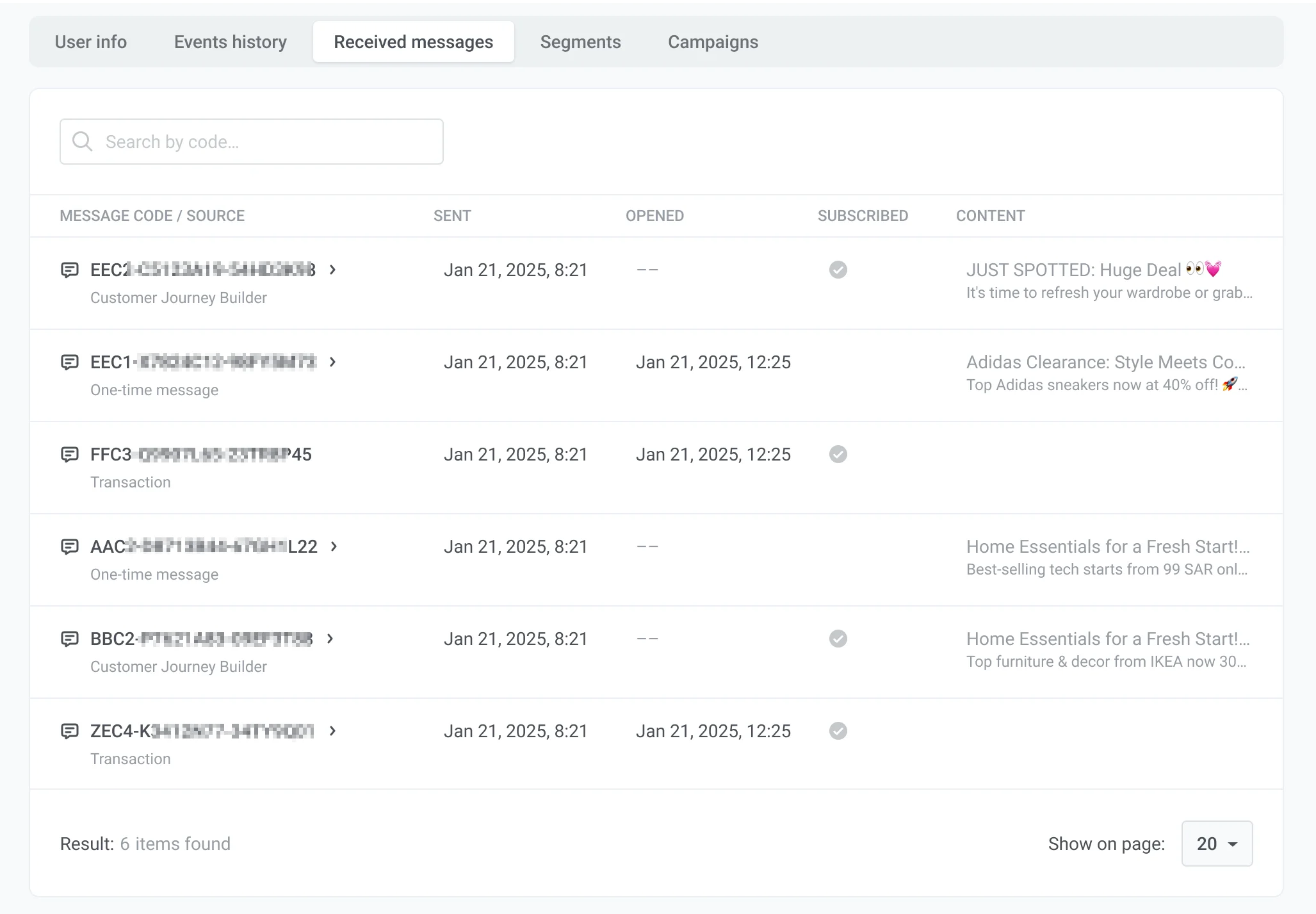 يتضمن كل صف:
* **Message code / Source:** معرف الرسالة والمكان الذي أُرسلت منه (على سبيل المثال، **Transaction** أو **Customer Journey Builder**). انقر على رمز الرسالة لفتح تفاصيل الرسالة وإحصائياتها. [تعرف على المزيد](/ar/product/statistics-and-analytics/messaging-statistics/).
* **Sent:** تاريخ ووقت إرسال الرسالة.
* **Opened:** تاريخ ووقت فتح المستخدم للرسالة، إن أمكن.
* **Content:** معاينة للرسالة، مثل سطر موضوع البريد الإلكتروني.
### علامة تبويب الشرائح
تسرد علامة التبويب **Segments** [الشرائح](/ar/product/audience-data-and-segmentation/segmentation/) التي ينتمي إليها هذا المستخدم حاليًا.
يتضمن كل صف:
* **Message code / Source:** معرف الرسالة والمكان الذي أُرسلت منه (على سبيل المثال، **Transaction** أو **Customer Journey Builder**). انقر على رمز الرسالة لفتح تفاصيل الرسالة وإحصائياتها. [تعرف على المزيد](/ar/product/statistics-and-analytics/messaging-statistics/).
* **Sent:** تاريخ ووقت إرسال الرسالة.
* **Opened:** تاريخ ووقت فتح المستخدم للرسالة، إن أمكن.
* **Content:** معاينة للرسالة، مثل سطر موضوع البريد الإلكتروني.
### علامة تبويب الشرائح
تسرد علامة التبويب **Segments** [الشرائح](/ar/product/audience-data-and-segmentation/segmentation/) التي ينتمي إليها هذا المستخدم حاليًا.
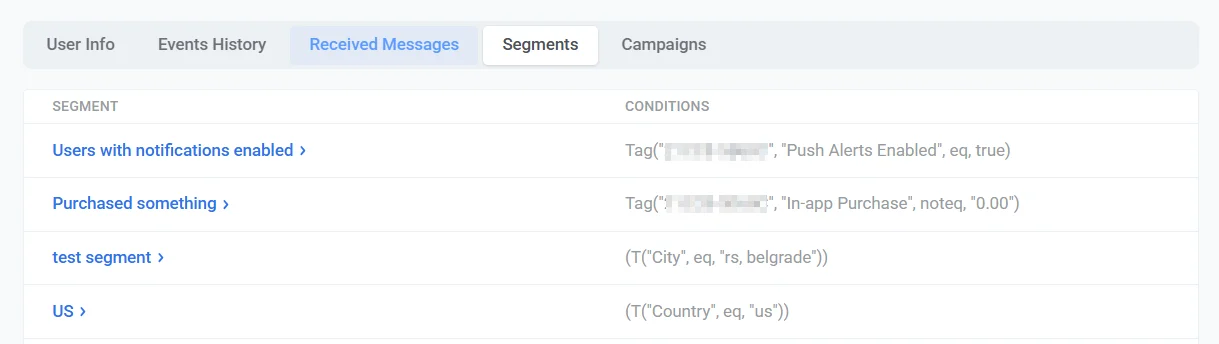 يتضمن كل صف:
* **Segment:** اسم الشريحة. انقر على الاسم لفتح الشريحة وعرض أو تعديل إعداداتها.
* **Conditions:** تعبير التصفية الذي يحدد الشريحة، بما في ذلك الـ Tags والقواعد الأخرى التي تطابق هذا المستخدم.
### علامة تبويب الحملات
تسرد علامة التبويب **Campaigns** حملات [Customer Journey](/ar/product/customer-journey/pushwoosh-journey-overview/) التي دخلها هذا المستخدم.
يتضمن كل صف:
* **Campaign:** اسم الحملة ونوعها الموضح أدناه، مثل **Audience based** أو **Trigger based**. انقر على الاسم لفتح الحملة.
* **Entry date:** تاريخ ووقت دخول المستخدم إلى الحملة.
* **Status:** حالة المستخدم في الحملة:
* **IN CAMPAIGN:** المستخدم يتقدم حاليًا عبر الـ Journey.
* **EXITED:** أكمل المستخدم الـ Journey أو غادرها.
* **DROP-OFF:** تم إسقاط المستخدم من الـ Journey بسبب خطأ.
* **Leave date:** تاريخ ووقت مغادرة المستخدم للحملة.
يتضمن كل صف:
* **Segment:** اسم الشريحة. انقر على الاسم لفتح الشريحة وعرض أو تعديل إعداداتها.
* **Conditions:** تعبير التصفية الذي يحدد الشريحة، بما في ذلك الـ Tags والقواعد الأخرى التي تطابق هذا المستخدم.
### علامة تبويب الحملات
تسرد علامة التبويب **Campaigns** حملات [Customer Journey](/ar/product/customer-journey/pushwoosh-journey-overview/) التي دخلها هذا المستخدم.
يتضمن كل صف:
* **Campaign:** اسم الحملة ونوعها الموضح أدناه، مثل **Audience based** أو **Trigger based**. انقر على الاسم لفتح الحملة.
* **Entry date:** تاريخ ووقت دخول المستخدم إلى الحملة.
* **Status:** حالة المستخدم في الحملة:
* **IN CAMPAIGN:** المستخدم يتقدم حاليًا عبر الـ Journey.
* **EXITED:** أكمل المستخدم الـ Journey أو غادرها.
* **DROP-OFF:** تم إسقاط المستخدم من الـ Journey بسبب خطأ.
* **Leave date:** تاريخ ووقت مغادرة المستخدم للحملة.