# عرض أداء النماذج وتصدير المشتركين
بعد أن تصبح نماذج الاشتراك الخاصة بك نشطة على موقعك، يمكنك مقارنة أدائها، وتحديد أيها يجلب المزيد من المشتركين، وتصدير بيانات المشتركين للتحليل أو المتابعة. يمكنك أيضًا إيقاف النماذج النشطة مؤقتًا، وإعادة تفعيل النماذج الموقوفة، ونسخ كود التضمين عندما تحتاج إلى تحديث موقعك.
## إدارة النماذج
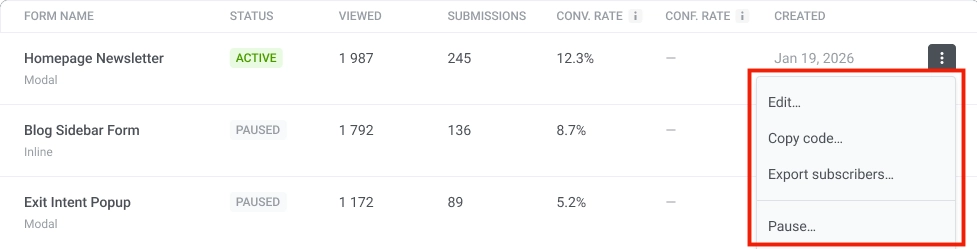
يعرض جدول **أداء النموذج** جميع النماذج ومقاييسها. استخدم قائمة النقاط الثلاث في كل صف لإدارة النموذج. هنا يمكنك:
- **تعديل:** تحديث إعدادات النموذج وحقوله
- **نسخ الكود:** نسخ مقتطف كود التضمين لإضافة النموذج إلى موقعك
- [**تصدير المشتركين**](#export-subscribers): فتح مربع حوار التصدير لتنزيل بيانات المشتركين كملف CSV
- **إيقاف مؤقت:** إيقاف عرض النموذج مؤقتًا (للنماذج النشطة). بالنسبة للنماذج الموقوفة، تظهر القائمة **تفعيل** لاستئنافها.
## مراجعة مقاييس النموذج
يساعدك الجدول على مقارنة أداء كل نموذج اشتراك وفهم كيفية تفاعل الزوار معه. استخدم هذه المقاييس لمعرفة عدد مرات عرض النموذج، وعدد الزوار الذين يقدمونه، ومدى فعاليته في تحويل المشاهدات إلى اشتراكات.
يحتوي الجدول على الأعمدة التالية:
| | |
| --- | --- |
| **اسم النموذج** | الاسم الذي أعطيته للنموذج، مع عرض **Modal** أو **Inline** في السطر الثاني تحت الاسم. |
| **الحالة** | **ACTIVE** أو **PAUSED**. |
| **المشاهدات** | عدد المرات التي عُرض فيها النموذج للزوار. يحسب **الانطباعات**، وليس بالضرورة الزوار الفريدين.
بالنسبة لـ **modal popup**، يتم احتساب المشاهدة في كل مرة يظهر فيها النموذج على الشاشة، حتى لو أغلقه الزائر دون إدخال بيانات أو تقديم.
بالنسبة لـ **embedded inline**، يتم احتساب المشاهدة عندما يصبح النموذج **مرئيًا على شاشة الزائر**، على سبيل المثال بعد أن يتصفح إليه أو إذا كان مرئيًا بالفعل عند تحميل الصفحة. |
| **التقديمات** | عدد الزوار الذين قدموا النموذج. |
| **معدل التحويل** | النسبة المئوية لمشاهدات النموذج التي أدت إلى تقديم: (التقديمات / المشاهدات) × 100. يحسب الأحداث، وليس الزوار الفريدين. |
| **معدل التأكيد** | النسبة المئوية للمشتركين الذين أكدوا عنوان بريدهم الإلكتروني. يظهر فقط عند تمكين الاشتراك المزدوج (double opt-in). |
| **تاريخ الإنشاء** | وقت إنشاء النموذج. |
## تصدير المشتركين
1. في جدول أداء النموذج، افتح قائمة النقاط الثلاث للنموذج.
2. انقر على **تصدير المشتركين**. يفتح مربع حوار **تصدير المشتركين**.
3. قم بتكوين خيارات التصدير:
- **تصفية:** **جميع المشتركين**، **المعلقون فقط**، **المؤكدون فقط**، أو **المنتهية صلاحيتهم فقط**
- **نطاق التاريخ للتصدير:** حدد نطاق التاريخ للبيانات التي تريد تصديرها
4. انقر على **تصدير**.
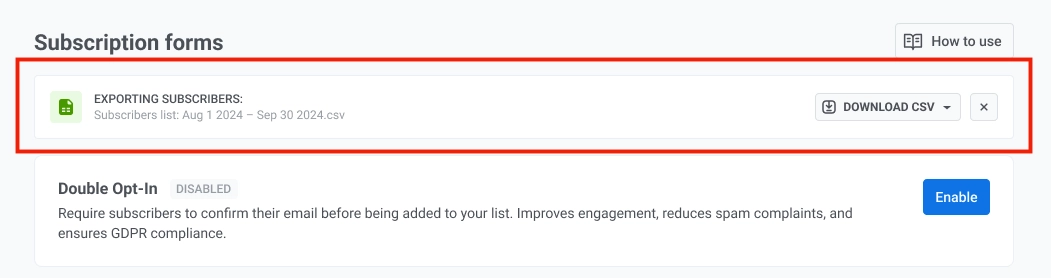
عندما يكون التصدير جاهزًا، يظهر إشعار في أعلى الصفحة. انقر على **تنزيل CSV** لتنزيل الملف.
 ## مراجعة مقاييس النموذج
يساعدك الجدول على مقارنة أداء كل نموذج اشتراك وفهم كيفية تفاعل الزوار معه. استخدم هذه المقاييس لمعرفة عدد مرات عرض النموذج، وعدد الزوار الذين يقدمونه، ومدى فعاليته في تحويل المشاهدات إلى اشتراكات.
يحتوي الجدول على الأعمدة التالية:
| | |
| --- | --- |
| **اسم النموذج** | الاسم الذي أعطيته للنموذج، مع عرض **Modal** أو **Inline** في السطر الثاني تحت الاسم. |
| **الحالة** | **ACTIVE** أو **PAUSED**. |
| **المشاهدات** | عدد المرات التي عُرض فيها النموذج للزوار. يحسب **الانطباعات**، وليس بالضرورة الزوار الفريدين.
## مراجعة مقاييس النموذج
يساعدك الجدول على مقارنة أداء كل نموذج اشتراك وفهم كيفية تفاعل الزوار معه. استخدم هذه المقاييس لمعرفة عدد مرات عرض النموذج، وعدد الزوار الذين يقدمونه، ومدى فعاليته في تحويل المشاهدات إلى اشتراكات.
يحتوي الجدول على الأعمدة التالية:
| | |
| --- | --- |
| **اسم النموذج** | الاسم الذي أعطيته للنموذج، مع عرض **Modal** أو **Inline** في السطر الثاني تحت الاسم. |
| **الحالة** | **ACTIVE** أو **PAUSED**. |
| **المشاهدات** | عدد المرات التي عُرض فيها النموذج للزوار. يحسب **الانطباعات**، وليس بالضرورة الزوار الفريدين.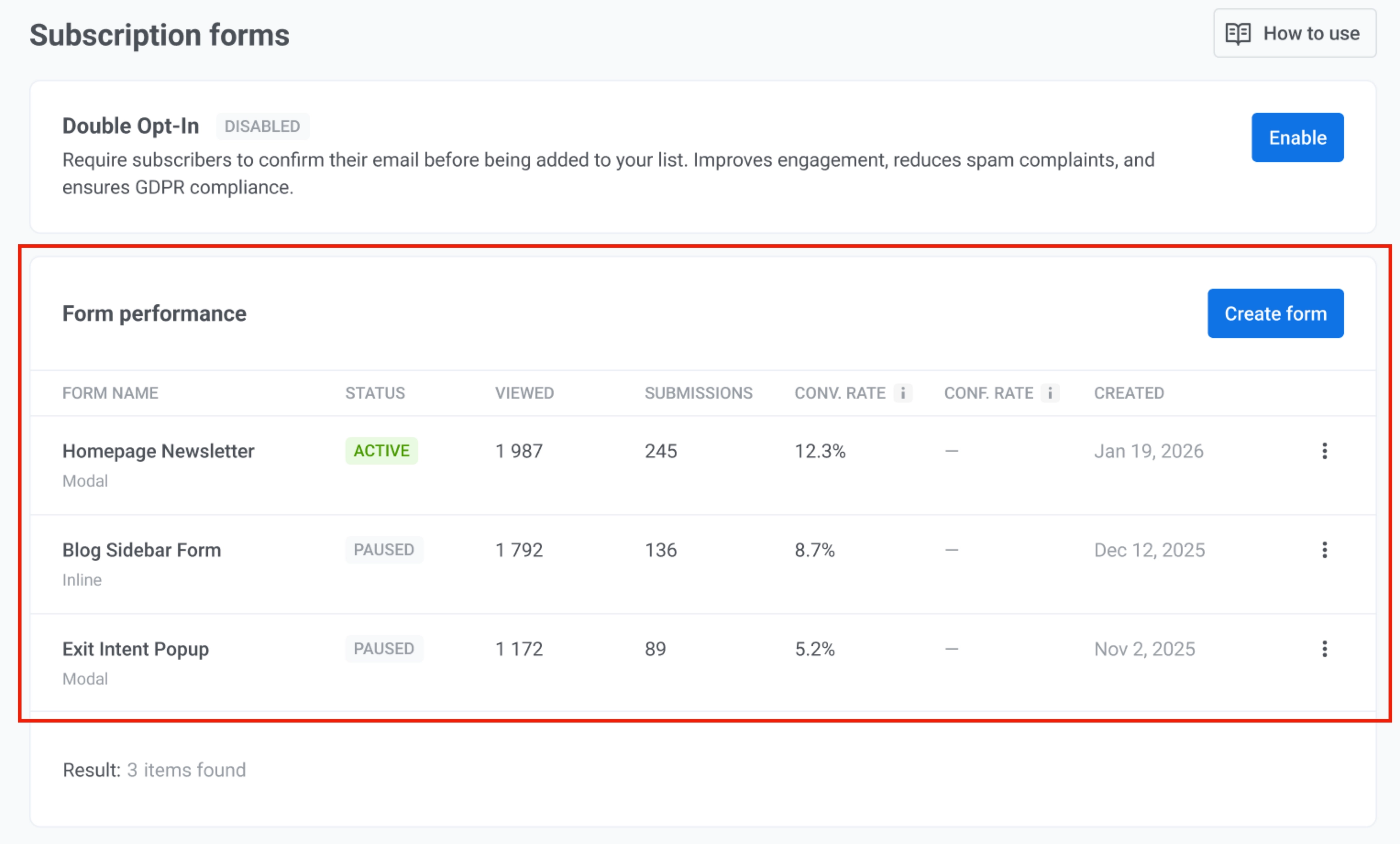 ## تصدير المشتركين
1. في جدول أداء النموذج، افتح قائمة النقاط الثلاث للنموذج.
2. انقر على **تصدير المشتركين**. يفتح مربع حوار **تصدير المشتركين**.
3. قم بتكوين خيارات التصدير:
- **تصفية:** **جميع المشتركين**، **المعلقون فقط**، **المؤكدون فقط**، أو **المنتهية صلاحيتهم فقط**
- **نطاق التاريخ للتصدير:** حدد نطاق التاريخ للبيانات التي تريد تصديرها
4. انقر على **تصدير**.
## تصدير المشتركين
1. في جدول أداء النموذج، افتح قائمة النقاط الثلاث للنموذج.
2. انقر على **تصدير المشتركين**. يفتح مربع حوار **تصدير المشتركين**.
3. قم بتكوين خيارات التصدير:
- **تصفية:** **جميع المشتركين**، **المعلقون فقط**، **المؤكدون فقط**، أو **المنتهية صلاحيتهم فقط**
- **نطاق التاريخ للتصدير:** حدد نطاق التاريخ للبيانات التي تريد تصديرها
4. انقر على **تصدير**.
 عندما يكون التصدير جاهزًا، يظهر إشعار في أعلى الصفحة. انقر على **تنزيل CSV** لتنزيل الملف.