# إنشاء وتضمين نموذج اشتراك
يمنحك Pushwoosh المرونة لإنشاء نماذج اشتراك لسيناريوهات تسجيل مختلفة، وتخصيص الحقول التي تجمعها، وعرض النموذج كنافذة منبثقة أو أداة مضمنة في موقع الويب الخاص بك.
## كيفية بناء نموذج
لإنشاء نموذج اشتراك جديد:
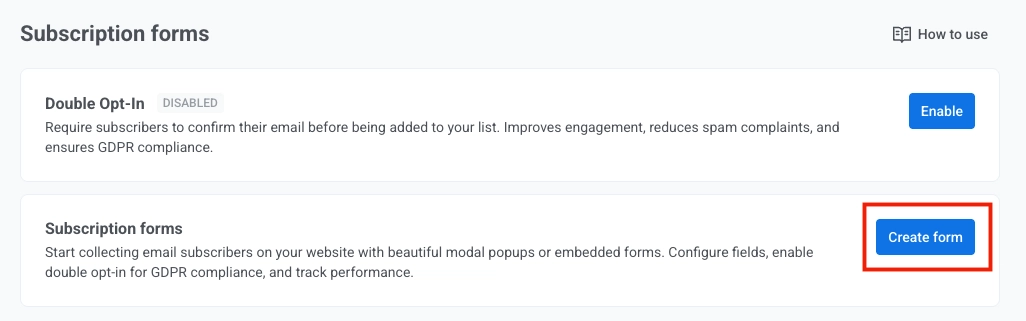
1. اذهب إلى **الجمهور → نماذج الاشتراك**.
2. انقر على **إنشاء نموذج**.
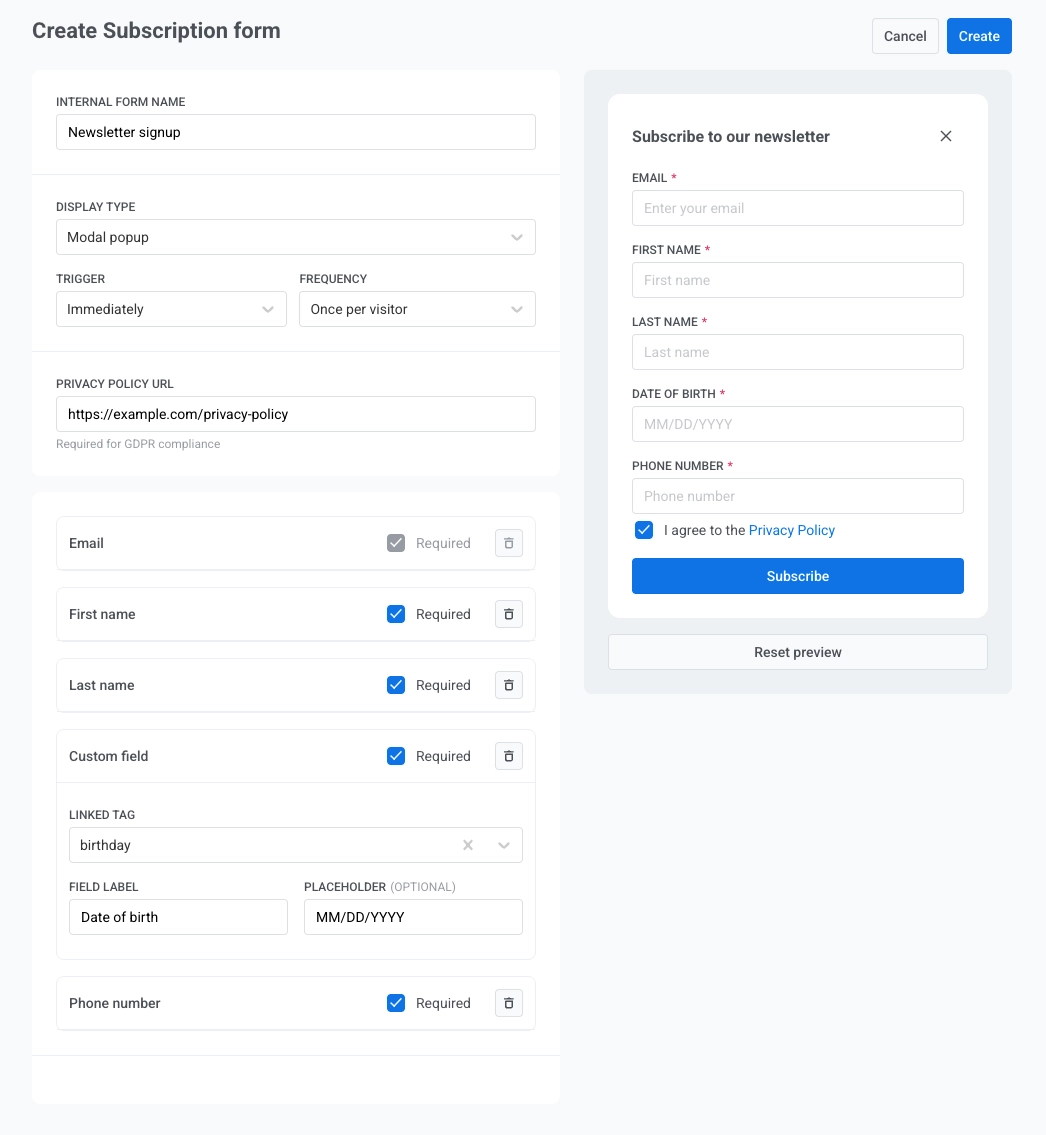
3. قم بتكوين النموذج. تظهر معاينة حية على اليمين ويتم تحديثها كلما غيرت الإعدادات.
### تكوين الإعدادات العامة
قم بتكوين الحقول التالية.
> **جميع الحقول في هذا القسم مطلوبة.**
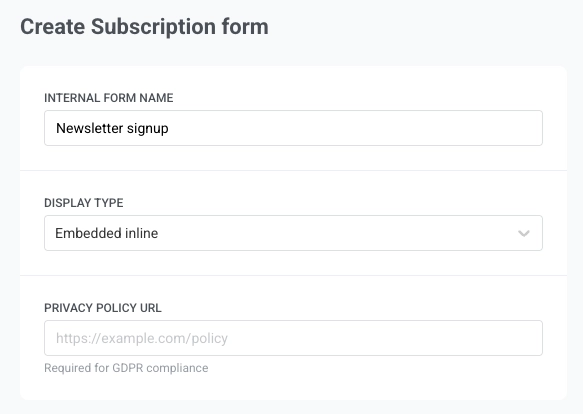
- **اسم النموذج الداخلي:** يستخدم فقط داخل Pushwoosh، ولا يظهر للمشتركين. مثال: "تسجيل النشرة الإخبارية".
- **نوع العرض:** اختر كيف يظهر النموذج على موقعك:
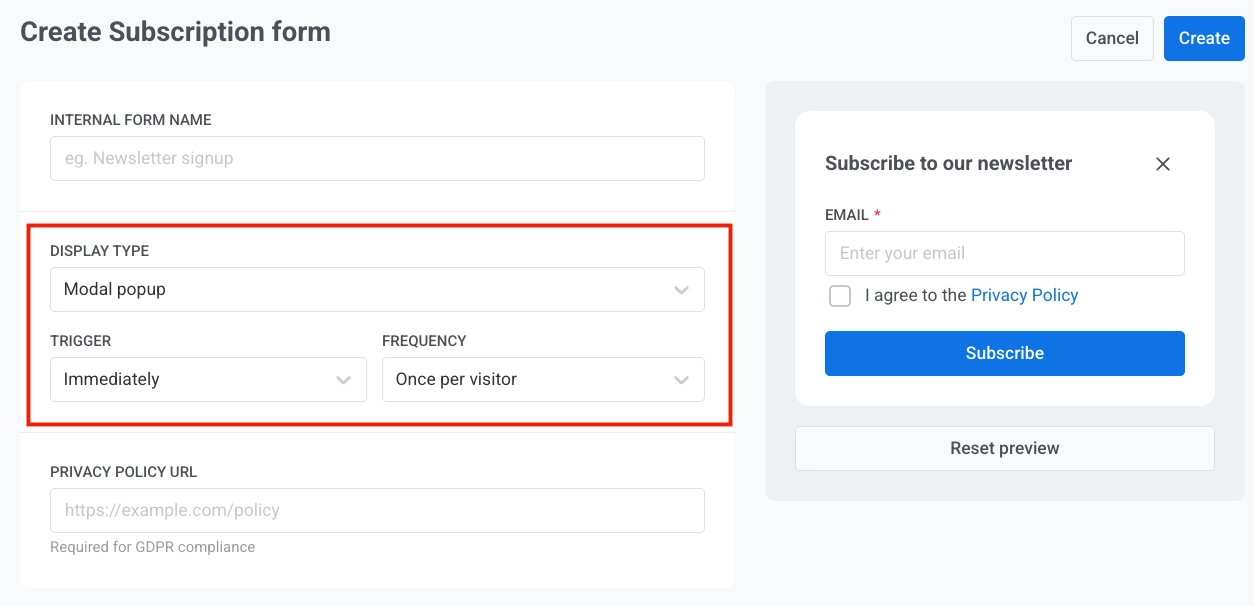
- **نافذة منبثقة (Modal popup):** تراكب منبثق يظهر فوق الصفحة عندما يتم إطلاق **المُشغّل** الذي قمت بتعيينه، على سبيل المثال **فوراً** أو بعد بضع ثوانٍ (انظر [ضبط توقيت النافذة المنبثقة](#set-modal-popup-timing)). جيد لتسجيلات النشرات الإخبارية أو العروض الترويجية التي تريد أن يلاحظها الزوار.
- **مضمن في الصفحة (Embedded inline):** يوضع النموذج داخل محتوى صفحتك (على سبيل المثال، في شريط جانبي أو في أسفل المقال). يراه الزوار كجزء من تخطيط الصفحة، وليس كنافذة منبثقة منفصلة.
- **رابط سياسة الخصوصية:** يعرض النموذج مربع اختيار للموافقة ("أوافق على سياسة الخصوصية") يرتبط بهذا الرابط. مثال: `https://example.com/policy`.
#### ضبط توقيت النافذة المنبثقة
لـ **النافذة المنبثقة (Modal popup)** فقط:
1. حدد متى تظهر النافذة المنبثقة على الصفحة. في القائمة المنسدلة **المُشغّل** حدد:
- **فوراً** (الافتراضي)
- بعد 3 ثوانٍ
- بعد 5 ثوانٍ
- بعد 10 ثوانٍ
2. في القائمة المنسدلة **التكرار** حدد عدد المرات التي يرى فيها كل زائر النافذة المنبثقة:
- **مرة واحدة لكل زائر** (الافتراضي): مرة واحدة لكل جهاز
- **مرة واحدة لكل جلسة**: مرة واحدة لكل جلسة متصفح
- **دائماً**: في كل مرة يزورون فيها الصفحة
### تكوين حقول النموذج
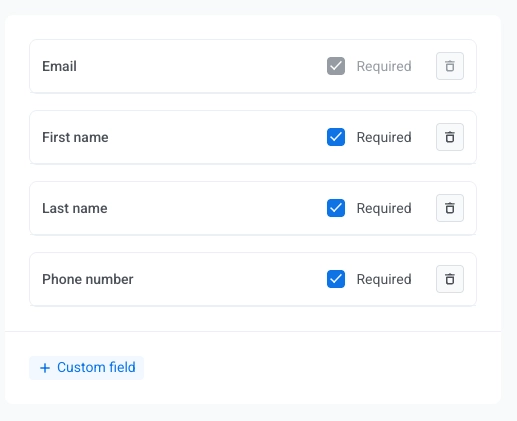
يتضمن كل نموذج حقل **البريد الإلكتروني** بشكل افتراضي (لا يمكن إزالته). يمكنك إضافة ما يصل إلى أربعة حقول أخرى، ليصبح المجموع خمسة.
انقر على **+ الاسم الأول**، **+ اسم العائلة**، **+ رقم الهاتف**، أو **+ حقل مخصص** لإضافتها.
لكل حقل، حدد **مطلوب** إذا كان يجب على الزائر ملؤه (تظهر الحقول المطلوبة علامة نجمة `*`). استخدم أيقونة سلة المهملات لإزالة حقل.
#### إنشاء حقل مخصص
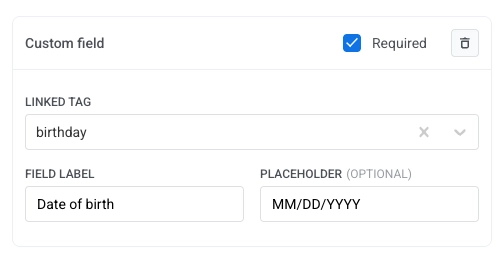
1. انقر على **+ حقل مخصص** في قائمة الحقول.
2. تحت **الوسم المرتبط**، اختر وسم Pushwoosh الذي سيخزن القيمة المقدمة من هذا الحقل (على سبيل المثال `birthday`). تحتاج إلى إنشاء الوسم مسبقًا.
3. قم بتعيين **تسمية الحقل**: النص الذي يراه الزوار بجانب الإدخال (على سبيل المثال `تاريخ الميلاد`).
4. اختياريًا، قم بتعيين **نص العنصر النائب (اختياري)**: نص تلميحي داخل الحقل الفارغ (على سبيل المثال `YYYY/MM/DD`).
5. قم بتشغيل أو إيقاف **مطلوب**.
### تخصيص تسميات النموذج
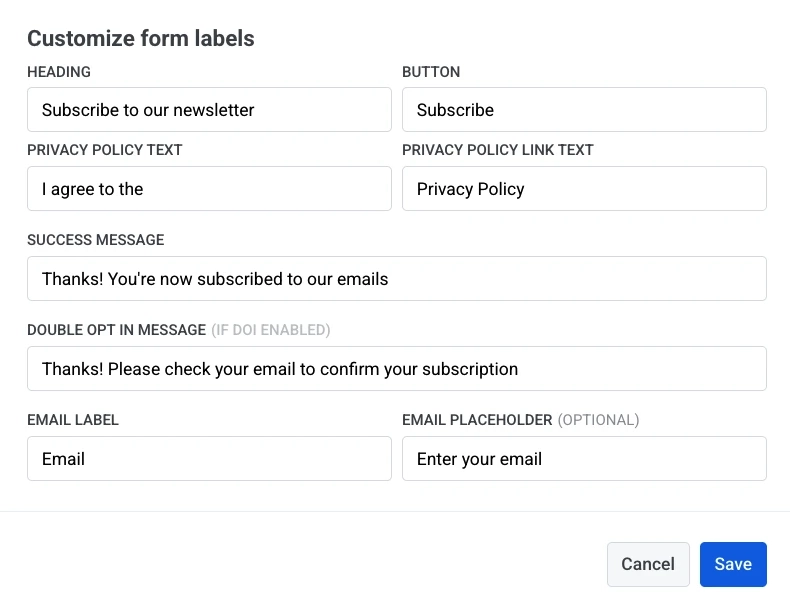
بشكل افتراضي، كل نصوص النموذج باللغة الإنجليزية. لترجمة النموذج إلى لغة أخرى أو تغيير أي صياغة، انقر على **تخصيص التسميات** أسفل المعاينة الحية.
في مربع حوار **تخصيص تسميات النموذج**، يمكنك تعديل:
- **العنوان**
- **الزر**
- **نص سياسة الخصوصية**
- **نص رابط سياسة الخصوصية**
- **رسالة النجاح**
- **رسالة الموافقة المزدوجة** (تطبق فقط إذا تم تمكين الموافقة المزدوجة)
- **التسمية** و**نص العنصر النائب** الاختياري لكل حقل في النموذج
انقر على **حفظ** لتطبيق تغييراتك. تظهر فورًا في المعاينة الحية. يتم تحديث النموذج المنشور بعد حفظ أو نشر نموذج الاشتراك.
### معاينة وحفظ النموذج
تظهر معاينة حية على الجانب الأيمن من واجهة إنشاء نموذج الاشتراك ويتم تحديثها كلما غيرت الإعدادات. استخدم **إعادة تعيين المعاينة** أسفل المعاينة لاستعادة حالة المعاينة الافتراضية.
عندما تنتهي من تكوين النموذج، انقر على **إنشاء** في الزاوية العلوية اليمنى.
### نسخ كود التضمين وإضافته إلى موقعك
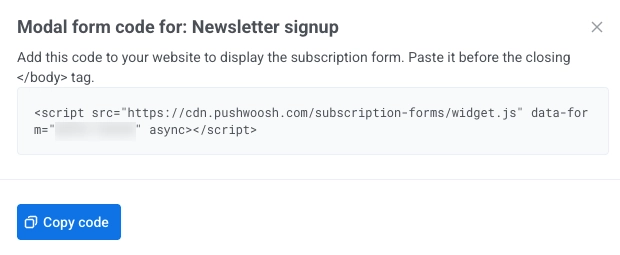
يفتح مربع حوار يحتوي على كود التضمين لنموذجك. انقر على **نسخ الكود** لنسخ المقتطف إلى الحافظة.
#### أين تلصق كود التضمين على موقع الويب الخاص بك
أضف السكريبت إلى HTML الصفحة حيث يجب أن يعمل.
- بالنسبة لـ **النافذة المنبثقة (Modal popup)**، فإن وضع السكريبت قبل وسم الإغلاق `` هو النهج المعتاد.
- بالنسبة لـ **المضمن في الصفحة (Embedded inline)**، ضع المقتطف في المكان المحدد في ترميزك حيث تريد أن يظهر كتلة النموذج.
 3. قم بتكوين النموذج. تظهر معاينة حية على اليمين ويتم تحديثها كلما غيرت الإعدادات.
### تكوين الإعدادات العامة
قم بتكوين الحقول التالية.
> **جميع الحقول في هذا القسم مطلوبة.**
- **اسم النموذج الداخلي:** يستخدم فقط داخل Pushwoosh، ولا يظهر للمشتركين. مثال: "تسجيل النشرة الإخبارية".
- **نوع العرض:** اختر كيف يظهر النموذج على موقعك:
- **نافذة منبثقة (Modal popup):** تراكب منبثق يظهر فوق الصفحة عندما يتم إطلاق **المُشغّل** الذي قمت بتعيينه، على سبيل المثال **فوراً** أو بعد بضع ثوانٍ (انظر [ضبط توقيت النافذة المنبثقة](#set-modal-popup-timing)). جيد لتسجيلات النشرات الإخبارية أو العروض الترويجية التي تريد أن يلاحظها الزوار.
- **مضمن في الصفحة (Embedded inline):** يوضع النموذج داخل محتوى صفحتك (على سبيل المثال، في شريط جانبي أو في أسفل المقال). يراه الزوار كجزء من تخطيط الصفحة، وليس كنافذة منبثقة منفصلة.
- **رابط سياسة الخصوصية:** يعرض النموذج مربع اختيار للموافقة ("أوافق على سياسة الخصوصية") يرتبط بهذا الرابط. مثال: `https://example.com/policy`.
3. قم بتكوين النموذج. تظهر معاينة حية على اليمين ويتم تحديثها كلما غيرت الإعدادات.
### تكوين الإعدادات العامة
قم بتكوين الحقول التالية.
> **جميع الحقول في هذا القسم مطلوبة.**
- **اسم النموذج الداخلي:** يستخدم فقط داخل Pushwoosh، ولا يظهر للمشتركين. مثال: "تسجيل النشرة الإخبارية".
- **نوع العرض:** اختر كيف يظهر النموذج على موقعك:
- **نافذة منبثقة (Modal popup):** تراكب منبثق يظهر فوق الصفحة عندما يتم إطلاق **المُشغّل** الذي قمت بتعيينه، على سبيل المثال **فوراً** أو بعد بضع ثوانٍ (انظر [ضبط توقيت النافذة المنبثقة](#set-modal-popup-timing)). جيد لتسجيلات النشرات الإخبارية أو العروض الترويجية التي تريد أن يلاحظها الزوار.
- **مضمن في الصفحة (Embedded inline):** يوضع النموذج داخل محتوى صفحتك (على سبيل المثال، في شريط جانبي أو في أسفل المقال). يراه الزوار كجزء من تخطيط الصفحة، وليس كنافذة منبثقة منفصلة.
- **رابط سياسة الخصوصية:** يعرض النموذج مربع اختيار للموافقة ("أوافق على سياسة الخصوصية") يرتبط بهذا الرابط. مثال: `https://example.com/policy`.
 #### ضبط توقيت النافذة المنبثقة
لـ **النافذة المنبثقة (Modal popup)** فقط:
1. حدد متى تظهر النافذة المنبثقة على الصفحة. في القائمة المنسدلة **المُشغّل** حدد:
- **فوراً** (الافتراضي)
- بعد 3 ثوانٍ
- بعد 5 ثوانٍ
- بعد 10 ثوانٍ
2. في القائمة المنسدلة **التكرار** حدد عدد المرات التي يرى فيها كل زائر النافذة المنبثقة:
- **مرة واحدة لكل زائر** (الافتراضي): مرة واحدة لكل جهاز
- **مرة واحدة لكل جلسة**: مرة واحدة لكل جلسة متصفح
- **دائماً**: في كل مرة يزورون فيها الصفحة
#### ضبط توقيت النافذة المنبثقة
لـ **النافذة المنبثقة (Modal popup)** فقط:
1. حدد متى تظهر النافذة المنبثقة على الصفحة. في القائمة المنسدلة **المُشغّل** حدد:
- **فوراً** (الافتراضي)
- بعد 3 ثوانٍ
- بعد 5 ثوانٍ
- بعد 10 ثوانٍ
2. في القائمة المنسدلة **التكرار** حدد عدد المرات التي يرى فيها كل زائر النافذة المنبثقة:
- **مرة واحدة لكل زائر** (الافتراضي): مرة واحدة لكل جهاز
- **مرة واحدة لكل جلسة**: مرة واحدة لكل جلسة متصفح
- **دائماً**: في كل مرة يزورون فيها الصفحة
 ### تكوين حقول النموذج
يتضمن كل نموذج حقل **البريد الإلكتروني** بشكل افتراضي (لا يمكن إزالته). يمكنك إضافة ما يصل إلى أربعة حقول أخرى، ليصبح المجموع خمسة.
انقر على **+ الاسم الأول**، **+ اسم العائلة**، **+ رقم الهاتف**، أو **+ حقل مخصص** لإضافتها.
لكل حقل، حدد **مطلوب** إذا كان يجب على الزائر ملؤه (تظهر الحقول المطلوبة علامة نجمة `*`). استخدم أيقونة سلة المهملات لإزالة حقل.
### تكوين حقول النموذج
يتضمن كل نموذج حقل **البريد الإلكتروني** بشكل افتراضي (لا يمكن إزالته). يمكنك إضافة ما يصل إلى أربعة حقول أخرى، ليصبح المجموع خمسة.
انقر على **+ الاسم الأول**، **+ اسم العائلة**، **+ رقم الهاتف**، أو **+ حقل مخصص** لإضافتها.
لكل حقل، حدد **مطلوب** إذا كان يجب على الزائر ملؤه (تظهر الحقول المطلوبة علامة نجمة `*`). استخدم أيقونة سلة المهملات لإزالة حقل.
 #### إنشاء حقل مخصص
1. انقر على **+ حقل مخصص** في قائمة الحقول.
2. تحت **الوسم المرتبط**، اختر وسم Pushwoosh الذي سيخزن القيمة المقدمة من هذا الحقل (على سبيل المثال `birthday`). تحتاج إلى إنشاء الوسم مسبقًا.
3. قم بتعيين **تسمية الحقل**: النص الذي يراه الزوار بجانب الإدخال (على سبيل المثال `تاريخ الميلاد`).
4. اختياريًا، قم بتعيين **نص العنصر النائب (اختياري)**: نص تلميحي داخل الحقل الفارغ (على سبيل المثال `YYYY/MM/DD`).
5. قم بتشغيل أو إيقاف **مطلوب**.
#### إنشاء حقل مخصص
1. انقر على **+ حقل مخصص** في قائمة الحقول.
2. تحت **الوسم المرتبط**، اختر وسم Pushwoosh الذي سيخزن القيمة المقدمة من هذا الحقل (على سبيل المثال `birthday`). تحتاج إلى إنشاء الوسم مسبقًا.
3. قم بتعيين **تسمية الحقل**: النص الذي يراه الزوار بجانب الإدخال (على سبيل المثال `تاريخ الميلاد`).
4. اختياريًا، قم بتعيين **نص العنصر النائب (اختياري)**: نص تلميحي داخل الحقل الفارغ (على سبيل المثال `YYYY/MM/DD`).
5. قم بتشغيل أو إيقاف **مطلوب**.
 ### تخصيص تسميات النموذج
بشكل افتراضي، كل نصوص النموذج باللغة الإنجليزية. لترجمة النموذج إلى لغة أخرى أو تغيير أي صياغة، انقر على **تخصيص التسميات** أسفل المعاينة الحية.
### تخصيص تسميات النموذج
بشكل افتراضي، كل نصوص النموذج باللغة الإنجليزية. لترجمة النموذج إلى لغة أخرى أو تغيير أي صياغة، انقر على **تخصيص التسميات** أسفل المعاينة الحية.
 في مربع حوار **تخصيص تسميات النموذج**، يمكنك تعديل:
- **العنوان**
- **الزر**
- **نص سياسة الخصوصية**
- **نص رابط سياسة الخصوصية**
- **رسالة النجاح**
- **رسالة الموافقة المزدوجة** (تطبق فقط إذا تم تمكين الموافقة المزدوجة)
- **التسمية** و**نص العنصر النائب** الاختياري لكل حقل في النموذج
انقر على **حفظ** لتطبيق تغييراتك. تظهر فورًا في المعاينة الحية. يتم تحديث النموذج المنشور بعد حفظ أو نشر نموذج الاشتراك.
### معاينة وحفظ النموذج
تظهر معاينة حية على الجانب الأيمن من واجهة إنشاء نموذج الاشتراك ويتم تحديثها كلما غيرت الإعدادات. استخدم **إعادة تعيين المعاينة** أسفل المعاينة لاستعادة حالة المعاينة الافتراضية.
في مربع حوار **تخصيص تسميات النموذج**، يمكنك تعديل:
- **العنوان**
- **الزر**
- **نص سياسة الخصوصية**
- **نص رابط سياسة الخصوصية**
- **رسالة النجاح**
- **رسالة الموافقة المزدوجة** (تطبق فقط إذا تم تمكين الموافقة المزدوجة)
- **التسمية** و**نص العنصر النائب** الاختياري لكل حقل في النموذج
انقر على **حفظ** لتطبيق تغييراتك. تظهر فورًا في المعاينة الحية. يتم تحديث النموذج المنشور بعد حفظ أو نشر نموذج الاشتراك.
### معاينة وحفظ النموذج
تظهر معاينة حية على الجانب الأيمن من واجهة إنشاء نموذج الاشتراك ويتم تحديثها كلما غيرت الإعدادات. استخدم **إعادة تعيين المعاينة** أسفل المعاينة لاستعادة حالة المعاينة الافتراضية.
 عندما تنتهي من تكوين النموذج، انقر على **إنشاء** في الزاوية العلوية اليمنى.
### نسخ كود التضمين وإضافته إلى موقعك
يفتح مربع حوار يحتوي على كود التضمين لنموذجك. انقر على **نسخ الكود** لنسخ المقتطف إلى الحافظة.
عندما تنتهي من تكوين النموذج، انقر على **إنشاء** في الزاوية العلوية اليمنى.
### نسخ كود التضمين وإضافته إلى موقعك
يفتح مربع حوار يحتوي على كود التضمين لنموذجك. انقر على **نسخ الكود** لنسخ المقتطف إلى الحافظة.
 #### أين تلصق كود التضمين على موقع الويب الخاص بك
أضف السكريبت إلى HTML الصفحة حيث يجب أن يعمل.
- بالنسبة لـ **النافذة المنبثقة (Modal popup)**، فإن وضع السكريبت قبل وسم الإغلاق `
#### أين تلصق كود التضمين على موقع الويب الخاص بك
أضف السكريبت إلى HTML الصفحة حيث يجب أن يعمل.
- بالنسبة لـ **النافذة المنبثقة (Modal popup)**، فإن وضع السكريبت قبل وسم الإغلاق `