# بناء الشرائح باستخدام User ID
استخدم فلتر **User ID** لإنشاء شريحة من المستخدمين المعروفين من خلال Pushwoosh User IDs الخاصة بهم. يعمل هذا بشكل أفضل عندما تعرف بالفعل المستخدمين الذين تريد تضمينهم وأن User IDs هؤلاء مسجلة في مشروعك.
## كيفية بناء شريحة باستخدام User ID
لإنشاء شريحة قائمة على User ID:
1. اذهب إلى **Audience** ← **Segments**.
2. انقر على **Create Segment**.
3. اختر **Build Segment**.
4. في أداة بناء الشرائح، انقر على **User ID** في **Add filter by**.
5. أضف User IDs التي يجب تضمينها في الشريحة.
6. أضف المزيد من الفلاتر إذا لزم الأمر.
7. لاستهداف مستخدم عبر جميع أجهزته عندما يتطابق User ID مع الشرط، استخدم **Include all user devices**. [تعرف على كيفية عمل هذا الخيار](/ar/product/audience-data-and-segmentation/segmentation/create-segments/by-tags/#include-all-user-devices).
8. انقر على **Save**.
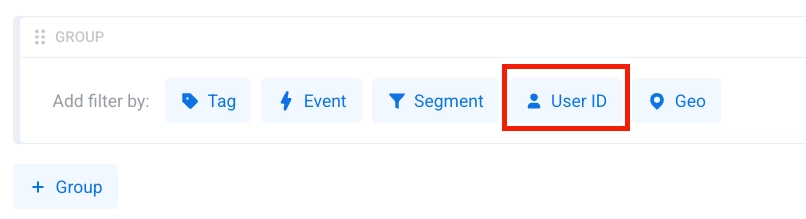 5. أضف User IDs التي يجب تضمينها في الشريحة.
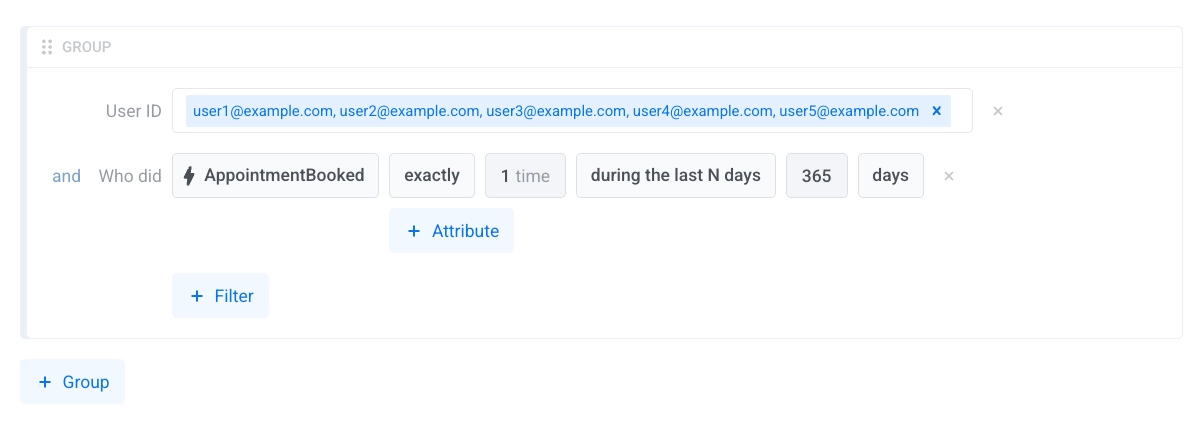 6. أضف المزيد من الفلاتر إذا لزم الأمر.
7. لاستهداف مستخدم عبر جميع أجهزته عندما يتطابق User ID مع الشرط، استخدم **Include all user devices**. [تعرف على كيفية عمل هذا الخيار](/ar/product/audience-data-and-segmentation/segmentation/create-segments/by-tags/#include-all-user-devices).
8. انقر على **Save**.
6. أضف المزيد من الفلاتر إذا لزم الأمر.
7. لاستهداف مستخدم عبر جميع أجهزته عندما يتطابق User ID مع الشرط، استخدم **Include all user devices**. [تعرف على كيفية عمل هذا الخيار](/ar/product/audience-data-and-segmentation/segmentation/create-segments/by-tags/#include-all-user-devices).
8. انقر على **Save**.