# استيراد شريحة
يسمح لك **استيراد CSV** بإنشاء شريحة عن طريق تحميل ملف يحتوي على معرفات المستخدم (User IDs) أو معرفات الأجهزة (HWIDs) دون الحاجة إلى تحديد شروط التصفية. هذا مفيد عندما يكون لديك قائمة محددة مسبقًا من المستخدمين من مصادر خارجية.
## كيفية استيراد شريحة
لاستيراد شريحة من ملف CSV:
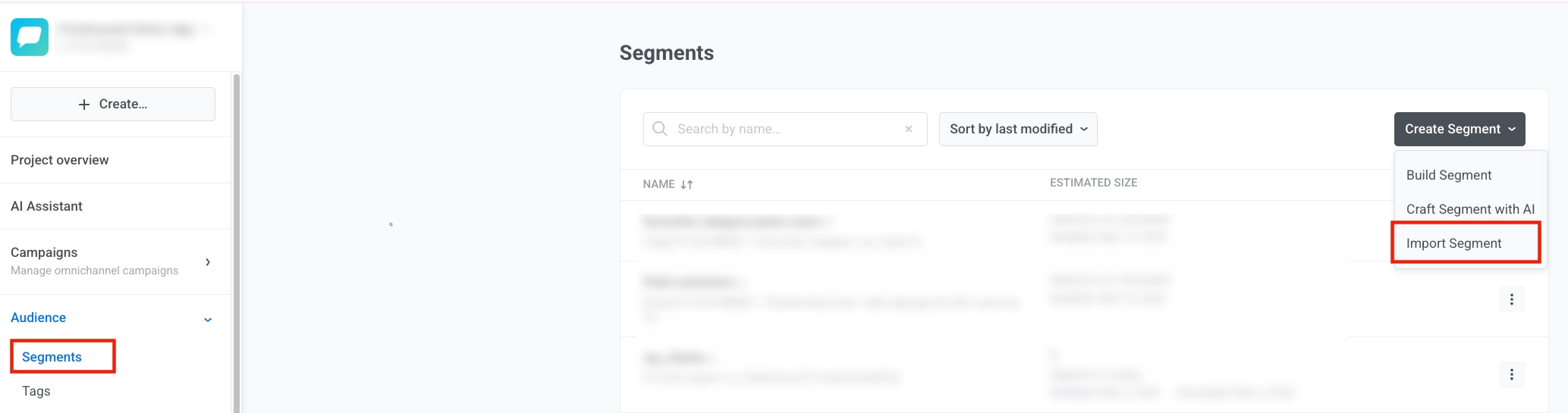
1. اذهب إلى **Audience** ← **Segments**، انقر على **Create Segment**، واختر **Import segment**.
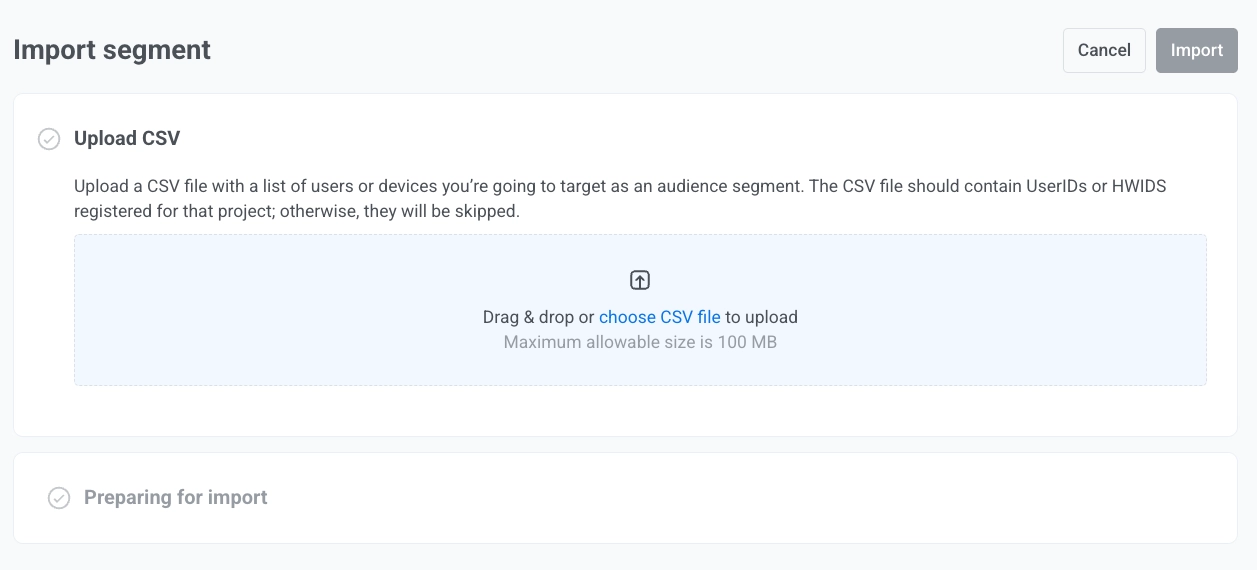
2. قم بتحميل ملف CSV الخاص بك. تأكد من أن ملف CSV الخاص بك يفي بالمتطلبات التالية:
- يحتوي على [معرفات المستخدم (User IDs)](/ar/product/pushwoosh-knowledge-hub/users-userids/) أو [معرفات الأجهزة (HWIDs)](/ar/product/pushwoosh-knowledge-hub/device-identifiers/#hwid) المسجلة لمشروعك. إذا لم يحتوي ملف CSV على أي User ID أو HWID، فلن يتم إنشاء أي شريحة.
- حجم الملف أقل من 100 ميجابايت
- إذا لم تكن معرفات المستخدم (User IDs) أو معرفات الأجهزة (HWIDs) مسجلة لمشروعك، فسيتم تخطيها أثناء الاستيراد.
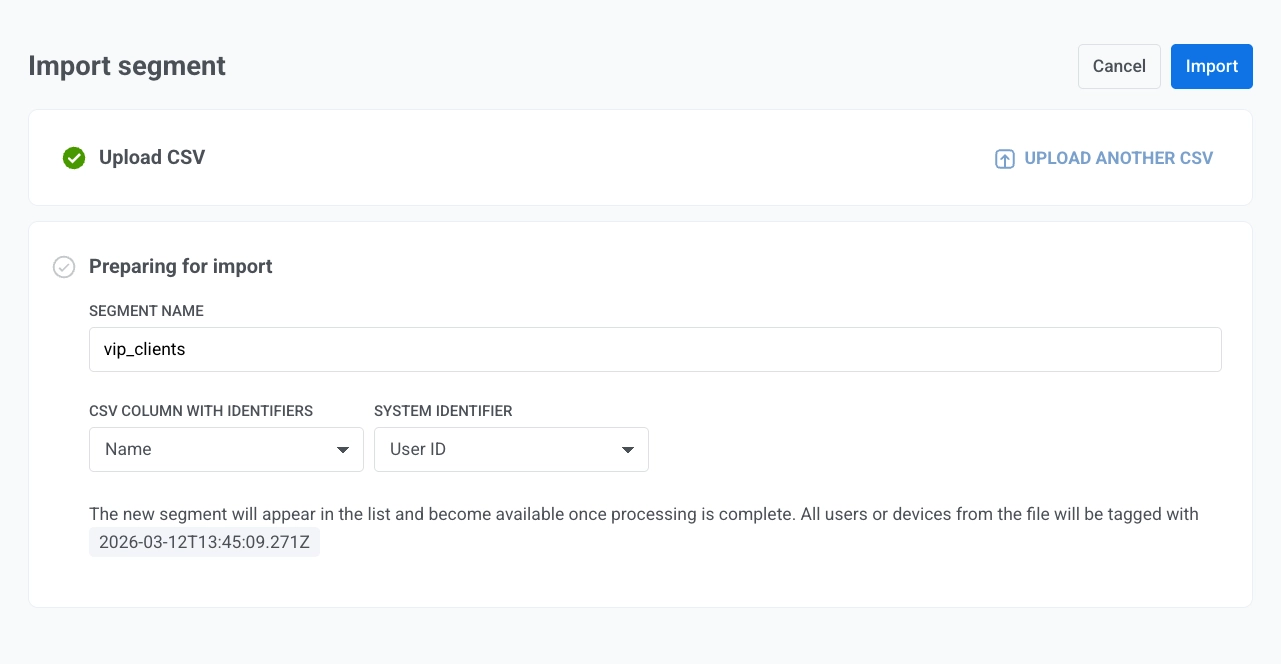
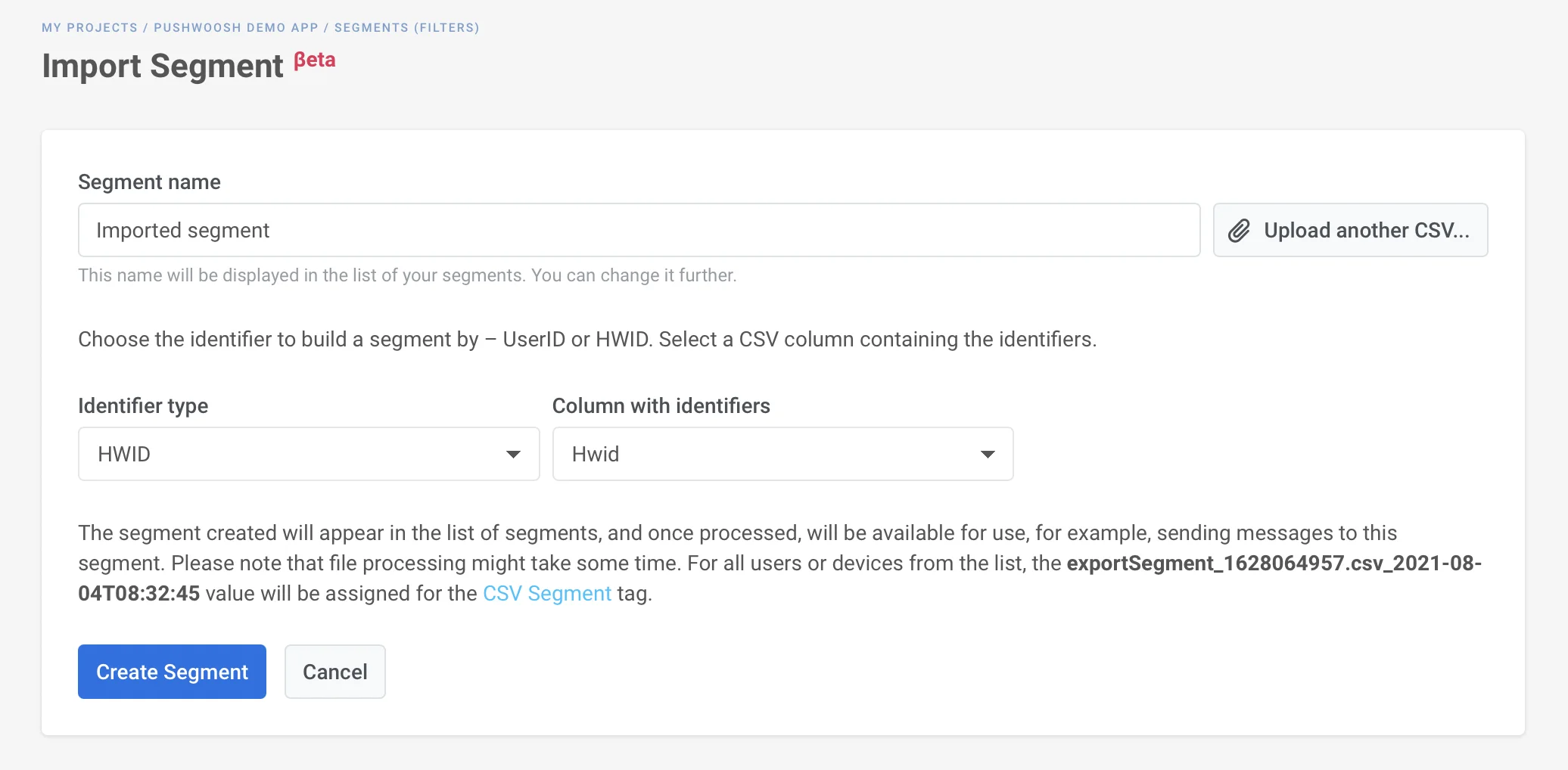
3. في خطوة **Preparing for import**:
- أدخل **Segment name** (اسم الشريحة) (على سبيل المثال vip_clients).
- تحت **CSV column with identifiers**، حدد العمود الذي يحتوي على معرفات المستخدم (User IDs) أو معرفات الأجهزة (HWIDs) (قيم المعرفات المسجلة في مشروعك). يجب أن تكون القيم في ذلك العمود هي معرفات المستخدم (User IDs) أو معرفات الأجهزة (HWIDs) الفعلية.
- تحت **System identifier**، اختر **User ID** أو **Hardware ID** (HWID) لربط ذلك العمود بـ Pushwoosh.
- انقر على **Import**.
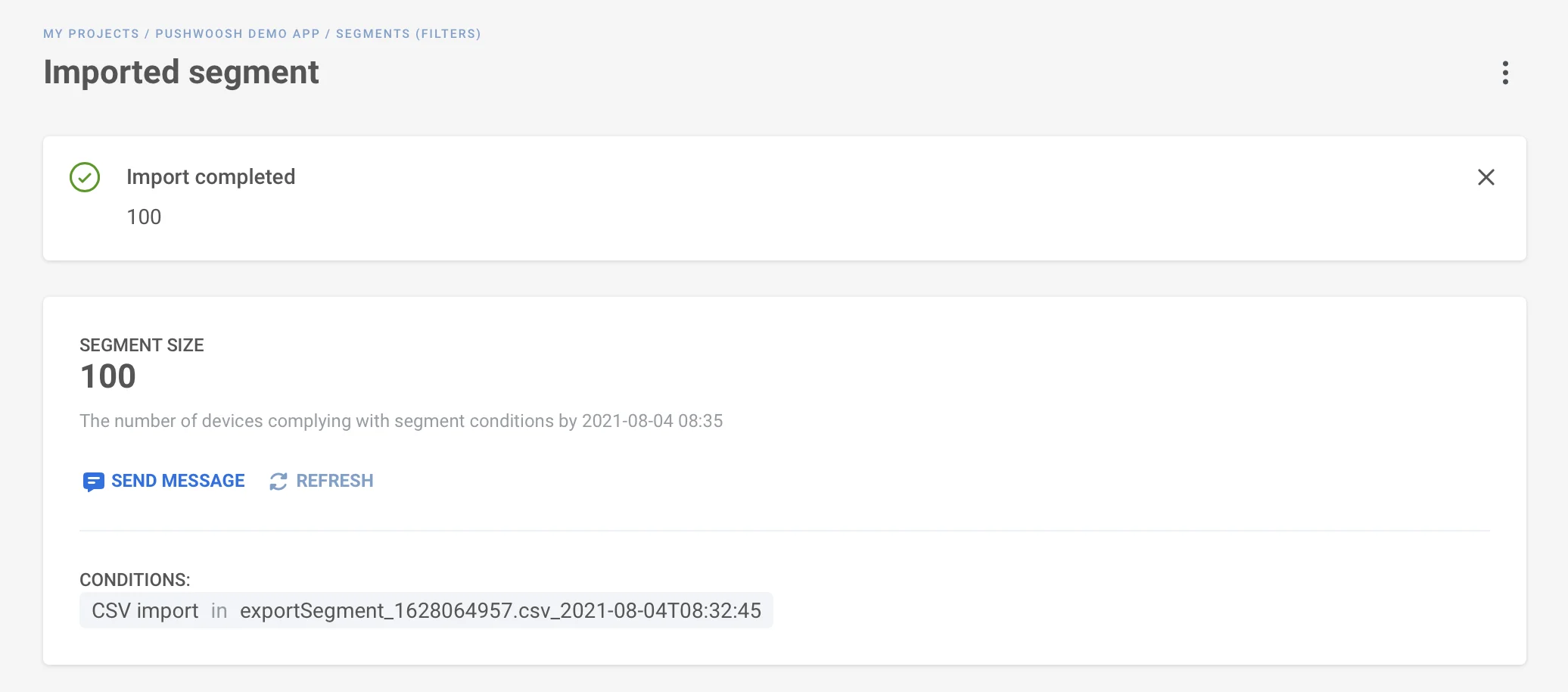
4. انتظر حتى يكتمل الاستيراد. قد تستغرق معالجة ملف CSV بعض الوقت. يمكنك مغادرة الصفحة أثناء اكتمال الاستيراد.
بعد انتهاء الاستيراد، ستظهر الشريحة في [قائمة الشرائح (Segments list)](/ar/product/audience-data-and-segmentation/segmentation/#segments-list).
## وسم استيراد CSV
بعد الاستيراد، يقوم Pushwoosh بوسم جميع المستخدمين أو الأجهزة من الملف بوسم "CSV import" (القيمة هي الطابع الزمني للاستيراد).
يمكنك رؤية هذا في [قائمة الشرائح (Segments list)](/ar/product/audience-data-and-segmentation/segmentation/#segments-list) تحت اسم الشريحة وفي ملف تعريف كل مستخدم في [User Explorer](/ar/product/audience-data-and-segmentation/user-explorer/).
## عرض الشرائح المستوردة
في [قائمة الشرائح (Segments list)](/ar/product/audience-data-and-segmentation/segmentation/#segments-list)، سترى اسم الشريحة، وتعريف الشريحة، وعدد المستخدمين، وآخر مرة تم فيها تحديث حجم الشريحة، وتاريخ التعديل.
 2. قم بتحميل ملف CSV الخاص بك. تأكد من أن ملف CSV الخاص بك يفي بالمتطلبات التالية:
- يحتوي على [معرفات المستخدم (User IDs)](/ar/product/pushwoosh-knowledge-hub/users-userids/) أو [معرفات الأجهزة (HWIDs)](/ar/product/pushwoosh-knowledge-hub/device-identifiers/#hwid) المسجلة لمشروعك. إذا لم يحتوي ملف CSV على أي User ID أو HWID، فلن يتم إنشاء أي شريحة.
- حجم الملف أقل من 100 ميجابايت
- إذا لم تكن معرفات المستخدم (User IDs) أو معرفات الأجهزة (HWIDs) مسجلة لمشروعك، فسيتم تخطيها أثناء الاستيراد.
2. قم بتحميل ملف CSV الخاص بك. تأكد من أن ملف CSV الخاص بك يفي بالمتطلبات التالية:
- يحتوي على [معرفات المستخدم (User IDs)](/ar/product/pushwoosh-knowledge-hub/users-userids/) أو [معرفات الأجهزة (HWIDs)](/ar/product/pushwoosh-knowledge-hub/device-identifiers/#hwid) المسجلة لمشروعك. إذا لم يحتوي ملف CSV على أي User ID أو HWID، فلن يتم إنشاء أي شريحة.
- حجم الملف أقل من 100 ميجابايت
- إذا لم تكن معرفات المستخدم (User IDs) أو معرفات الأجهزة (HWIDs) مسجلة لمشروعك، فسيتم تخطيها أثناء الاستيراد.
 3. في خطوة **Preparing for import**:
- أدخل **Segment name** (اسم الشريحة) (على سبيل المثال vip_clients).
- تحت **CSV column with identifiers**، حدد العمود الذي يحتوي على معرفات المستخدم (User IDs) أو معرفات الأجهزة (HWIDs) (قيم المعرفات المسجلة في مشروعك). يجب أن تكون القيم في ذلك العمود هي معرفات المستخدم (User IDs) أو معرفات الأجهزة (HWIDs) الفعلية.
- تحت **System identifier**، اختر **User ID** أو **Hardware ID** (HWID) لربط ذلك العمود بـ Pushwoosh.
- انقر على **Import**.
3. في خطوة **Preparing for import**:
- أدخل **Segment name** (اسم الشريحة) (على سبيل المثال vip_clients).
- تحت **CSV column with identifiers**، حدد العمود الذي يحتوي على معرفات المستخدم (User IDs) أو معرفات الأجهزة (HWIDs) (قيم المعرفات المسجلة في مشروعك). يجب أن تكون القيم في ذلك العمود هي معرفات المستخدم (User IDs) أو معرفات الأجهزة (HWIDs) الفعلية.
- تحت **System identifier**، اختر **User ID** أو **Hardware ID** (HWID) لربط ذلك العمود بـ Pushwoosh.
- انقر على **Import**.
 4. انتظر حتى يكتمل الاستيراد. قد تستغرق معالجة ملف CSV بعض الوقت. يمكنك مغادرة الصفحة أثناء اكتمال الاستيراد.
 بعد انتهاء الاستيراد، ستظهر الشريحة في [قائمة الشرائح (Segments list)](/ar/product/audience-data-and-segmentation/segmentation/#segments-list).
## وسم استيراد CSV
بعد الاستيراد، يقوم Pushwoosh بوسم جميع المستخدمين أو الأجهزة من الملف بوسم "CSV import" (القيمة هي الطابع الزمني للاستيراد).
بعد انتهاء الاستيراد، ستظهر الشريحة في [قائمة الشرائح (Segments list)](/ar/product/audience-data-and-segmentation/segmentation/#segments-list).
## وسم استيراد CSV
بعد الاستيراد، يقوم Pushwoosh بوسم جميع المستخدمين أو الأجهزة من الملف بوسم "CSV import" (القيمة هي الطابع الزمني للاستيراد).
 يمكنك رؤية هذا في [قائمة الشرائح (Segments list)](/ar/product/audience-data-and-segmentation/segmentation/#segments-list) تحت اسم الشريحة وفي ملف تعريف كل مستخدم في [User Explorer](/ar/product/audience-data-and-segmentation/user-explorer/).
## عرض الشرائح المستوردة
في [قائمة الشرائح (Segments list)](/ar/product/audience-data-and-segmentation/segmentation/#segments-list)، سترى اسم الشريحة، وتعريف الشريحة، وعدد المستخدمين، وآخر مرة تم فيها تحديث حجم الشريحة، وتاريخ التعديل.
يمكنك رؤية هذا في [قائمة الشرائح (Segments list)](/ar/product/audience-data-and-segmentation/segmentation/#segments-list) تحت اسم الشريحة وفي ملف تعريف كل مستخدم في [User Explorer](/ar/product/audience-data-and-segmentation/user-explorer/).
## عرض الشرائح المستوردة
في [قائمة الشرائح (Segments list)](/ar/product/audience-data-and-segmentation/segmentation/#segments-list)، سترى اسم الشريحة، وتعريف الشريحة، وعدد المستخدمين، وآخر مرة تم فيها تحديث حجم الشريحة، وتاريخ التعديل.