# بناء الشرائح حسب الموقع الجغرافي
استخدم فلتر **Geo** لإنشاء شريحة من المستخدمين القريبين من موقع محدد. هذا مفيد للحملات المستندة إلى الموقع، والعروض المحلية، وتذكيرات الأحداث، والرسائل المرتبطة بمنطقة جغرافية معينة.
## كيف يتم تحديد الموقع
يستخدم فلتر **Geo** إحداثيات الجهاز المتاحة في Pushwoosh للتحقق مما إذا كان الجهاز ضمن نصف القطر الذي تحدده. يمكن أن تأتي هذه الإحداثيات من:
* الإحداثيات المرسلة عبر [`registerDevice`](/ar/developer/api-reference/device-api#registerdevice)
* عنوان IP للجهاز، بدقة على مستوى المدينة، عندما لا تكون الإحداثيات متاحة
## كيفية بناء شريحة حسب الموقع الجغرافي
لإنشاء شريحة مستندة إلى الموقع الجغرافي:
1. اذهب إلى **Audience** ← **Segments**.
2. انقر على **Create Segment**.
3. حدد **Build Segment**.
4. في منشئ الشرائح، انقر على **Geo** في **Add filter by**.
5. عيّن الموقع ونصف القطر.
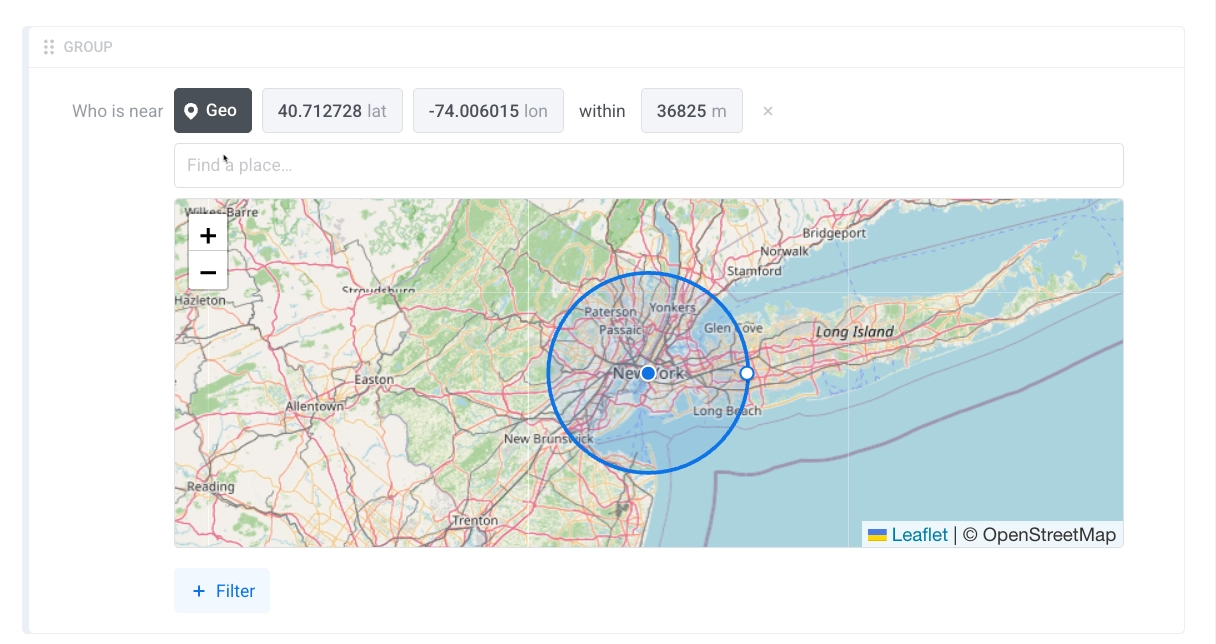
يتيح لك فلتر Geo تحديد منطقة دائرية حول نقطة على الخريطة. من الشاشة، يمكنك:
* استخدام **Find a place...** للبحث عن موقع.
* إدخال قيم خطوط الطول والعرض.
* تعيين نصف القطر بالأمتار في حقل **within**.
* تعديل المنطقة المحددة على الخريطة.
6. أضف المزيد من الفلاتر إذا لزم الأمر.
7. لاستهداف مستخدم عبر جميع أجهزته عندما يطابق جهاز واحد شرط Geo، استخدم **Include all user devices**. [تعرف على كيفية عمل هذا الخيار](/ar/product/audience-data-and-segmentation/segmentation/create-segments/by-tags/#include-all-user-devices).
8. انقر على **Save**.
 5. عيّن الموقع ونصف القطر.
يتيح لك فلتر Geo تحديد منطقة دائرية حول نقطة على الخريطة. من الشاشة، يمكنك:
* استخدام **Find a place...** للبحث عن موقع.
* إدخال قيم خطوط الطول والعرض.
* تعيين نصف القطر بالأمتار في حقل **within**.
* تعديل المنطقة المحددة على الخريطة.
5. عيّن الموقع ونصف القطر.
يتيح لك فلتر Geo تحديد منطقة دائرية حول نقطة على الخريطة. من الشاشة، يمكنك:
* استخدام **Find a place...** للبحث عن موقع.
* إدخال قيم خطوط الطول والعرض.
* تعيين نصف القطر بالأمتار في حقل **within**.
* تعديل المنطقة المحددة على الخريطة.
 6. أضف المزيد من الفلاتر إذا لزم الأمر.
7. لاستهداف مستخدم عبر جميع أجهزته عندما يطابق جهاز واحد شرط Geo، استخدم **Include all user devices**. [تعرف على كيفية عمل هذا الخيار](/ar/product/audience-data-and-segmentation/segmentation/create-segments/by-tags/#include-all-user-devices).
8. انقر على **Save**.
6. أضف المزيد من الفلاتر إذا لزم الأمر.
7. لاستهداف مستخدم عبر جميع أجهزته عندما يطابق جهاز واحد شرط Geo، استخدم **Include all user devices**. [تعرف على كيفية عمل هذا الخيار](/ar/product/audience-data-and-segmentation/segmentation/create-segments/by-tags/#include-all-user-devices).
8. انقر على **Save**.