# فهم الأحداث في Pushwoosh
تهدف **الأحداث (Events)** إلى تسجيل الإجراءات المختلفة التي يقوم بها المستخدم في التطبيق. على عكس Tags التي تخزن بيانات ثابتة (مثل البلد، طراز الجهاز، أو بيانات التثبيت)، يتم تخزين بيانات الأحداث تاريخيًا. وهذا ينشئ تاريخًا لسلوك المستخدم بدلاً من معلومات الجهاز الثابتة. يمكن تمرير جميع المعلومات السياقية حول الحدث كسمات وقيمها.
تنقسم أحداث Pushwoosh إلى ثلاث فئات: [الأحداث الافتراضية](/ar/product/audience-data-and-segmentation/events/default-events/) المتاحة بشكل جاهز، و[الأحداث المخصصة](/ar/product/audience-data-and-segmentation/events/custom-events/) التي تحددها لتطبيقك، و[أحداث التحويل](/ar/product/audience-data-and-segmentation/events/conversion-events/) لتتبع الإيرادات بتنسيق موحد.
بمجرد جمع هذه البيانات بشكل صحيح، يمكن استخدامها في:
* إطلاق الرسائل القائمة على السلوك.
* بناء شرائح من المستخدمين الذين يقومون بإجراء معين في التطبيق.
* الحصول على رؤى حول تدفق المستخدمين، ومقاييس الاستخدام، وغيرها من البيانات الإحصائية.
## التنفيذ
### 1. إنشاء الأحداث في لوحة تحكم Pushwoosh
يجب إنشاء جميع الأحداث التي يرسلها تطبيقك في Pushwoosh أولاً مع مجموعة السمات وأنواعها. وإلا، فلن يتعرف عليها Pushwoosh.
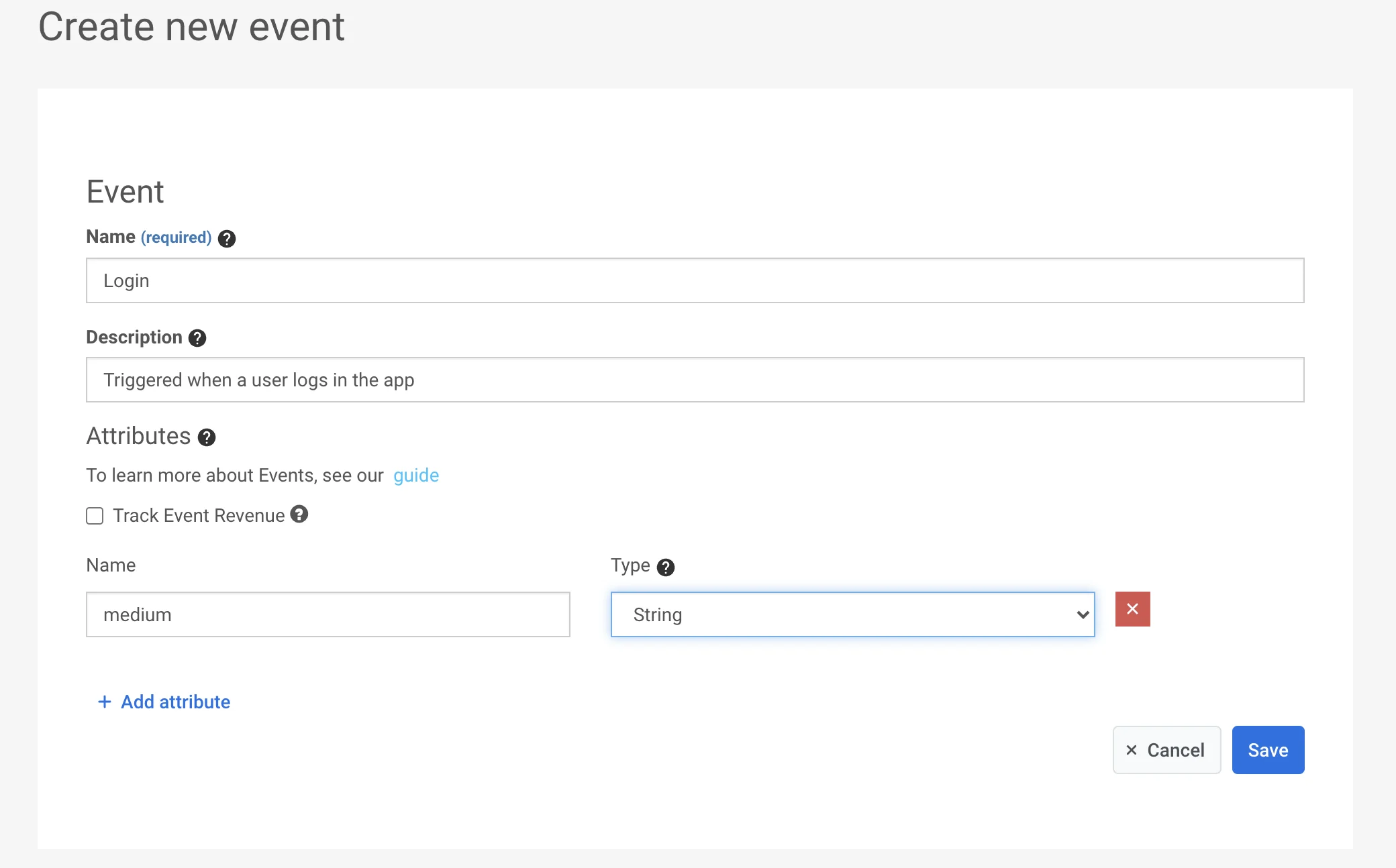
لإنشاء حدث، انتقل إلى قسم **Events** في لوحة التحكم الخاصة بك واضغط على زر **Add event**. أدخل الاسم والوصف وأضف [السمات](#2-set-attributes) إذا لزم الأمر.
### 2. تعيين السمات
يتم توفير جميع التفاصيل التي تصف الحدث مع سماته. السمات هي أزواج من المفاتيح والقيم. في لوحة التحكم يمكنك اختيار أحد هذه الأنواع:
* **integer**
* **string**
* **boolean**
* **list**
* **decimal (price)**
* **date**
على سبيل المثال، يمكنك تتبع عمليات تسجيل دخول المستخدم وجمع بيانات اعتماد تسجيل الدخول (على سبيل المثال، تسجيل الدخول باستخدام Facebook أو Google أو Twitter أو البريد الإلكتروني)، ونوع الاتصال بالإنترنت (wifi، cellular، unknown)، وما إذا كان ناجحًا أم لا (قيم true أو false) باستخدام حدث Login واحد عن طريق تحديد سماته على النحو التالي:
| السمة | النوع | القيمة |
| ---------- | ------- | -------------------------------- |
| type | string | facebook, google, twitter, email |
| connection | string | wifi, cellular, unknown |
| success | boolean | true, false |
سيتم تسجيل هذا الحدث في Pushwoosh مع قيم السمات والطابع الزمني، بحيث يمكن استخدامه لاحقًا لبناء الشرائح واستهداف الرسائل وجمع الإحصائيات.
### 3. استدعاء واجهة برمجة التطبيقات /postEvent
## استيراد الأحداث
تتيح لك ميزة **Import events** تحميل بيانات الأحداث من ملف CSV، مما يسهل تتبع وتحليل نشاط المستخدم بشكل جماعي. يمكنك استيراد الأحداث من مختلف أنظمة التحليلات وإدارة علاقات العملاء (CRM) لتعزيز بياناتك وتحسين التقسيم.
لاستيراد الأحداث، انتقل إلى **Audience** ← **Import CSV** ← **Import events**.

### الخطوة 1. تحميل ملف CSV
قم بتحميل ملف CSV يحتوي على بيانات الأحداث. يجب أن يتضمن الملف الأعمدة المطلوبة التالية:
* **Event name:** اسم الحدث.
* **Event date:** تاريخ ووقت وقوع الحدث.
* **HWID أو User ID:** معرف فريد للمستخدم المرتبط بالحدث.
يمكنك أيضًا تضمين أعمدة إضافية لسمات الأحداث الاختيارية لتعزيز بياناتك.
لتحميل ملفك، اسحب وأفلت ملف CSV في منطقة التحميل أو انقر لتحديد ملف من جهازك. الحد الأقصى لحجم الملف المسموح به هو 100 ميغابايت.
### الخطوة 2. ربط الأعمدة
بعد تحميل الملف، يجب عليك ربط أعمدة CSV بسمات الأحداث المقابلة في Pushwoosh.
* قم بتعيين كل حقل مطلوب (Event Name، Event Date، HWID، أو User ID) إلى العمود الصحيح في ملفك.
* إذا كان ملف CSV الخاص بك يحتوي على سمات مخصصة، فقم بربطها بأسماء ذات معنى تتوافق مع احتياجات تتبع البيانات الخاصة بك.
* انقر فوق **Add attribute** لتضمين حقول إضافية إذا لزم الأمر.
بمجرد ربط جميع الأعمدة بشكل صحيح، انقر فوق **Import events**.
بمجرد اكتمال الاستيراد بنجاح، سيتم عرض رسالة تأكيد. يمكنك الآن استخدام هذه الأحداث لزيادة إمكانات حملاتك إلى أقصى حد.
إذا لزم الأمر، يمكنك تحميل ملف آخر لمتابعة استيراد بيانات إضافية.
يمكنك العثور على الأحداث المستوردة في قسم **Events History** في [**User Explorer**](/ar/product/audience-data-and-segmentation/user-explorer/).
 ### 2. تعيين السمات
يتم توفير جميع التفاصيل التي تصف الحدث مع سماته. السمات هي أزواج من المفاتيح والقيم. في لوحة التحكم يمكنك اختيار أحد هذه الأنواع:
* **integer**
* **string**
* **boolean**
* **list**
* **decimal (price)**
* **date**
### 2. تعيين السمات
يتم توفير جميع التفاصيل التي تصف الحدث مع سماته. السمات هي أزواج من المفاتيح والقيم. في لوحة التحكم يمكنك اختيار أحد هذه الأنواع:
* **integer**
* **string**
* **boolean**
* **list**
* **decimal (price)**
* **date**
 على سبيل المثال، يمكنك تتبع عمليات تسجيل دخول المستخدم وجمع بيانات اعتماد تسجيل الدخول (على سبيل المثال، تسجيل الدخول باستخدام Facebook أو Google أو Twitter أو البريد الإلكتروني)، ونوع الاتصال بالإنترنت (wifi، cellular، unknown)، وما إذا كان ناجحًا أم لا (قيم true أو false) باستخدام حدث Login واحد عن طريق تحديد سماته على النحو التالي:
| السمة | النوع | القيمة |
| ---------- | ------- | -------------------------------- |
| type | string | facebook, google, twitter, email |
| connection | string | wifi, cellular, unknown |
| success | boolean | true, false |
سيتم تسجيل هذا الحدث في Pushwoosh مع قيم السمات والطابع الزمني، بحيث يمكن استخدامه لاحقًا لبناء الشرائح واستهداف الرسائل وجمع الإحصائيات.
### 3. استدعاء واجهة برمجة التطبيقات /postEvent
## استيراد الأحداث
تتيح لك ميزة **Import events** تحميل بيانات الأحداث من ملف CSV، مما يسهل تتبع وتحليل نشاط المستخدم بشكل جماعي. يمكنك استيراد الأحداث من مختلف أنظمة التحليلات وإدارة علاقات العملاء (CRM) لتعزيز بياناتك وتحسين التقسيم.
لاستيراد الأحداث، انتقل إلى **Audience** ← **Import CSV** ← **Import events**.

### الخطوة 1. تحميل ملف CSV
قم بتحميل ملف CSV يحتوي على بيانات الأحداث. يجب أن يتضمن الملف الأعمدة المطلوبة التالية:
* **Event name:** اسم الحدث.
* **Event date:** تاريخ ووقت وقوع الحدث.
* **HWID أو User ID:** معرف فريد للمستخدم المرتبط بالحدث.
يمكنك أيضًا تضمين أعمدة إضافية لسمات الأحداث الاختيارية لتعزيز بياناتك.
لتحميل ملفك، اسحب وأفلت ملف CSV في منطقة التحميل أو انقر لتحديد ملف من جهازك. الحد الأقصى لحجم الملف المسموح به هو 100 ميغابايت.
### الخطوة 2. ربط الأعمدة
بعد تحميل الملف، يجب عليك ربط أعمدة CSV بسمات الأحداث المقابلة في Pushwoosh.
* قم بتعيين كل حقل مطلوب (Event Name، Event Date، HWID، أو User ID) إلى العمود الصحيح في ملفك.
* إذا كان ملف CSV الخاص بك يحتوي على سمات مخصصة، فقم بربطها بأسماء ذات معنى تتوافق مع احتياجات تتبع البيانات الخاصة بك.
* انقر فوق **Add attribute** لتضمين حقول إضافية إذا لزم الأمر.
بمجرد ربط جميع الأعمدة بشكل صحيح، انقر فوق **Import events**.
بمجرد اكتمال الاستيراد بنجاح، سيتم عرض رسالة تأكيد. يمكنك الآن استخدام هذه الأحداث لزيادة إمكانات حملاتك إلى أقصى حد.
إذا لزم الأمر، يمكنك تحميل ملف آخر لمتابعة استيراد بيانات إضافية.
يمكنك العثور على الأحداث المستوردة في قسم **Events History** في [**User Explorer**](/ar/product/audience-data-and-segmentation/user-explorer/).
على سبيل المثال، يمكنك تتبع عمليات تسجيل دخول المستخدم وجمع بيانات اعتماد تسجيل الدخول (على سبيل المثال، تسجيل الدخول باستخدام Facebook أو Google أو Twitter أو البريد الإلكتروني)، ونوع الاتصال بالإنترنت (wifi، cellular، unknown)، وما إذا كان ناجحًا أم لا (قيم true أو false) باستخدام حدث Login واحد عن طريق تحديد سماته على النحو التالي:
| السمة | النوع | القيمة |
| ---------- | ------- | -------------------------------- |
| type | string | facebook, google, twitter, email |
| connection | string | wifi, cellular, unknown |
| success | boolean | true, false |
سيتم تسجيل هذا الحدث في Pushwoosh مع قيم السمات والطابع الزمني، بحيث يمكن استخدامه لاحقًا لبناء الشرائح واستهداف الرسائل وجمع الإحصائيات.
### 3. استدعاء واجهة برمجة التطبيقات /postEvent
## استيراد الأحداث
تتيح لك ميزة **Import events** تحميل بيانات الأحداث من ملف CSV، مما يسهل تتبع وتحليل نشاط المستخدم بشكل جماعي. يمكنك استيراد الأحداث من مختلف أنظمة التحليلات وإدارة علاقات العملاء (CRM) لتعزيز بياناتك وتحسين التقسيم.
لاستيراد الأحداث، انتقل إلى **Audience** ← **Import CSV** ← **Import events**.

### الخطوة 1. تحميل ملف CSV
قم بتحميل ملف CSV يحتوي على بيانات الأحداث. يجب أن يتضمن الملف الأعمدة المطلوبة التالية:
* **Event name:** اسم الحدث.
* **Event date:** تاريخ ووقت وقوع الحدث.
* **HWID أو User ID:** معرف فريد للمستخدم المرتبط بالحدث.
يمكنك أيضًا تضمين أعمدة إضافية لسمات الأحداث الاختيارية لتعزيز بياناتك.
لتحميل ملفك، اسحب وأفلت ملف CSV في منطقة التحميل أو انقر لتحديد ملف من جهازك. الحد الأقصى لحجم الملف المسموح به هو 100 ميغابايت.
### الخطوة 2. ربط الأعمدة
بعد تحميل الملف، يجب عليك ربط أعمدة CSV بسمات الأحداث المقابلة في Pushwoosh.
* قم بتعيين كل حقل مطلوب (Event Name، Event Date، HWID، أو User ID) إلى العمود الصحيح في ملفك.
* إذا كان ملف CSV الخاص بك يحتوي على سمات مخصصة، فقم بربطها بأسماء ذات معنى تتوافق مع احتياجات تتبع البيانات الخاصة بك.
* انقر فوق **Add attribute** لتضمين حقول إضافية إذا لزم الأمر.
بمجرد ربط جميع الأعمدة بشكل صحيح، انقر فوق **Import events**.
بمجرد اكتمال الاستيراد بنجاح، سيتم عرض رسالة تأكيد. يمكنك الآن استخدام هذه الأحداث لزيادة إمكانات حملاتك إلى أقصى حد.
إذا لزم الأمر، يمكنك تحميل ملف آخر لمتابعة استيراد بيانات إضافية.
يمكنك العثور على الأحداث المستوردة في قسم **Events History** في [**User Explorer**](/ar/product/audience-data-and-segmentation/user-explorer/).