# إعداد المصادقة الثنائية
يمكنك إضافة طبقة إضافية من الأمان إلى حسابك باستخدام المصادقة الثنائية (2FA). يوفر Pushwoosh خيارين للمصادقة الثنائية: التحقق عبر البريد الإلكتروني وتطبيق المصادقة (مثل Google Authenticator).
لديك المرونة لتمكين كل من التحقق عبر البريد الإلكتروني وتطبيق المصادقة. يتيح لك هذا اختيار أي من الطريقتين عند تسجيل الدخول، ويضمن أن لديك خيارًا احتياطيًا في حالة وجود مشكلات في تلقي الرموز.
## تمكين المصادقة الثنائية
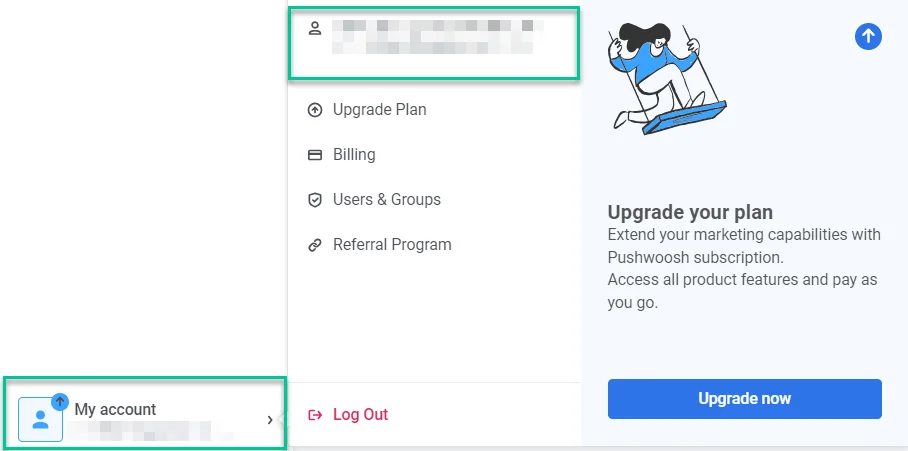
**1.** سجل الدخول إلى حسابك في **لوحة تحكم Pushwoosh** وانتقل إلى **My Account > Account settings**.
**2.** بعد ذلك، انقر على **Get started** في قسم **Two-Factor Authentication**.
3. حدد طريقة المصادقة.
### التحقق عبر البريد الإلكتروني
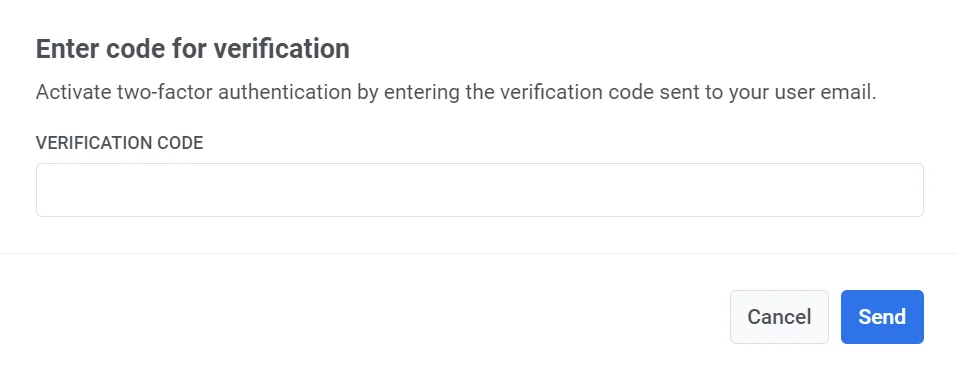
انقر على **Set up** لتلقي رمز التحقق. أدخل الرمز في الحقل المخصص لتفعيل المصادقة الثنائية.
إذا تم تمكين المصادقة الثنائية على حسابك، فسترى رسالة _**Your account is protected**_ مع شارة **Email Confirmed** خضراء. لتسجيل الدخول إلى Pushwoosh، ستحتاج إلى إدخال رمز التحقق الذي سيتم إرساله إلى بريدك الإلكتروني المسجل.
لإيقاف المصادقة الثنائية، انقر على زر **Deactivate** وأدخل رمز التحقق الذي تم إرساله إلى بريدك الإلكتروني في النافذة المنبثقة التي تظهر.
### تطبيق المصادقة
لإنشاء رموز التحقق بسرعة وأمان، استخدم تطبيقًا مثل Google Authenticator. انقر على **Set up** بجوار **Authentication app** لتكوين هذا الخيار.
افتح تطبيق المصادقة الخاص بك وامسح رمز الاستجابة السريعة (QR code) الذي يظهر. ثم أدخل رمز التحقق الذي يوفره التطبيق.
بمجرد اكتمال عملية الإعداد، سترى حالة **Confirmed** بجوار خيار **Authentication app**.
## إعداد المصادقة الثنائية للحسابات الفرعية
يمكن لـ [المستخدمين المدعوين أو المستخدمين الفرعيين](/ar/product/account-management-and-security/multi-login-accounts/#how-to-invite-a-user) إعداد المصادقة الثنائية لحساباتهم باستخدام نفس العملية التي يتبعها مالكو الحسابات. يجب على كل مستخدم تكوين إعدادات المصادقة الثنائية الخاصة به.
لتمكين المصادقة الثنائية:
**1.** سجل الدخول إلى حسابك في **لوحة تحكم Pushwoosh** وانتقل إلى **My Account > Account settings**.
**2.** انقر على **Get started** في قسم **Two-Factor Authentication**.
**3.** اتبع نفس خطوات الإعداد الموضحة في قسم [تمكين المصادقة الثنائية](#enabling-two-factor-authentication) أعلاه، باختيار إما التحقق عبر البريد الإلكتروني أو تطبيق المصادقة.
بمجرد تمكين المصادقة الثنائية، ستحتاج إلى إدخال رمز التحقق في كل مرة تسجل فيها الدخول إلى حسابك.
 **2.** بعد ذلك، انقر على **Get started** في قسم **Two-Factor Authentication**.
 3. حدد طريقة المصادقة.
 ### التحقق عبر البريد الإلكتروني
انقر على **Set up** لتلقي رمز التحقق. أدخل الرمز في الحقل المخصص لتفعيل المصادقة الثنائية.
### التحقق عبر البريد الإلكتروني
انقر على **Set up** لتلقي رمز التحقق. أدخل الرمز في الحقل المخصص لتفعيل المصادقة الثنائية.
 إذا تم تمكين المصادقة الثنائية على حسابك، فسترى رسالة _**Your account is protected**_ مع شارة **Email Confirmed** خضراء. لتسجيل الدخول إلى Pushwoosh، ستحتاج إلى إدخال رمز التحقق الذي سيتم إرساله إلى بريدك الإلكتروني المسجل.
 لإيقاف المصادقة الثنائية، انقر على زر **Deactivate** وأدخل رمز التحقق الذي تم إرساله إلى بريدك الإلكتروني في النافذة المنبثقة التي تظهر.
### تطبيق المصادقة
لإنشاء رموز التحقق بسرعة وأمان، استخدم تطبيقًا مثل Google Authenticator. انقر على **Set up** بجوار **Authentication app** لتكوين هذا الخيار.
لإيقاف المصادقة الثنائية، انقر على زر **Deactivate** وأدخل رمز التحقق الذي تم إرساله إلى بريدك الإلكتروني في النافذة المنبثقة التي تظهر.
### تطبيق المصادقة
لإنشاء رموز التحقق بسرعة وأمان، استخدم تطبيقًا مثل Google Authenticator. انقر على **Set up** بجوار **Authentication app** لتكوين هذا الخيار.
 افتح تطبيق المصادقة الخاص بك وامسح رمز الاستجابة السريعة (QR code) الذي يظهر. ثم أدخل رمز التحقق الذي يوفره التطبيق.
 بمجرد اكتمال عملية الإعداد، سترى حالة **Confirmed** بجوار خيار **Authentication app**.
 ## إعداد المصادقة الثنائية للحسابات الفرعية
يمكن لـ [المستخدمين المدعوين أو المستخدمين الفرعيين](/ar/product/account-management-and-security/multi-login-accounts/#how-to-invite-a-user) إعداد المصادقة الثنائية لحساباتهم باستخدام نفس العملية التي يتبعها مالكو الحسابات. يجب على كل مستخدم تكوين إعدادات المصادقة الثنائية الخاصة به.
لتمكين المصادقة الثنائية:
**1.** سجل الدخول إلى حسابك في **لوحة تحكم Pushwoosh** وانتقل إلى **My Account > Account settings**.
**2.** انقر على **Get started** في قسم **Two-Factor Authentication**.
**3.** اتبع نفس خطوات الإعداد الموضحة في قسم [تمكين المصادقة الثنائية](#enabling-two-factor-authentication) أعلاه، باختيار إما التحقق عبر البريد الإلكتروني أو تطبيق المصادقة.
بمجرد تمكين المصادقة الثنائية، ستحتاج إلى إدخال رمز التحقق في كل مرة تسجل فيها الدخول إلى حسابك.
## إعداد المصادقة الثنائية للحسابات الفرعية
يمكن لـ [المستخدمين المدعوين أو المستخدمين الفرعيين](/ar/product/account-management-and-security/multi-login-accounts/#how-to-invite-a-user) إعداد المصادقة الثنائية لحساباتهم باستخدام نفس العملية التي يتبعها مالكو الحسابات. يجب على كل مستخدم تكوين إعدادات المصادقة الثنائية الخاصة به.
لتمكين المصادقة الثنائية:
**1.** سجل الدخول إلى حسابك في **لوحة تحكم Pushwoosh** وانتقل إلى **My Account > Account settings**.
**2.** انقر على **Get started** في قسم **Two-Factor Authentication**.
**3.** اتبع نفس خطوات الإعداد الموضحة في قسم [تمكين المصادقة الثنائية](#enabling-two-factor-authentication) أعلاه، باختيار إما التحقق عبر البريد الإلكتروني أو تطبيق المصادقة.
بمجرد تمكين المصادقة الثنائية، ستحتاج إلى إدخال رمز التحقق في كل مرة تسجل فيها الدخول إلى حسابك.