# إدارة وصول المستخدمين والأذونات
يمكّن Pushwoosh فريقك بأكمله من العمل معًا ضمن حساب واحد، مما يسمح لأعضاء الفريق بأداء مهامهم المحددة في وقت واحد.
يمكنك دعوة مستخدمين فرعيين وتعيين أذونات بناءً على أدوارهم ومسؤولياتهم. يضمن هذا التعاون الفعال مع الحفاظ على التحكم في الوصول إلى الحساب.
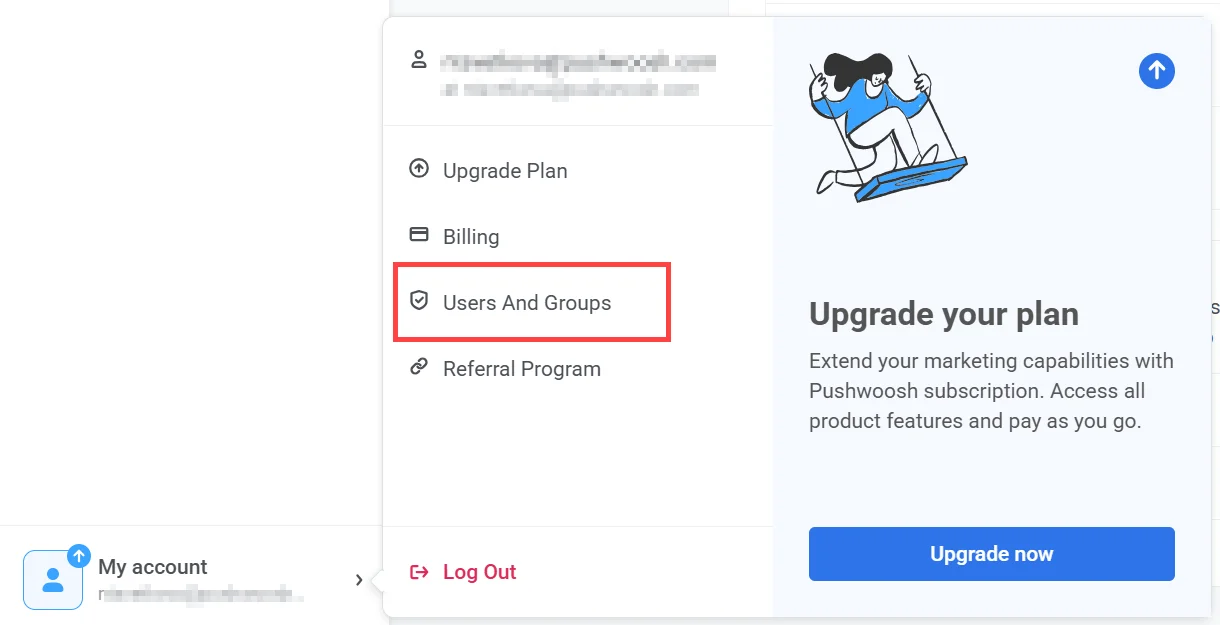
لإدارة وصول الفريق، وتعيين الأدوار، ودعوة مستخدمين جدد، انتقل إلى **My Account → [Users and groups](https://app.pushwoosh.com/accounts/users-and-roles)**.
## المستخدمون
تعرض علامة التبويب **Users** قائمة بجميع أعضاء الفريق الذين لديهم حق الوصول إلى حسابك.
بشكل افتراضي، يظهر مالك الحساب أولاً، ولا يمكن تغيير دوره أو إلغاء وصوله.
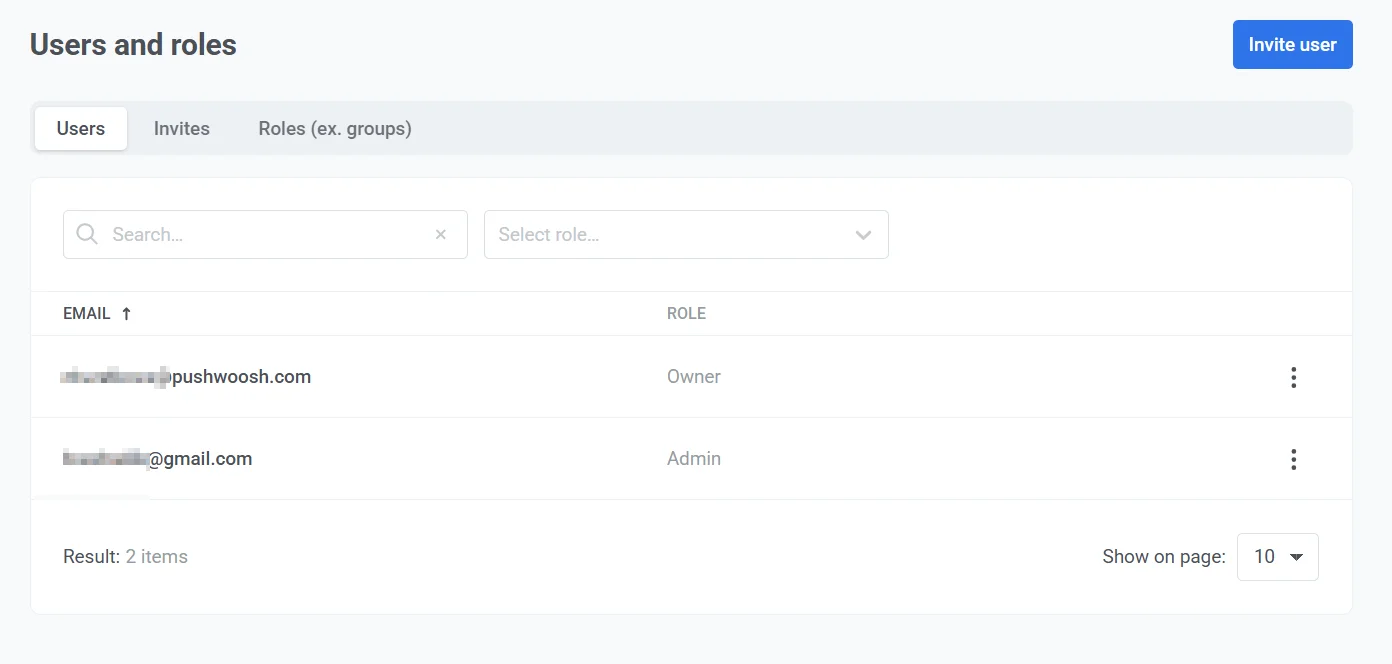
في علامة التبويب هذه، يمكنك:
* البحث عن المستخدمين عن طريق البريد الإلكتروني.
* تصفية المستخدمين حسب الدور باستخدام القائمة المنسدلة.
* عرض الأدوار المعينة لكل مستخدم.
* تغيير دور المستخدم أو إلغاء الوصول عن طريق النقر على **قائمة النقاط الثلاث** بجوار بريدهم الإلكتروني وتحديد الخيار المطلوب.
### كيفية دعوة مستخدم
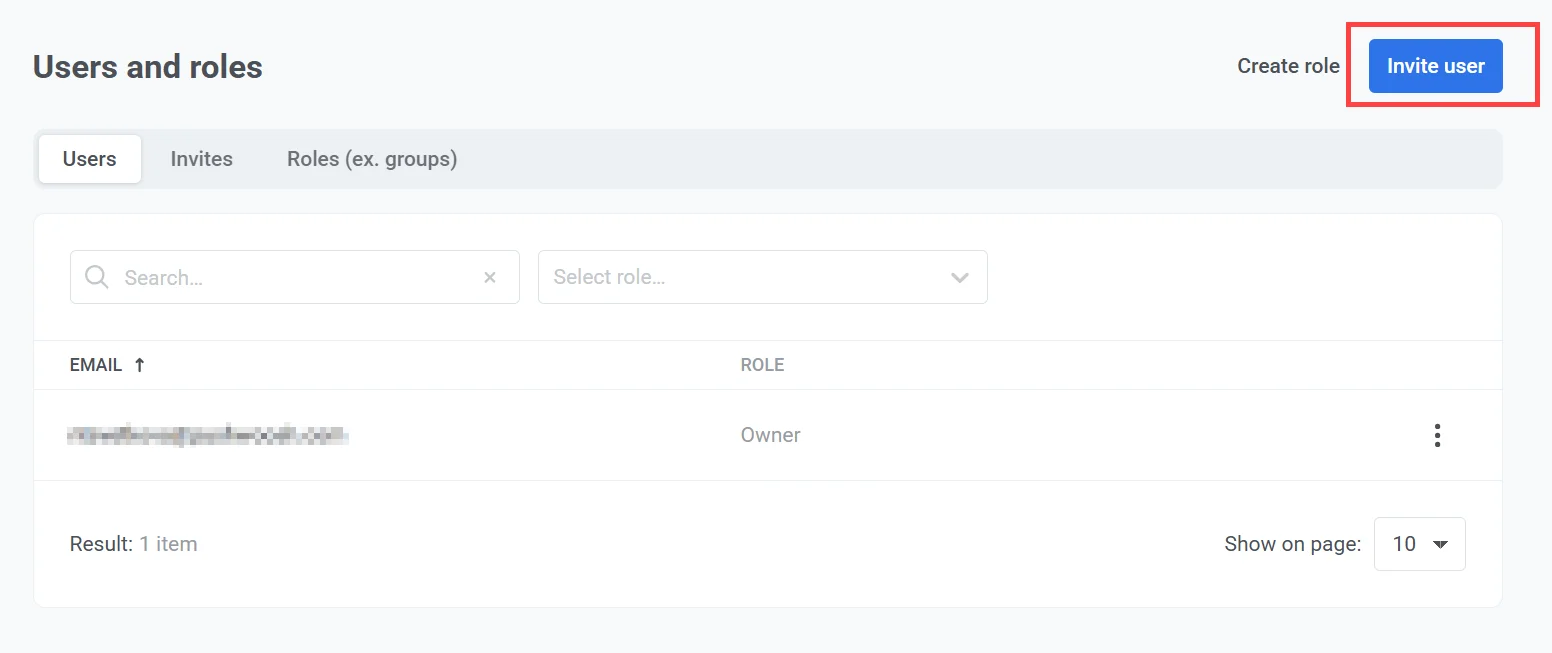
لإضافة مستخدمين جدد إلى حسابك عن طريق إرسال دعوة بالبريد الإلكتروني لهم مع رابط تحقق، اتبع هذه الخطوات:
1. انقر على **Invite user**.
2. في حقل **Role**، حدد الدور المناسب للمستخدم الجديد.
3. أدخل **عنوان البريد الإلكتروني** للمستخدم في الحقل المخصص.
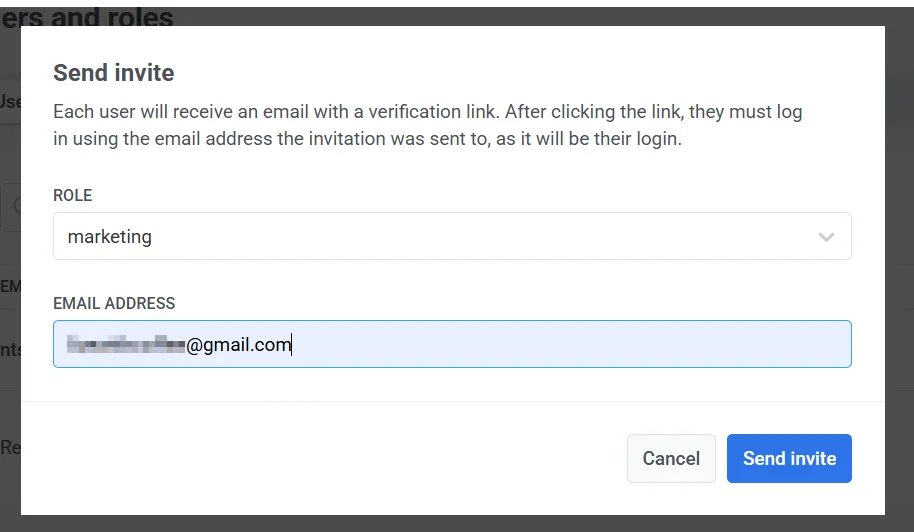
4. انقر على **Send invite** لإرسال الدعوة. بمجرد إرسال الدعوة، سيظهر البريد الإلكتروني للمستلم وتاريخ الدعوة والحالة في قائمة **Invites**.
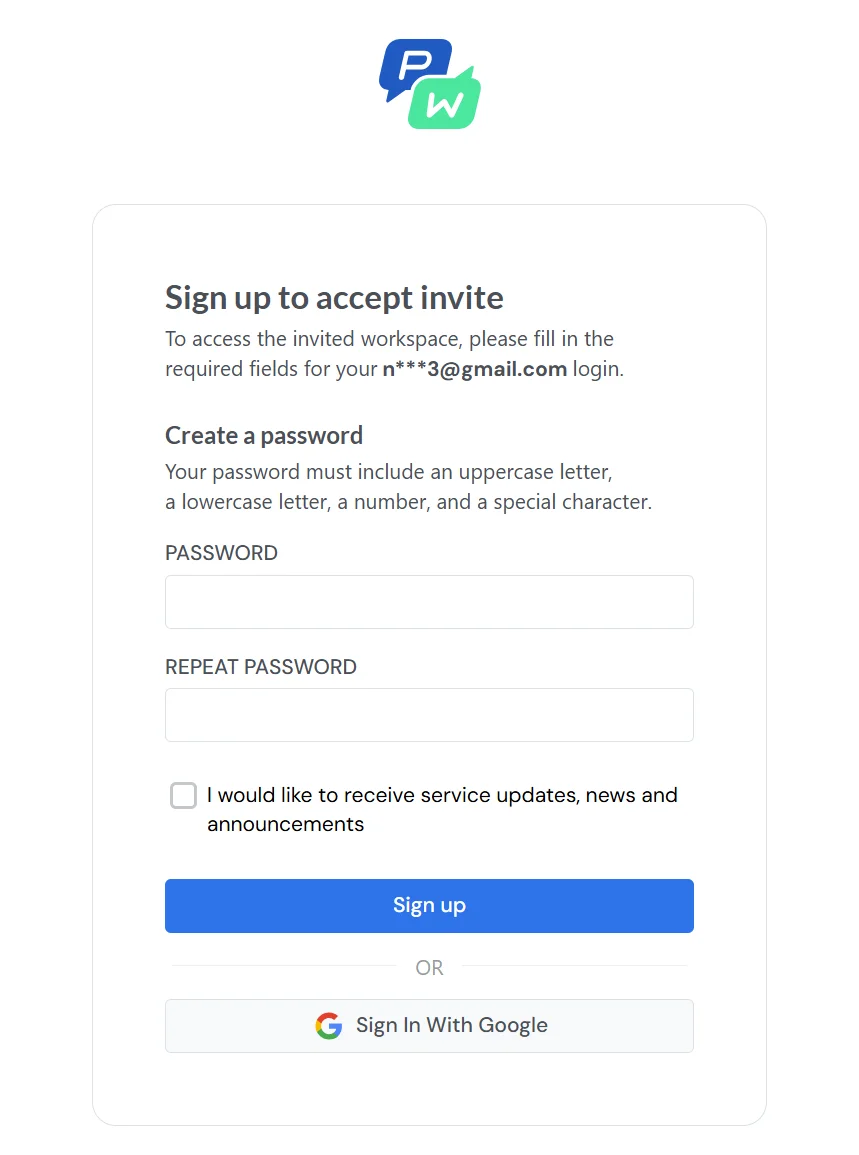
5. سيتلقى المستخدم المدعو بريدًا إلكترونيًا يحتوي على رابط تحقق. بعد النقر على رابط التحقق، سيحتاج المستخدم إما إلى التسجيل أو تسجيل الدخول. يمكنهم أيضًا اختيار تسجيل الدخول باستخدام Google.
بمجرد الانتهاء، سيحصلون تلقائيًا على حق الوصول إلى مساحة العمل التي تمت دعوتهم إليها.
#### حالات الدعوة
لكل دعوة حالة تشير إلى وضعها الحالي:
* **Accepted**: قبل المستخدم الدعوة وانضم بنجاح إلى المشروع.
* **Sent**: تم إرسال الدعوة ولكن لم يتم قبولها بعد.
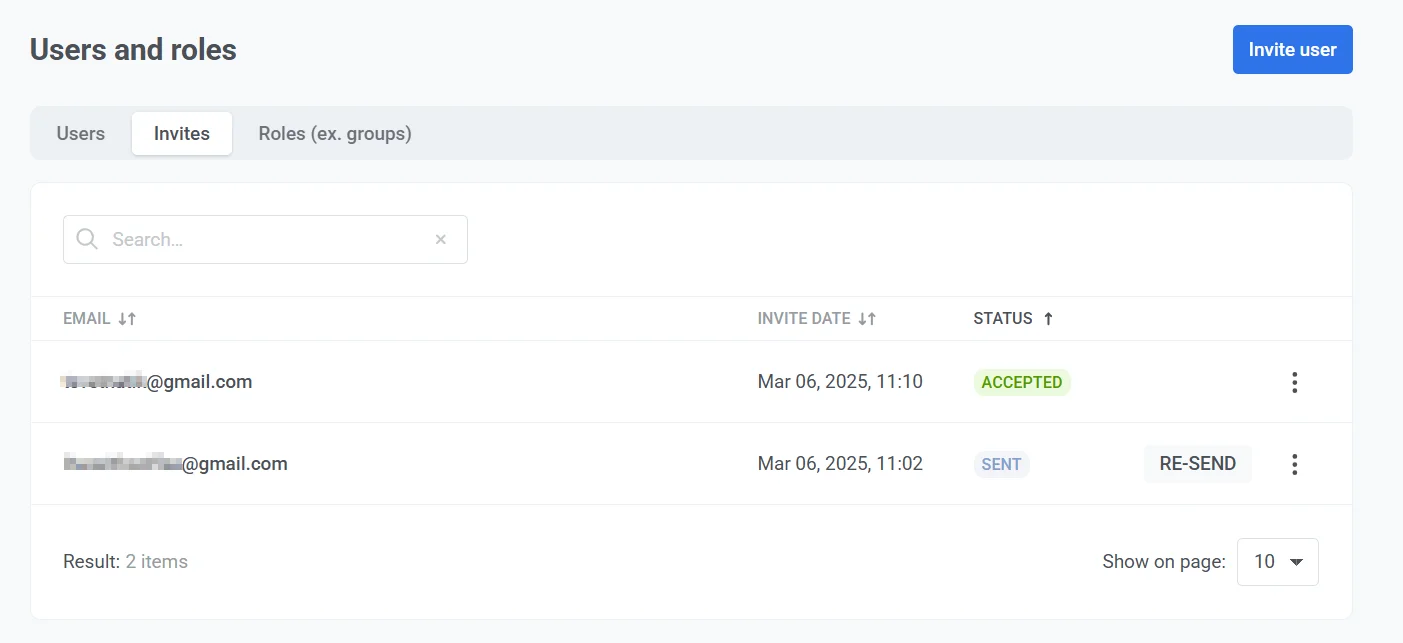
إذا لم يتم قبول الدعوة أو لم يستلمها المدعو، انقر على **Re-send** لإرسالها مرة أخرى بعد ساعة.
لإلغاء الوصول، انقر على **قائمة النقاط الثلاث** بجوار عنوان البريد الإلكتروني للمدعو وحدد **Revoke access**.
## إنشاء وإدارة الأدوار (المعروفة سابقًا باسم المجموعات)
يسمح قسم **Users and roles** للمسؤولين بإدارة حسابات المستخدمين والأدوار والأذونات داخل النظام.
### إنشاء دور جديد
يمكنك إنشاء أدوار مخصصة بأذونات محددة لإدارة وصول المستخدمين داخل النظام.
لإنشاء دور جديد:
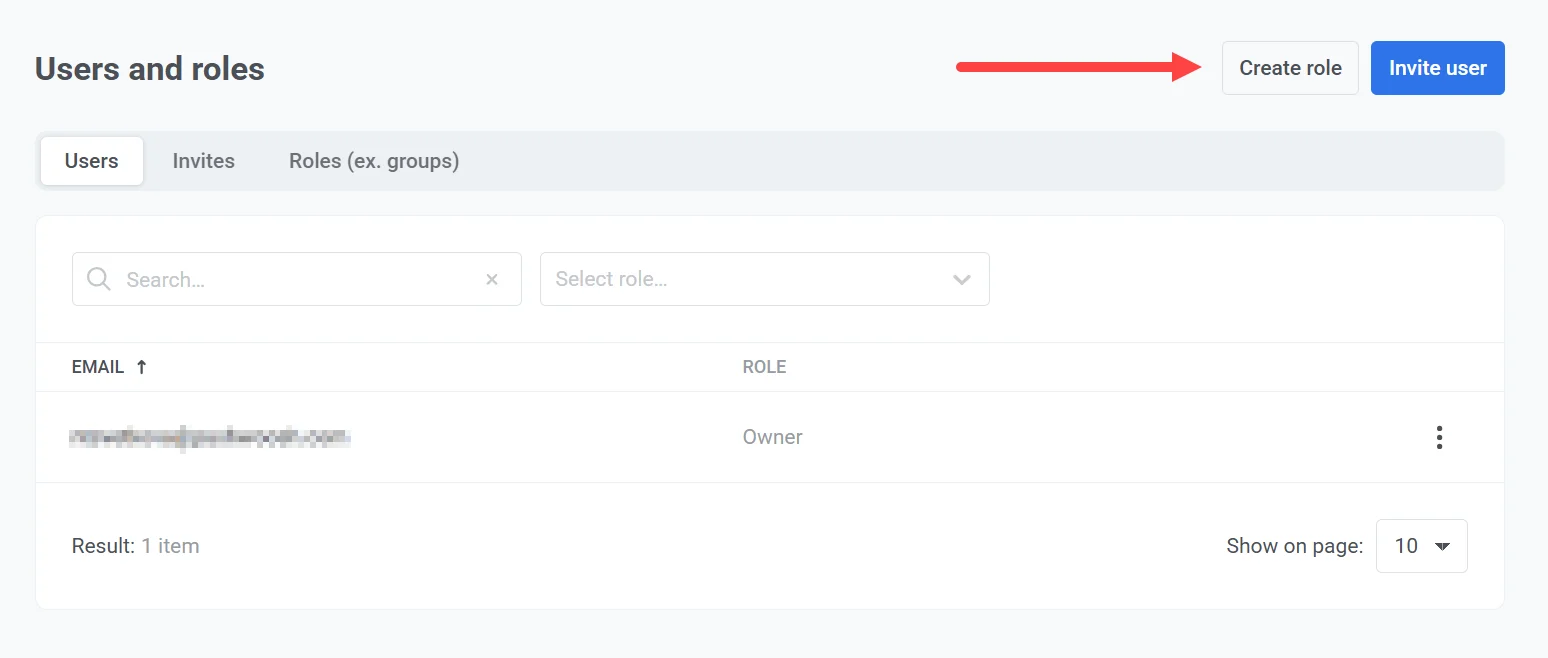
1. انقر على **Create role** في الزاوية العلوية اليمنى.
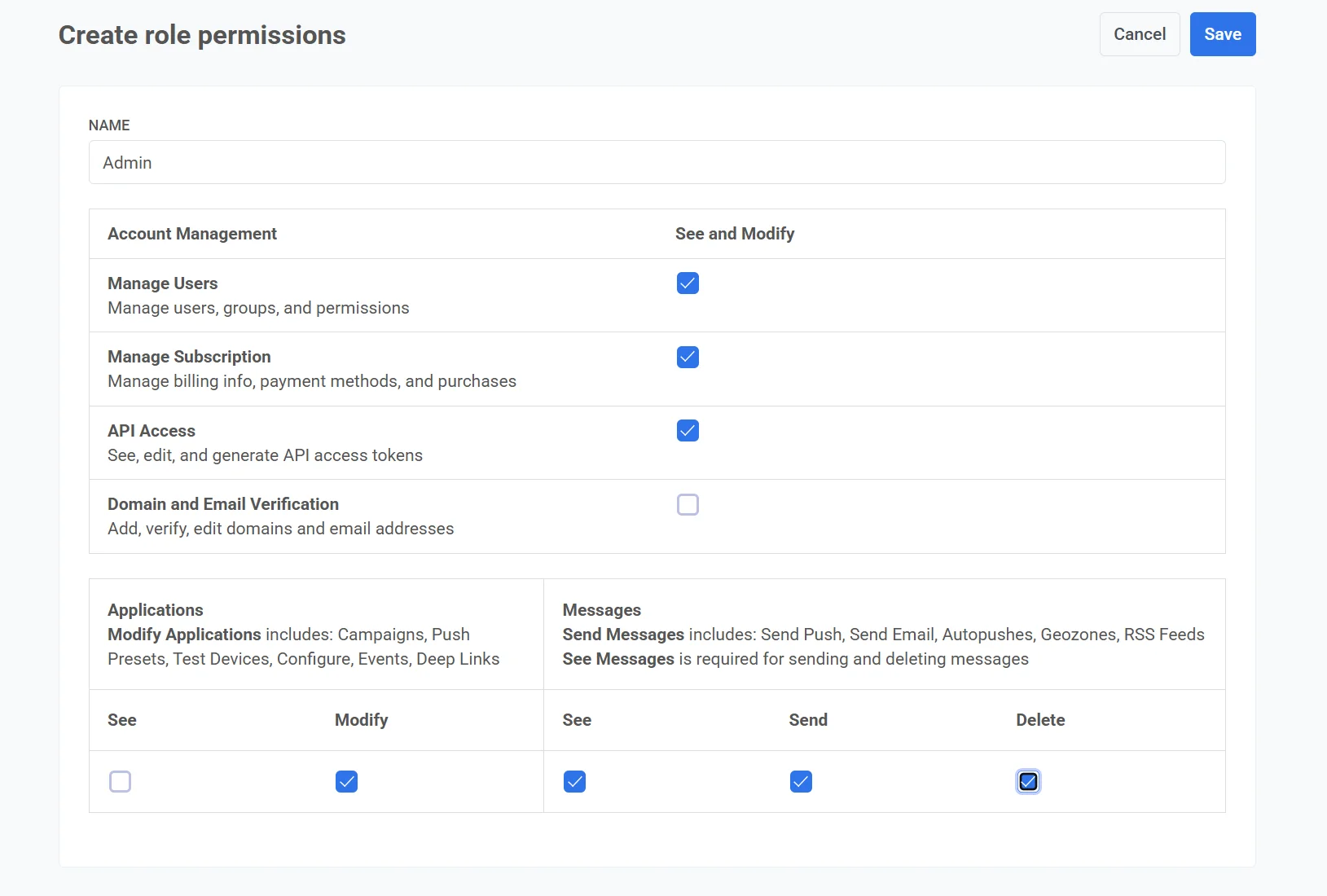
2. أدخل اسمًا للدور في حقل **Name**.
3. حدد الأذونات المطلوبة عن طريق تحديد المربعات المقابلة.
#### الأذونات المتاحة
| الفئة | الإذن | الوصف |
| :---- | :---- | :---- |
| **إدارة الحساب** | إدارة المستخدمين | يسمح بإدارة المستخدمين والمجموعات والأذونات. |
| | إدارة الاشتراك | يسمح بإدارة معلومات الفوترة وطرق الدفع والمشتريات. |
| | الوصول إلى API | يتيح عرض وتعديل وإنشاء رموز الوصول إلى API. |
| | التحقق من النطاق والبريد الإلكتروني | يسمح بإضافة والتحقق من وتعديل النطاقات وعناوين البريد الإلكتروني. |
| **أذونات التطبيق** | رؤية التطبيقات | يسمح بعرض البيانات المتعلقة بالتطبيق. |
| | تعديل التطبيقات | يتحكم في الوصول إلى إدارة الحملات، والإعدادات المسبقة للدفع، وأجهزة الاختبار، والتكوينات، والأحداث، والروابط العميقة. |
| **أذونات المراسلة** | رؤية الرسائل | **هام:** مطلوب لإرسال وحذف الرسائل. |
| | إرسال الرسائل | يمنح الإذن بإرسال إشعارات الدفع، ورسائل البريد الإلكتروني، والدفع التلقائي، والمناطق الجغرافية، وتغذيات RSS. |
| | حذف الرسائل | يسمح بحذف الرسائل من النظام. |
6. راجع الأذونات المحددة.
7. انقر على **Save** لإنشاء الدور. لإلغاء العملية، انقر على **Cancel**.
سيظهر الدور الجديد الآن في قائمة **Roles (formerly groups)** ويمكن تعيينه للمستخدمين حسب الحاجة.
### إدارة الأدوار
تسمح علامة التبويب **Roles (formerly groups)** للمسؤولين بعرض وإدارة وتكوين أدوار المستخدمين داخل النظام. تعرض قائمة بالأدوار الحالية مع عدد المستخدمين المعينين لكل دور. يمكنك استخدام شريط البحث لتصفية الأدوار بسرعة حسب الاسم.
لإدارة دور معين، انقر على **قائمة النقاط الثلاث (⋮)** بجواره للوصول إلى الإجراءات المتاحة مثل تحرير الأذونات أو إدارة الأعضاء أو حذف الدور.
#### تحرير أذونات الدور
1. انقر على **قائمة النقاط الثلاث** (⋮) بجوار الدور.
2. حدد **Edit permissions**.
3. عدّل الأذونات حسب الحاجة.
4. احفظ التغييرات لتطبيق الأذونات المحدثة.
#### إدارة أعضاء الدور
1. انقر على **قائمة النقاط الثلاث** (⋮) بجوار الدور.
2. حدد **Manage members**.
3. في النافذة المنبثقة التي تظهر، حدد أو ألغِ تحديد المستخدمين لتعيينهم أو إزالتهم من الدور.
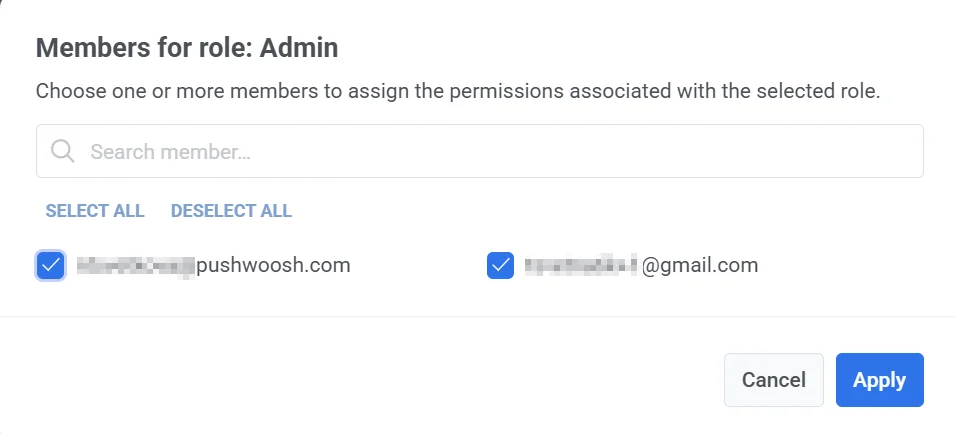
4. انقر على **Apply** لحفظ التغييرات.
#### حذف دور
لحذف دور:
1. انقر على **قائمة النقاط الثلاث** (⋮) بجوار الدور الذي تريد إزالته.
2. حدد **Delete role**.
3. إذا كان هناك مستخدمون معينون للدور، فحدد دورًا بديلاً من القائمة المنسدلة لإعادة تعيينهم.
4. انقر على **Delete** لتأكيد وإزالة الدور.
## عرض سجل المصادقة
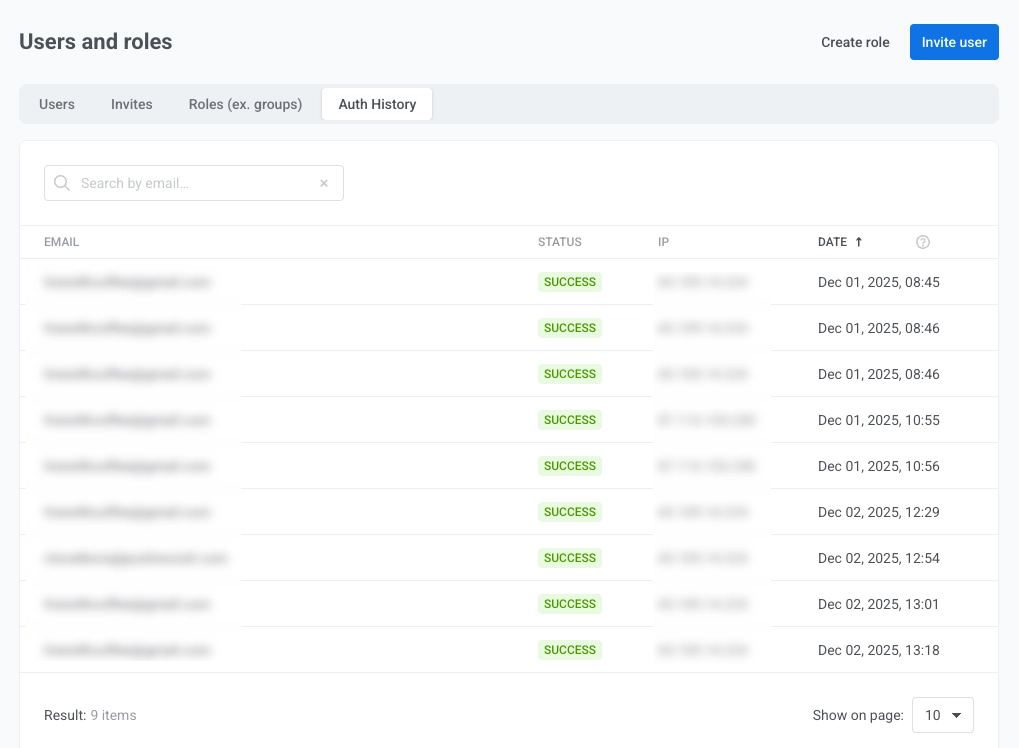
تعرض علامة التبويب **Auth History** سجلاً لنشاط المصادقة الأخير لجميع المستخدمين في حسابك. تتيح هذه الميزة للمسؤولين مراقبة الوصول ومراجعة محاولات تسجيل الدخول الناجحة أو الفاشلة والتحقيق في أي نشاط غير عادي.
يتضمن السجل التفاصيل التالية:
* **User email**: عنوان البريد الإلكتروني المستخدم أثناء محاولة تسجيل الدخول.
* **Status**: يشير إلى ما إذا كانت محاولة المصادقة ناجحة أم فاشلة.
* **IP address**: عنوان IP الذي نشأت منه محاولة تسجيل الدخول، وهو مفيد لتحديد مواقع الوصول غير المتوقعة.
* **Timestamp**: التاريخ والوقت الدقيقان لمحاولة تسجيل الدخول. يتم سرد الإدخالات بترتيب زمني.
يمكنك أيضًا استخدام وظيفة البحث لتصفية سجل المصادقة حسب البريد الإلكتروني للمستخدم، مما يتيح الوصول السريع إلى سجلات محددة.
## الأذونات الخاصة بالتطبيق
إذا كنت ترغب في منح المستخدمين حق الوصول إلى تطبيقات معينة بدلاً من الحساب بأكمله، فاستخدم **App-specific permissions**. يتم تكوين هذه الأذونات في قسم **Application Permissions** لكل تطبيق فردي في حسابك.
توفر الأذونات الخاصة بالتطبيق نفس مستوى الوصول الذي توفره **All applications permissions** المكافئة، ولكنها تنطبق فقط على التطبيق المحدد.
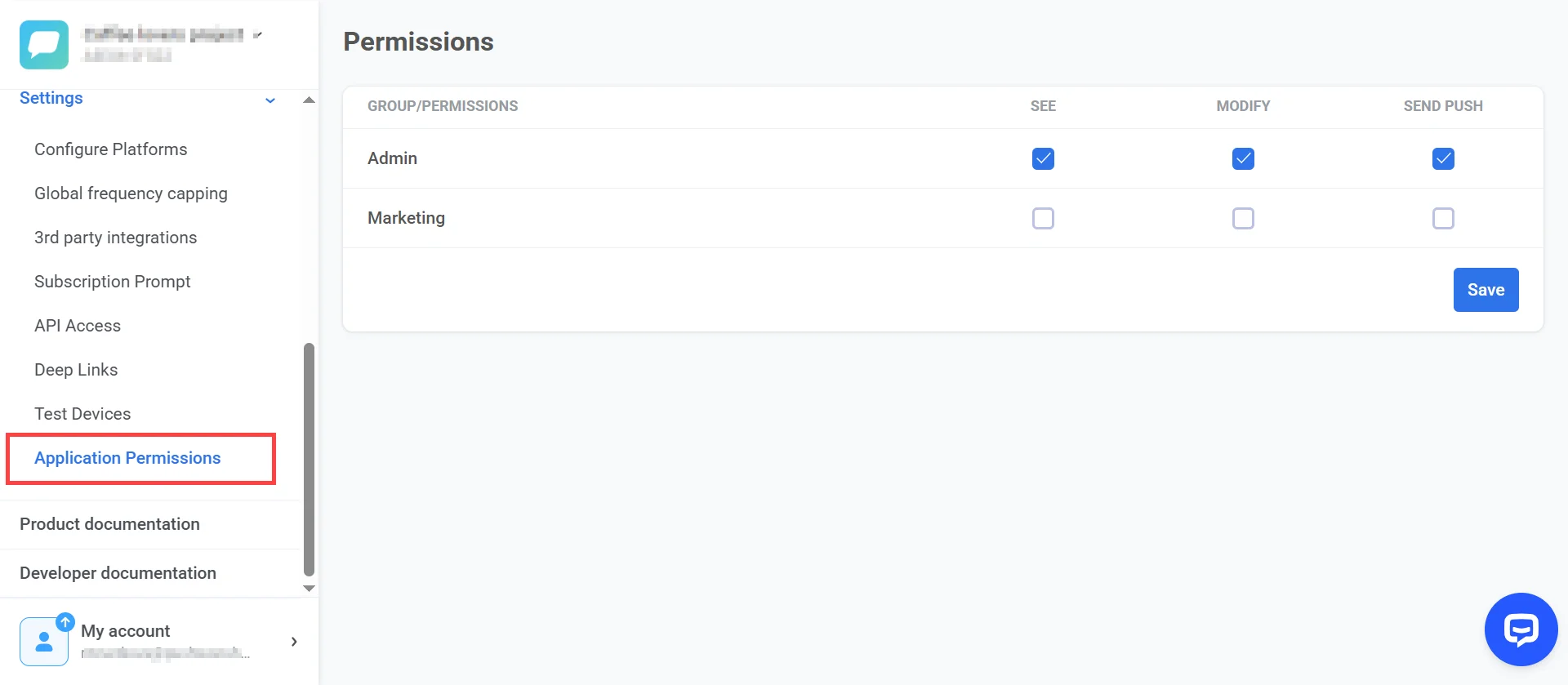
> **ملاحظة:** حتى إذا لم يتم تمكين إذن **See Applications** لمجموعة مستخدمين، لا يزال بإمكانك تعيين أذونات خاصة بالتطبيق لمنحهم حق الوصول إلى تطبيقات محددة.