# طلبات البيانات
استخدم **طلبات البيانات** لمحو البيانات الشخصية بشكل دائم من Pushwoosh للأشخاص الذين تحددهم بواسطة **User ID** أو **HWID** أو **Email**، ولمراجعة عمليات المحو السابقة على هذا الحساب.
لفتحه، انقر على **حسابي** في الشريط العلوي أو الشريط الجانبي، ثم حدد **طلبات البيانات**.
يمكن لأي عضو في الفريق فتح الصفحة، لكن تشغيل **المحو من ملف** يتطلب حقوق تعديل على التطبيق المحدد.
لمحو مشترك واحد بدلاً من ملف، استخدم **محو البيانات الشخصية** على بطاقته في [User Explorer](/ar/product/audience-data-and-segmentation/user-explorer/#erase-personal-data). تصل عمليات المحو هذه إلى نفس الجدول.
## المحو من ملف
انقر على **المحو من ملف** لمحو البيانات الشخصية بشكل جماعي بواسطة قائمة من المعرفات.
قائمة الموضوعات هي ملف CSV يحتوي على معرف واحد لكل صف، بحجم يصل إلى 5 ميغابايت. قد يحتوي الصف الأول على اسم العمود.
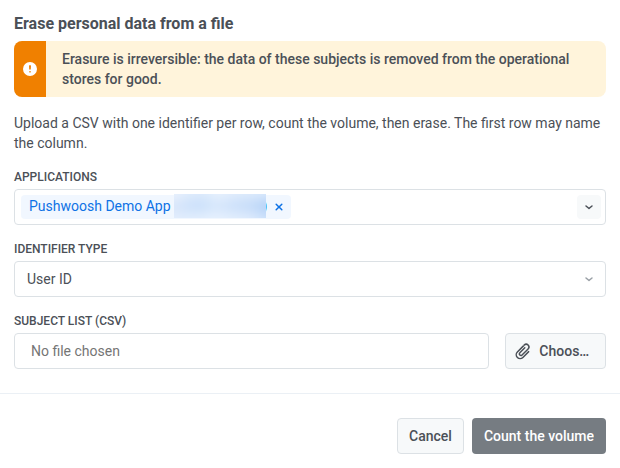
1. في **التطبيقات**، حدد التطبيقات التي سيتم البحث فيها عن المعرفات.
2. في **نوع المعرف**، اختر **User ID** أو **HWID** أو **Email**، بما يتوافق مع ما يحتويه عمود CSV.
3. تحت **قائمة الموضوعات (CSV)**، انقر على **اختر ملفًا**.
4. حدد ملف CSV للتحميل.
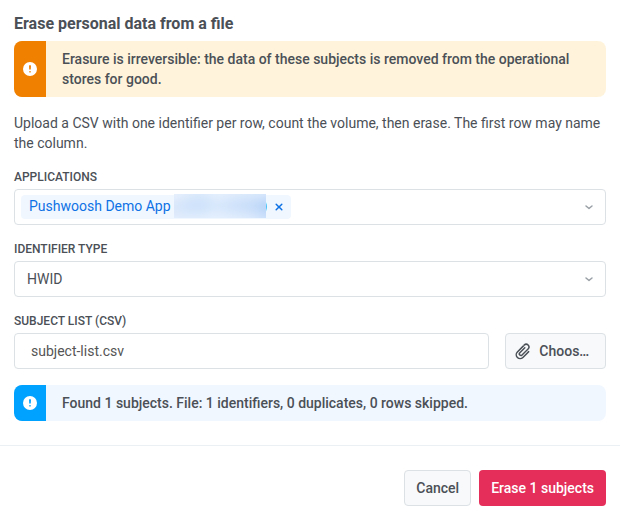
5. انقر على **حساب الحجم** لمعرفة عدد السجلات المطابقة، بالإضافة إلى عدد الصفوف المكررة والمتجاوزة من الملف، قبل محو أي شيء. يمكنك التوقف بعد هذه الخطوة دون إجراء المحو. لرؤية عمليات الحساب فقط هذه في الجدول لاحقًا، قم بتشغيل **إظهار حسابات الحجم**.
6. انقر على **محو N من الموضوعات** بمجرد أن يبدو العدد صحيحًا، حيث N هو عدد السجلات المطابقة. لا يمكن التراجع عن هذه الخطوة.
## مراجعة عمليات المحو السابقة
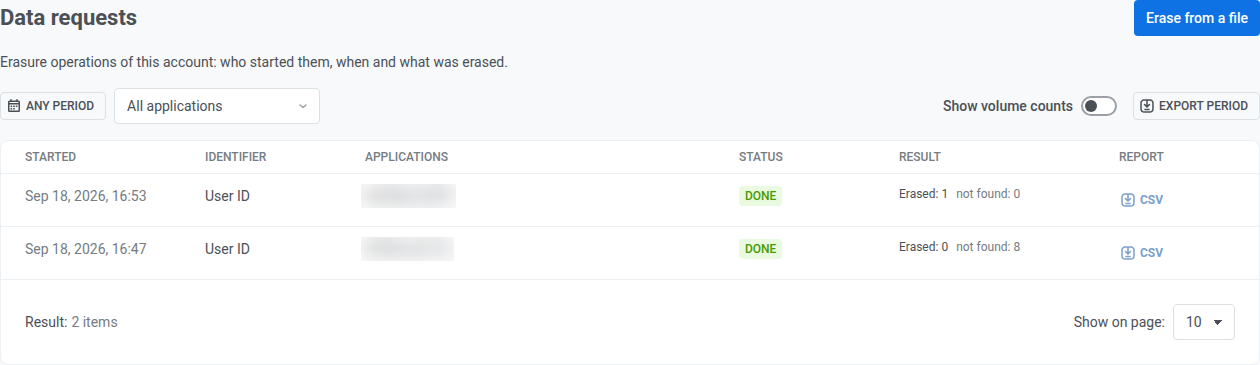
يسرد الجدول عمليات المحو على هذا الحساب. كل صف يمثل عملية تشغيل واحدة.
* **الحالة:** على سبيل المثال **تم**.
* **النتيجة:** كم عدد المعرفات التي تم **محوها** وكم عدد التي **لم يتم العثور عليها**.
* **التقرير:** انقر على **CSV** لتنزيل نتيجة كل معرف لتلك العملية.
### إظهار حسابات الحجم
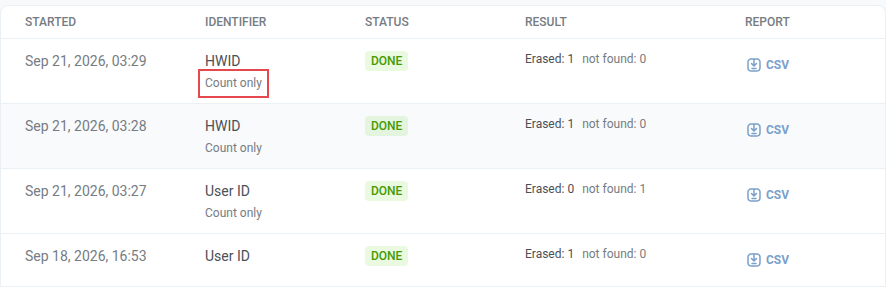
بشكل افتراضي، يعرض الجدول عمليات المحو المكتملة فقط. تظل عمليات التشغيل التي نقرت فيها على **حساب الحجم** ولم تمحُ أي شخص مخفية.
قم بتشغيل **إظهار حسابات الحجم** لرؤية تلك العمليات أيضًا. تظهر **حساب فقط** في عمود **المعرف**، تحت نوع المعرف (**HWID** أو **User ID** أو **Email**).
لتضييق القائمة أو تصديرها:
1. اضبط **أي فترة**.
2. اختر تطبيقًا في **كل التطبيقات**، أو اترك **كل التطبيقات** محددة.
3. انقر على **تصدير الفترة** لتنزيل ملف CSV للعمليات المعروضة للفترة المحددة.
 يمكن لأي عضو في الفريق فتح الصفحة، لكن تشغيل **المحو من ملف** يتطلب حقوق تعديل على التطبيق المحدد.
لمحو مشترك واحد بدلاً من ملف، استخدم **محو البيانات الشخصية** على بطاقته في [User Explorer](/ar/product/audience-data-and-segmentation/user-explorer/#erase-personal-data). تصل عمليات المحو هذه إلى نفس الجدول.
## المحو من ملف
انقر على **المحو من ملف** لمحو البيانات الشخصية بشكل جماعي بواسطة قائمة من المعرفات.
قائمة الموضوعات هي ملف CSV يحتوي على معرف واحد لكل صف، بحجم يصل إلى 5 ميغابايت. قد يحتوي الصف الأول على اسم العمود.
1. في **التطبيقات**، حدد التطبيقات التي سيتم البحث فيها عن المعرفات.
2. في **نوع المعرف**، اختر **User ID** أو **HWID** أو **Email**، بما يتوافق مع ما يحتويه عمود CSV.
3. تحت **قائمة الموضوعات (CSV)**، انقر على **اختر ملفًا**.
4. حدد ملف CSV للتحميل.
يمكن لأي عضو في الفريق فتح الصفحة، لكن تشغيل **المحو من ملف** يتطلب حقوق تعديل على التطبيق المحدد.
لمحو مشترك واحد بدلاً من ملف، استخدم **محو البيانات الشخصية** على بطاقته في [User Explorer](/ar/product/audience-data-and-segmentation/user-explorer/#erase-personal-data). تصل عمليات المحو هذه إلى نفس الجدول.
## المحو من ملف
انقر على **المحو من ملف** لمحو البيانات الشخصية بشكل جماعي بواسطة قائمة من المعرفات.
قائمة الموضوعات هي ملف CSV يحتوي على معرف واحد لكل صف، بحجم يصل إلى 5 ميغابايت. قد يحتوي الصف الأول على اسم العمود.
1. في **التطبيقات**، حدد التطبيقات التي سيتم البحث فيها عن المعرفات.
2. في **نوع المعرف**، اختر **User ID** أو **HWID** أو **Email**، بما يتوافق مع ما يحتويه عمود CSV.
3. تحت **قائمة الموضوعات (CSV)**، انقر على **اختر ملفًا**.
4. حدد ملف CSV للتحميل.
 5. انقر على **حساب الحجم** لمعرفة عدد السجلات المطابقة، بالإضافة إلى عدد الصفوف المكررة والمتجاوزة من الملف، قبل محو أي شيء. يمكنك التوقف بعد هذه الخطوة دون إجراء المحو. لرؤية عمليات الحساب فقط هذه في الجدول لاحقًا، قم بتشغيل **إظهار حسابات الحجم**.
6. انقر على **محو N من الموضوعات** بمجرد أن يبدو العدد صحيحًا، حيث N هو عدد السجلات المطابقة. لا يمكن التراجع عن هذه الخطوة.
5. انقر على **حساب الحجم** لمعرفة عدد السجلات المطابقة، بالإضافة إلى عدد الصفوف المكررة والمتجاوزة من الملف، قبل محو أي شيء. يمكنك التوقف بعد هذه الخطوة دون إجراء المحو. لرؤية عمليات الحساب فقط هذه في الجدول لاحقًا، قم بتشغيل **إظهار حسابات الحجم**.
6. انقر على **محو N من الموضوعات** بمجرد أن يبدو العدد صحيحًا، حيث N هو عدد السجلات المطابقة. لا يمكن التراجع عن هذه الخطوة.
 ## مراجعة عمليات المحو السابقة
يسرد الجدول عمليات المحو على هذا الحساب. كل صف يمثل عملية تشغيل واحدة.
* **الحالة:** على سبيل المثال **تم**.
* **النتيجة:** كم عدد المعرفات التي تم **محوها** وكم عدد التي **لم يتم العثور عليها**.
* **التقرير:** انقر على **CSV** لتنزيل نتيجة كل معرف لتلك العملية.
### إظهار حسابات الحجم
بشكل افتراضي، يعرض الجدول عمليات المحو المكتملة فقط. تظل عمليات التشغيل التي نقرت فيها على **حساب الحجم** ولم تمحُ أي شخص مخفية.
قم بتشغيل **إظهار حسابات الحجم** لرؤية تلك العمليات أيضًا. تظهر **حساب فقط** في عمود **المعرف**، تحت نوع المعرف (**HWID** أو **User ID** أو **Email**).
## مراجعة عمليات المحو السابقة
يسرد الجدول عمليات المحو على هذا الحساب. كل صف يمثل عملية تشغيل واحدة.
* **الحالة:** على سبيل المثال **تم**.
* **النتيجة:** كم عدد المعرفات التي تم **محوها** وكم عدد التي **لم يتم العثور عليها**.
* **التقرير:** انقر على **CSV** لتنزيل نتيجة كل معرف لتلك العملية.
### إظهار حسابات الحجم
بشكل افتراضي، يعرض الجدول عمليات المحو المكتملة فقط. تظل عمليات التشغيل التي نقرت فيها على **حساب الحجم** ولم تمحُ أي شخص مخفية.
قم بتشغيل **إظهار حسابات الحجم** لرؤية تلك العمليات أيضًا. تظهر **حساب فقط** في عمود **المعرف**، تحت نوع المعرف (**HWID** أو **User ID** أو **Email**).
 لتضييق القائمة أو تصديرها:
1. اضبط **أي فترة**.
2. اختر تطبيقًا في **كل التطبيقات**، أو اترك **كل التطبيقات** محددة.
3. انقر على **تصدير الفترة** لتنزيل ملف CSV للعمليات المعروضة للفترة المحددة.
لتضييق القائمة أو تصديرها:
1. اضبط **أي فترة**.
2. اختر تطبيقًا في **كل التطبيقات**، أو اترك **كل التطبيقات** محددة.
3. انقر على **تصدير الفترة** لتنزيل ملف CSV للعمليات المعروضة للفترة المحددة.