# صفحة الفواتير
للوصول إلى معلوماتك المالية وطرق الدفع، انتقل إلى **My account** > **Billing**. في نفس القائمة، انقر على **Upgrade Plan** لتغيير اشتراكك.
لمقارنة الخطط والأسعار، راجع [صفحة أسعار Pushwoosh](https://www.pushwoosh.com/pricing/).
توفر صفحة الفواتير صورة كاملة عن ماليات حسابك وإعدادات الدفع:
- **Overview:** خطتك، والرسوم المقدرة، وجهة اتصال الفواتير، والاستخدام.
- **Invoices:** سجل الفواتير مع إمكانية تنزيل ملفات PDF.
- **Payment methods:** البطاقات المحفوظة وطريقة الدفع الافتراضية.
## نظرة عامة (Overview)
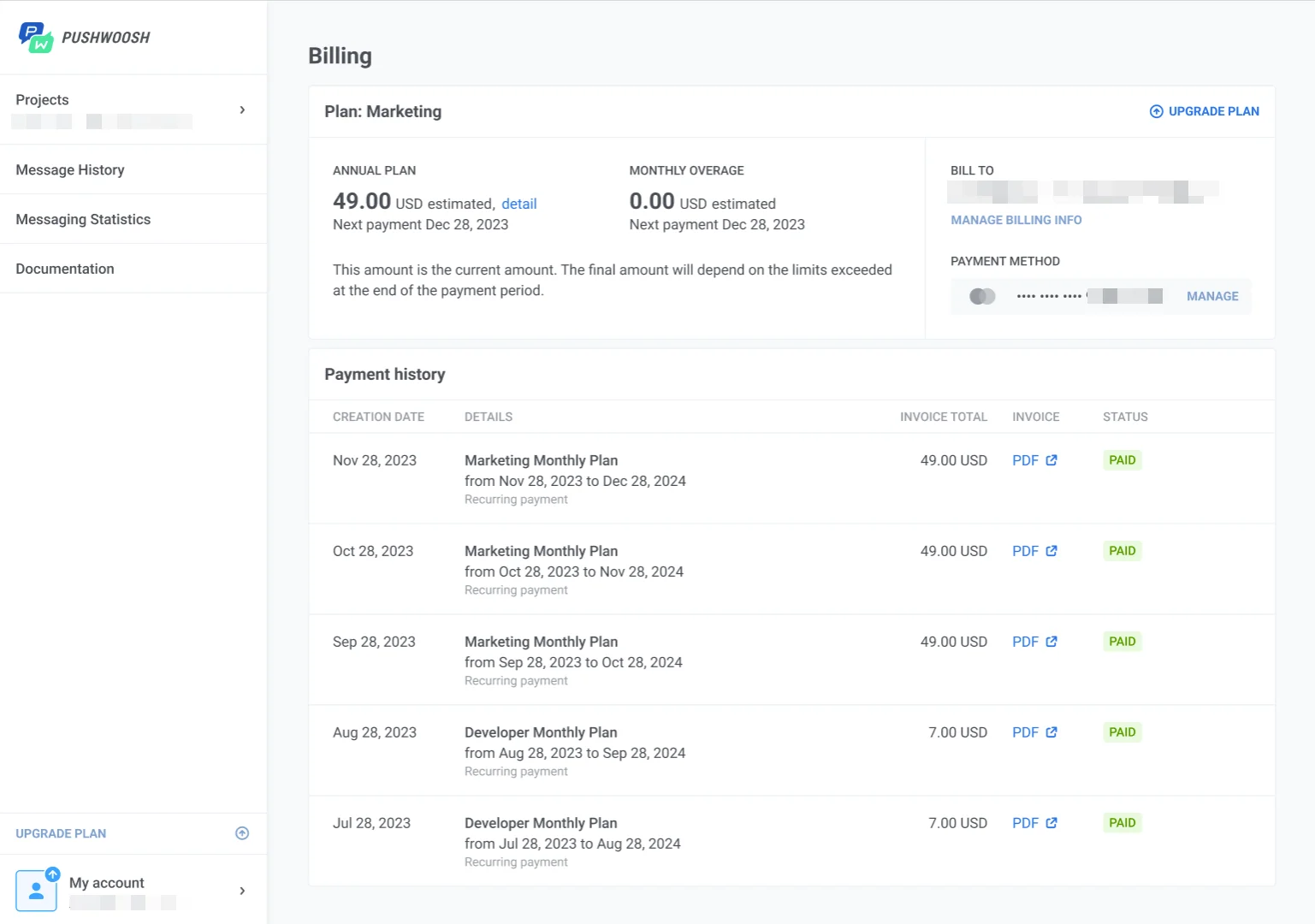
في قسم **Overview**، يمكنك مراجعة رسوم خطتك، وتفاصيل الفواتير، والاستخدام، واستخدام الطلبات اليومية لـ ManyMoney AI.
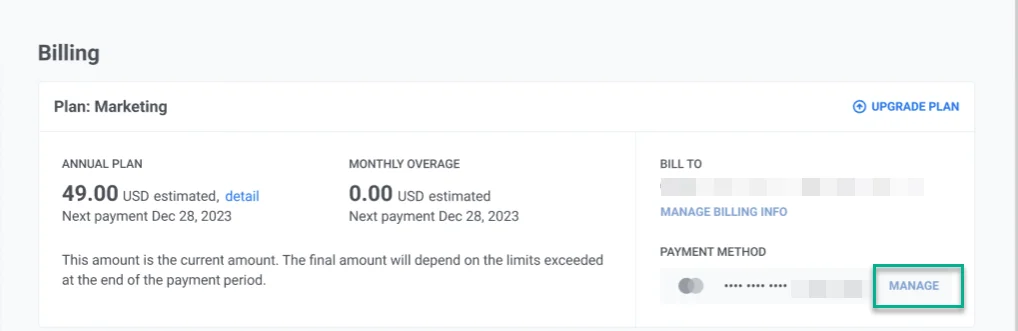
- **Plan:** يعرض اسم خطتك، ودورة الفوترة، وتاريخ الدفع التالي. يمكنك أيضًا رؤية كيفية حساب الرسوم والمبلغ الإجمالي المقدر للفترة الحالية.
- **Payment information:** يعرض من يتلقى الفواتير وأي بطاقة يتم خصم الرسوم منها افتراضيًا.
- **Usage:** يعرض مقدار ما استخدمته من خطتك في فترة الفوترة الحالية، بما في ذلك المستخدمون النشطون شهريًا ورسائل البريد الإلكتروني المرسلة مقارنة بحد خطتك.
- **ManyMoney AI:** يعرض استخدامك اليومي للطلبات ومتى يتم إعادة تعيين الحد.
### كيفية إدارة معلومات الفوترة الخاصة بك
إذا لم يتم تكوين الفوترة بعد، انقر على **Add billing info** في قسم **Payment information**.
لتحديث تفاصيل الفوترة الحالية، انقر على **Manage Billing Info**.
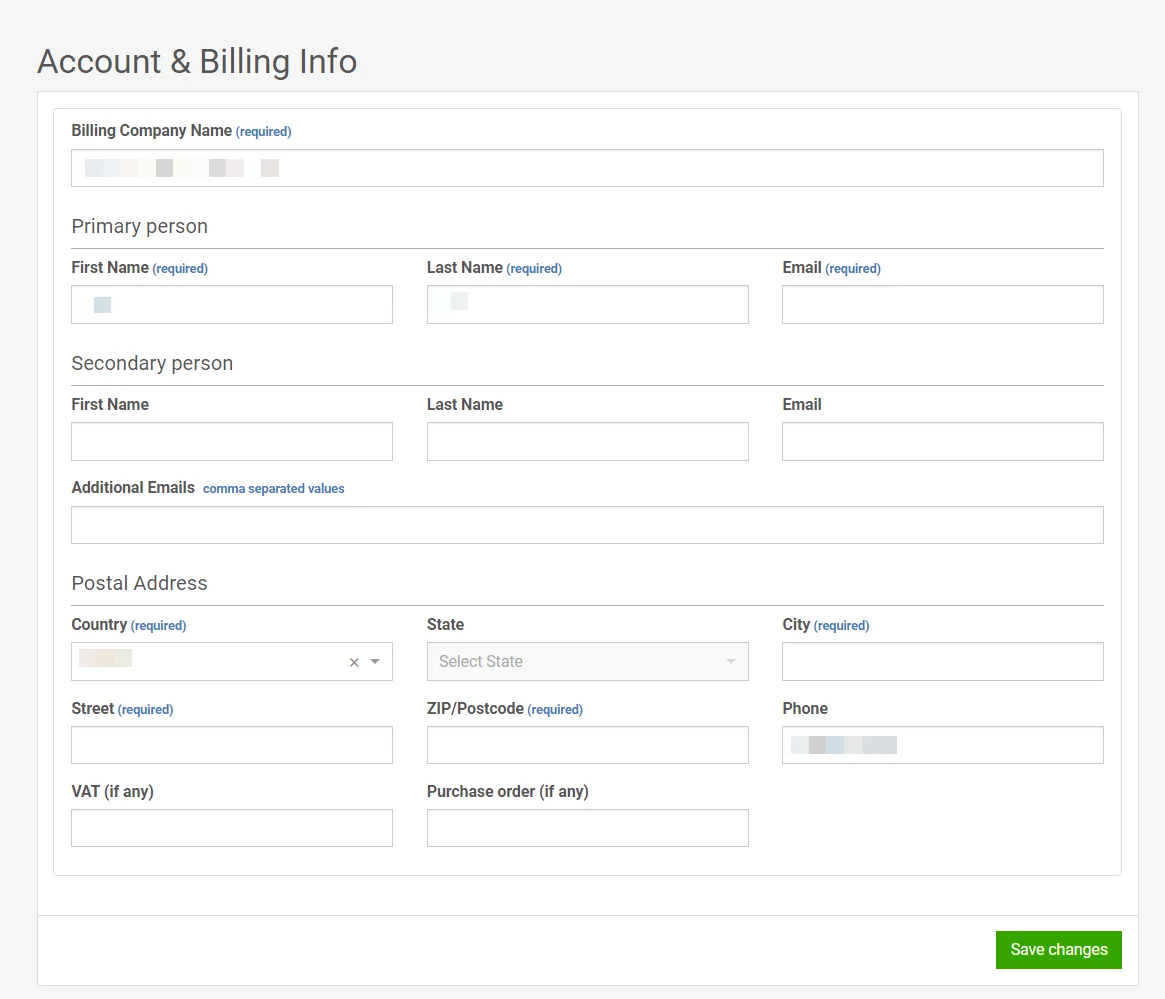
في نافذة معلومات الفوترة، أدخل اسم شركة الفوترة الخاصة بك، وتفاصيل الاتصال الأساسية والثانوية، والعنوان البريدي، ثم انقر على **Save**.
## الفواتير (Invoices)
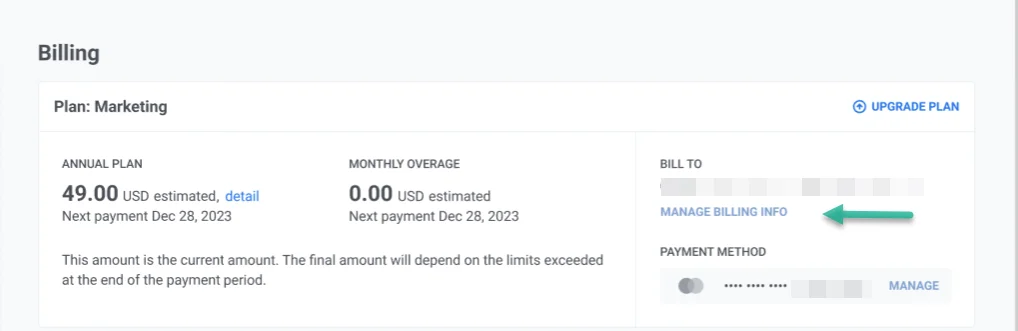
في علامة التبويب **Invoices**، يمكنك مراجعة سجل الفواتير وتنزيل ملفات الفواتير لكل فترة تمت فوترتها.
يعرض كل صف تاريخ إنشاء الفاتورة، واسم الخطة، وفترة الفوترة، والمبلغ المفروض، وحالة الدفع، ورابط **PDF** لفتح الفاتورة أو تنزيلها.
## طرق الدفع (Payment methods)
لإدارة بطاقات وحسابات الفوترة، افتح علامة التبويب **Payment methods**.
انقر على **Add method** واختر **Debit/Credit Card** أو **PayPal**. بالنسبة لـ PayPal، أكمل التفويض في النافذة التي تفتح. بالنسبة للبطاقة، املأ رقم البطاقة، وتاريخ انتهاء الصلاحية، واسم حامل البطاقة، و CVV/CVC، ثم انقر على **Save**.
بعد إضافة طريقة دفع، تظهر في قائمة طرق الدفع.
لحذف طريقة دفع، انقر على قائمة النقاط الثلاث بجانبها واختر **Remove method**.
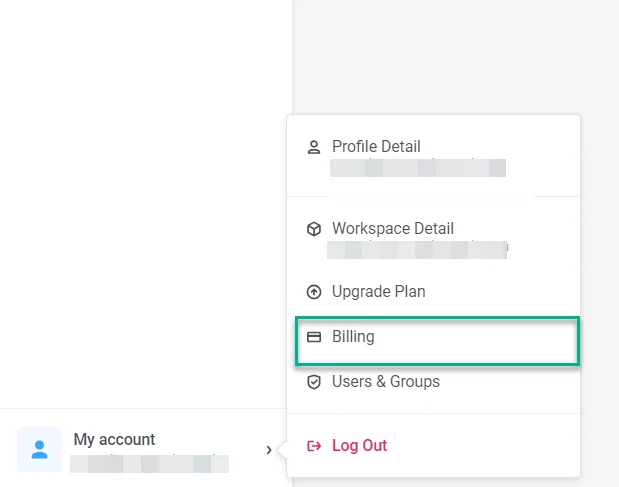 توفر صفحة الفواتير صورة كاملة عن ماليات حسابك وإعدادات الدفع:
- **Overview:** خطتك، والرسوم المقدرة، وجهة اتصال الفواتير، والاستخدام.
- **Invoices:** سجل الفواتير مع إمكانية تنزيل ملفات PDF.
- **Payment methods:** البطاقات المحفوظة وطريقة الدفع الافتراضية.
## نظرة عامة (Overview)
في قسم **Overview**، يمكنك مراجعة رسوم خطتك، وتفاصيل الفواتير، والاستخدام، واستخدام الطلبات اليومية لـ ManyMoney AI.
- **Plan:** يعرض اسم خطتك، ودورة الفوترة، وتاريخ الدفع التالي. يمكنك أيضًا رؤية كيفية حساب الرسوم والمبلغ الإجمالي المقدر للفترة الحالية.
- **Payment information:** يعرض من يتلقى الفواتير وأي بطاقة يتم خصم الرسوم منها افتراضيًا.
- **Usage:** يعرض مقدار ما استخدمته من خطتك في فترة الفوترة الحالية، بما في ذلك المستخدمون النشطون شهريًا ورسائل البريد الإلكتروني المرسلة مقارنة بحد خطتك.
- **ManyMoney AI:** يعرض استخدامك اليومي للطلبات ومتى يتم إعادة تعيين الحد.
توفر صفحة الفواتير صورة كاملة عن ماليات حسابك وإعدادات الدفع:
- **Overview:** خطتك، والرسوم المقدرة، وجهة اتصال الفواتير، والاستخدام.
- **Invoices:** سجل الفواتير مع إمكانية تنزيل ملفات PDF.
- **Payment methods:** البطاقات المحفوظة وطريقة الدفع الافتراضية.
## نظرة عامة (Overview)
في قسم **Overview**، يمكنك مراجعة رسوم خطتك، وتفاصيل الفواتير، والاستخدام، واستخدام الطلبات اليومية لـ ManyMoney AI.
- **Plan:** يعرض اسم خطتك، ودورة الفوترة، وتاريخ الدفع التالي. يمكنك أيضًا رؤية كيفية حساب الرسوم والمبلغ الإجمالي المقدر للفترة الحالية.
- **Payment information:** يعرض من يتلقى الفواتير وأي بطاقة يتم خصم الرسوم منها افتراضيًا.
- **Usage:** يعرض مقدار ما استخدمته من خطتك في فترة الفوترة الحالية، بما في ذلك المستخدمون النشطون شهريًا ورسائل البريد الإلكتروني المرسلة مقارنة بحد خطتك.
- **ManyMoney AI:** يعرض استخدامك اليومي للطلبات ومتى يتم إعادة تعيين الحد.
 ### كيفية إدارة معلومات الفوترة الخاصة بك
إذا لم يتم تكوين الفوترة بعد، انقر على **Add billing info** في قسم **Payment information**.
لتحديث تفاصيل الفوترة الحالية، انقر على **Manage Billing Info**.
في نافذة معلومات الفوترة، أدخل اسم شركة الفوترة الخاصة بك، وتفاصيل الاتصال الأساسية والثانوية، والعنوان البريدي، ثم انقر على **Save**.
### كيفية إدارة معلومات الفوترة الخاصة بك
إذا لم يتم تكوين الفوترة بعد، انقر على **Add billing info** في قسم **Payment information**.
لتحديث تفاصيل الفوترة الحالية، انقر على **Manage Billing Info**.
في نافذة معلومات الفوترة، أدخل اسم شركة الفوترة الخاصة بك، وتفاصيل الاتصال الأساسية والثانوية، والعنوان البريدي، ثم انقر على **Save**.
 ## الفواتير (Invoices)
في علامة التبويب **Invoices**، يمكنك مراجعة سجل الفواتير وتنزيل ملفات الفواتير لكل فترة تمت فوترتها.
يعرض كل صف تاريخ إنشاء الفاتورة، واسم الخطة، وفترة الفوترة، والمبلغ المفروض، وحالة الدفع، ورابط **PDF** لفتح الفاتورة أو تنزيلها.
## الفواتير (Invoices)
في علامة التبويب **Invoices**، يمكنك مراجعة سجل الفواتير وتنزيل ملفات الفواتير لكل فترة تمت فوترتها.
يعرض كل صف تاريخ إنشاء الفاتورة، واسم الخطة، وفترة الفوترة، والمبلغ المفروض، وحالة الدفع، ورابط **PDF** لفتح الفاتورة أو تنزيلها.
 ## طرق الدفع (Payment methods)
لإدارة بطاقات وحسابات الفوترة، افتح علامة التبويب **Payment methods**.
انقر على **Add method** واختر **Debit/Credit Card** أو **PayPal**. بالنسبة لـ PayPal، أكمل التفويض في النافذة التي تفتح. بالنسبة للبطاقة، املأ رقم البطاقة، وتاريخ انتهاء الصلاحية، واسم حامل البطاقة، و CVV/CVC، ثم انقر على **Save**.
## طرق الدفع (Payment methods)
لإدارة بطاقات وحسابات الفوترة، افتح علامة التبويب **Payment methods**.
انقر على **Add method** واختر **Debit/Credit Card** أو **PayPal**. بالنسبة لـ PayPal، أكمل التفويض في النافذة التي تفتح. بالنسبة للبطاقة، املأ رقم البطاقة، وتاريخ انتهاء الصلاحية، واسم حامل البطاقة، و CVV/CVC، ثم انقر على **Save**.
 بعد إضافة طريقة دفع، تظهر في قائمة طرق الدفع.
 لحذف طريقة دفع، انقر على قائمة النقاط الثلاث بجانبها واختر **Remove method**.