# إعدادات الحساب
يسمح لك قسم **إعدادات الحساب** بإدارة إعدادات تسجيل الدخول والأمان، والمنطقة الزمنية، وإعدادات الإشعارات، والحصول على نظرة عامة على مقاييس استخدام Pushwoosh الخاصة بك. للوصول إليه، انتقل إلى **My Account > Account settings**.
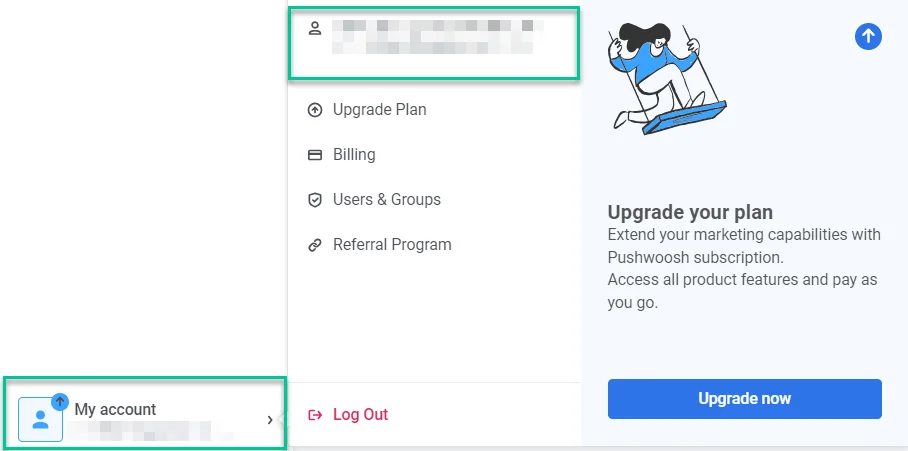 فيما يلي تفصيل لكل قسم فرعي ووظائفه.
## إعدادات الحساب
### تسجيل الدخول والأمان
#### تسجيل الدخول بالبريد الإلكتروني
يتم عرض عنوان البريد الإلكتروني الذي سجلت به هنا. لتحديثه، انقر فوق **CHANGE EMAIL**.
فيما يلي تفصيل لكل قسم فرعي ووظائفه.
## إعدادات الحساب
### تسجيل الدخول والأمان
#### تسجيل الدخول بالبريد الإلكتروني
يتم عرض عنوان البريد الإلكتروني الذي سجلت به هنا. لتحديثه، انقر فوق **CHANGE EMAIL**.
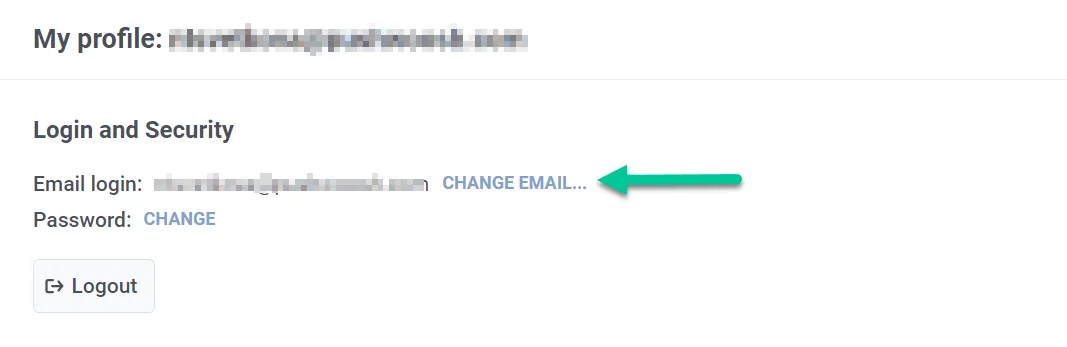 في النافذة المنبثقة، أدخل عنوان البريد الإلكتروني الجديد الذي ترغب في استخدامه وكلمة المرور الحالية لتأكيد التغيير. ثم انقر فوق زر **Get link**.
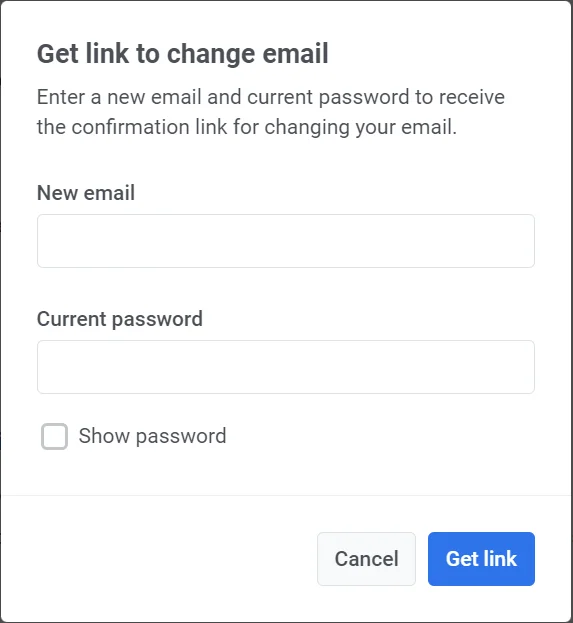 سنرسل بعد ذلك رابط تحقق إلى عنوان بريدك الإلكتروني الحالي لتأكيد التغيير.
#### كلمة المرور
لتحديث كلمة المرور الخاصة بك، انقر فوق رابط **CHANGE**.
في النافذة الجديدة، اكتب كلمة المرور الحالية وكلمة المرور الجديدة، ثم انقر فوق **Change**. يرجى ملاحظة أنه لأسباب أمنية، سيتم إلغاء جميع رسائل البريد الإلكتروني النشطة لإعادة تعيين كلمة المرور وجلسات المستخدم (باستثناء هذه الجلسة) بعد تغيير كلمة المرور.
سنرسل بعد ذلك رابط تحقق إلى عنوان بريدك الإلكتروني الحالي لتأكيد التغيير.
#### كلمة المرور
لتحديث كلمة المرور الخاصة بك، انقر فوق رابط **CHANGE**.
في النافذة الجديدة، اكتب كلمة المرور الحالية وكلمة المرور الجديدة، ثم انقر فوق **Change**. يرجى ملاحظة أنه لأسباب أمنية، سيتم إلغاء جميع رسائل البريد الإلكتروني النشطة لإعادة تعيين كلمة المرور وجلسات المستخدم (باستثناء هذه الجلسة) بعد تغيير كلمة المرور.
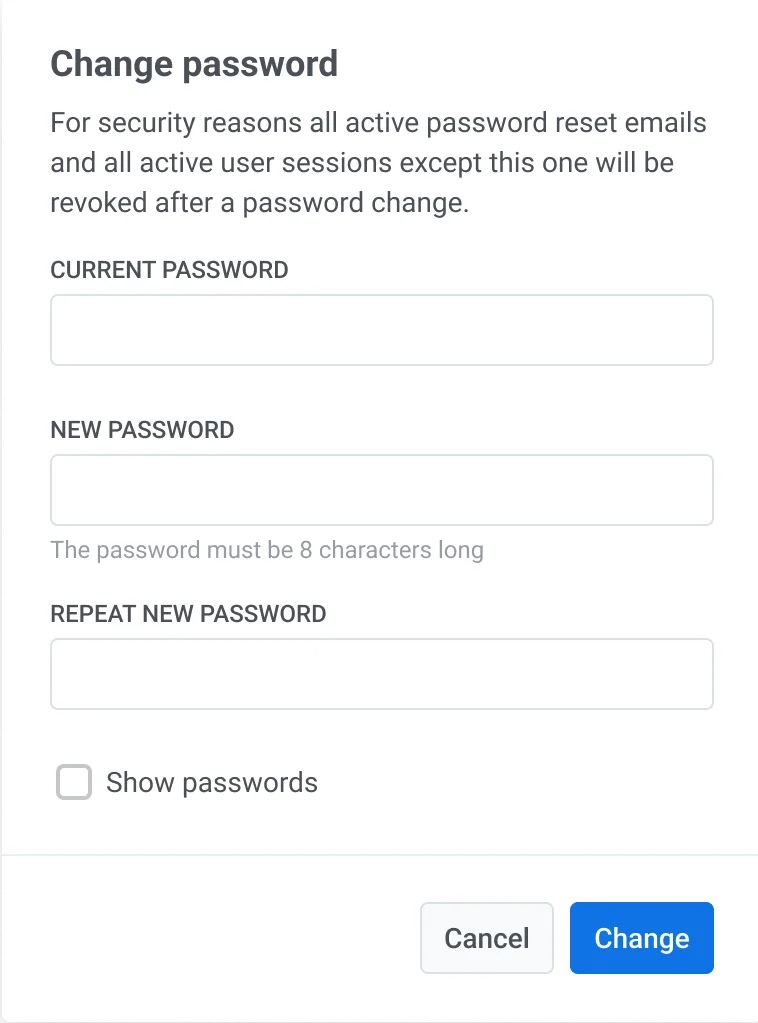 إذا كنت ترغب في تسجيل الخروج من حسابك، يمكنك القيام بذلك عن طريق النقر على زر **Logout** في هذا القسم.
### المصادقة الثنائية
يمكنك تشغيل المصادقة الثنائية (2FA) لإضافة طبقة أخرى من الأمان إلى حسابك. يوفر Pushwoosh خيارين للمصادقة الثنائية: التحقق عبر البريد الإلكتروني وتطبيق المصادقة (مثل Google Authenticator).
لديك المرونة لتمكين كل من التحقق عبر البريد الإلكتروني وتطبيق المصادقة. يتيح لك هذا اختيار أي من الطريقتين عند تسجيل الدخول، ويضمن أن لديك خيارًا احتياطيًا في حالة وجود مشكلات في تلقي الرموز.
لإعداد المصادقة الثنائية، انقر فوق **Get started**.
ثم حدد طريقة المصادقة.
إذا كنت ترغب في تسجيل الخروج من حسابك، يمكنك القيام بذلك عن طريق النقر على زر **Logout** في هذا القسم.
### المصادقة الثنائية
يمكنك تشغيل المصادقة الثنائية (2FA) لإضافة طبقة أخرى من الأمان إلى حسابك. يوفر Pushwoosh خيارين للمصادقة الثنائية: التحقق عبر البريد الإلكتروني وتطبيق المصادقة (مثل Google Authenticator).
لديك المرونة لتمكين كل من التحقق عبر البريد الإلكتروني وتطبيق المصادقة. يتيح لك هذا اختيار أي من الطريقتين عند تسجيل الدخول، ويضمن أن لديك خيارًا احتياطيًا في حالة وجود مشكلات في تلقي الرموز.
لإعداد المصادقة الثنائية، انقر فوق **Get started**.
ثم حدد طريقة المصادقة.
 #### التحقق عبر البريد الإلكتروني
انقر فوق **Set up** لتلقي رمز التحقق. أدخل الرمز المرسل إلى بريدك الإلكتروني في الحقل المخصص لتنشيط المصادقة الثنائية.
#### التحقق عبر البريد الإلكتروني
انقر فوق **Set up** لتلقي رمز التحقق. أدخل الرمز المرسل إلى بريدك الإلكتروني في الحقل المخصص لتنشيط المصادقة الثنائية.
 إذا تم تمكين المصادقة الثنائية على حسابك، فسترى رسالة **Your account is protected** مع شارة **Email Confirmed** خضراء. لتسجيل الدخول إلى Pushwoosh، ستحتاج إلى إدخال رمز تحقق سيتم إرساله إلى بريدك الإلكتروني المسجل.
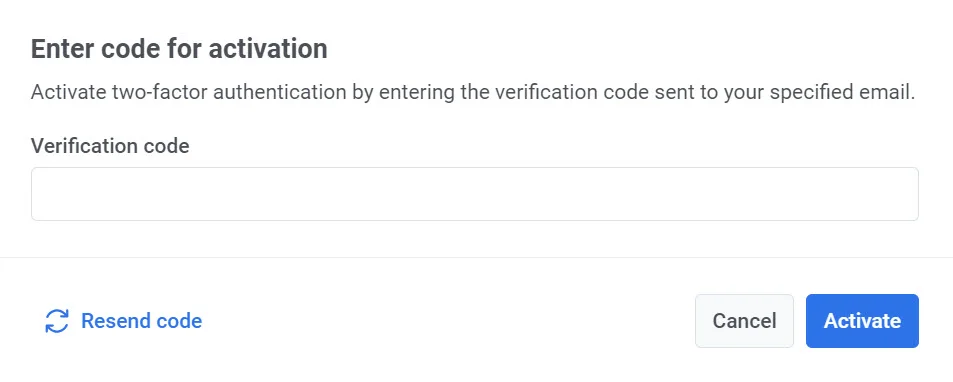
 لإيقاف المصادقة الثنائية، انقر فوق زر **Deactivate** وأدخل رمز التحقق المرسل إلى بريدك الإلكتروني في النافذة المنبثقة التي تظهر.
#### تطبيق المصادقة
لإنشاء رموز التحقق بسرعة وأمان، استخدم تطبيقًا مثل Google Authenticator. انقر فوق **Set up** بجوار **Authentication app** لتكوين هذا الخيار.
لإيقاف المصادقة الثنائية، انقر فوق زر **Deactivate** وأدخل رمز التحقق المرسل إلى بريدك الإلكتروني في النافذة المنبثقة التي تظهر.
#### تطبيق المصادقة
لإنشاء رموز التحقق بسرعة وأمان، استخدم تطبيقًا مثل Google Authenticator. انقر فوق **Set up** بجوار **Authentication app** لتكوين هذا الخيار.
 افتح تطبيق المصادقة الخاص بك وامسح رمز الاستجابة السريعة (QR) الذي يظهر. ثم أدخل رمز التحقق الذي يوفره التطبيق.
 بمجرد اكتمال عملية الإعداد، سترى حالة **Confirmed** بجوار خيار **Authentication app**.
 ### المنطقة الزمنية الافتراضية
بشكل افتراضي، يستخدم حسابك التوقيت العالمي المنسق (UTC) كمنطقة زمنية لك. لتغيير منطقتك الزمنية المفضلة، انقر فوق **CHANGE**.
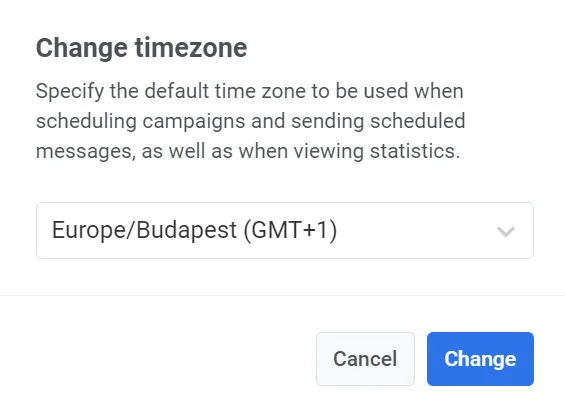
يؤدي هذا إلى فتح نافذة منبثقة حيث يمكنك تحديد منطقتك الزمنية الافتراضية المطلوبة. بمجرد التحديد، انقر فوق زر **Change** للتأكيد. سيتم استخدام منطقتك الزمنية المحددة لجدولة الحملات وإرسال الرسائل المجدولة وعرض الإحصائيات.
### المنطقة الزمنية الافتراضية
بشكل افتراضي، يستخدم حسابك التوقيت العالمي المنسق (UTC) كمنطقة زمنية لك. لتغيير منطقتك الزمنية المفضلة، انقر فوق **CHANGE**.
يؤدي هذا إلى فتح نافذة منبثقة حيث يمكنك تحديد منطقتك الزمنية الافتراضية المطلوبة. بمجرد التحديد، انقر فوق زر **Change** للتأكيد. سيتم استخدام منطقتك الزمنية المحددة لجدولة الحملات وإرسال الرسائل المجدولة وعرض الإحصائيات.
 ### لغة الواجهة
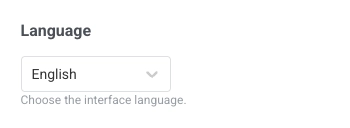
تغيير لغة واجهة Pushwoosh. لتبديل اللغة، حددها من القائمة المنسدلة.
### لغة الواجهة
تغيير لغة واجهة Pushwoosh. لتبديل اللغة، حددها من القائمة المنسدلة.
 ### إعدادات الإشعارات
قم بتشغيل المفتاح للاشتراك في نشرتنا الإخبارية وتلقي التحديثات حول Pushwoosh.
### إعدادات الإشعارات
قم بتشغيل المفتاح للاشتراك في نشرتنا الإخبارية وتلقي التحديثات حول Pushwoosh.
 ## مساحة العمل
يقدم هذا القسم نظرة عامة على نشاط مساحة العمل الحالية. **يمكن للمستخدمين الذين لديهم حقوق المسؤول فقط عرض هذا القسم وإدارته.**
## مساحة العمل
يقدم هذا القسم نظرة عامة على نشاط مساحة العمل الحالية. **يمكن للمستخدمين الذين لديهم حقوق المسؤول فقط عرض هذا القسم وإدارته.**
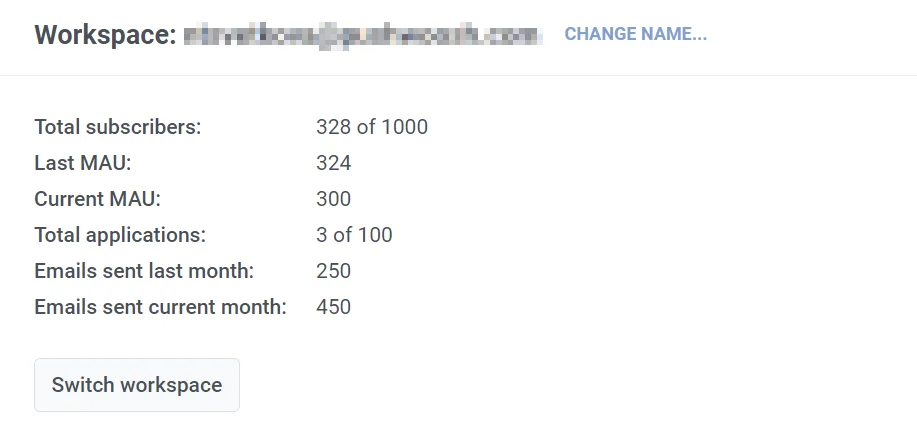 يتم عرض اسم مساحة العمل الحالية في الجزء العلوي من القسم. لتغييره، انقر فوق رابط **CHANGE NAME**. في النافذة المنبثقة، أدخل اسمًا جديدًا وانقر فوق Change لتأكيد التغيير.
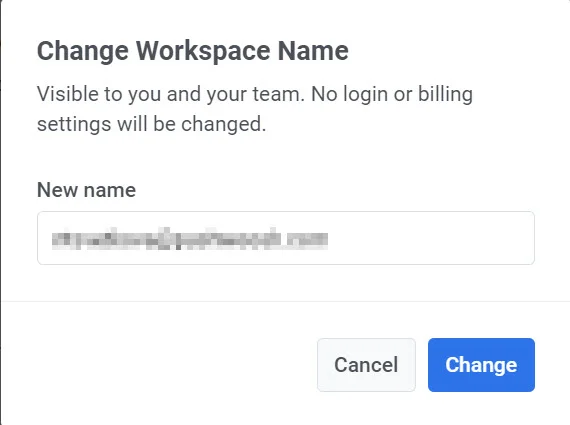 لاحظ أن هذا لن يؤثر على أي إعدادات تسجيل دخول أو فوترة وسيكون مرئيًا لك ولفريقك فقط.
#### مقاييس الاستخدام
في هذا القسم، ستجد أيضًا ملخصًا تفصيليًا لإحصائيات استخدام Pushwoosh الخاصة بك، والتي تشمل:
| إجمالي المشتركين | عدد المشتركين من الحد الأقصى المسموح به. |
| ------------------------- | --------------------------------------------------------------------------------------- |
| آخر MAU | عدد المستخدمين النشطين شهريًا (MAU) من الشهر السابق |
| MAU الحالي | عدد المستخدمين النشطين شهريًا للشهر الحالي |
| إجمالي التطبيقات | عدد التطبيقات المسجلة في مساحة العمل من إجمالي العدد المسموح به. |
| رسائل البريد الإلكتروني المرسلة الشهر الماضي | إجمالي عدد رسائل البريد الإلكتروني المرسلة من مساحة العمل في الشهر الماضي |
| رسائل البريد الإلكتروني المرسلة هذا الشهر | عدد رسائل البريد الإلكتروني المرسلة في الشهر الحالي |
#### التبديل بين مساحات العمل
إذا كنت تدير مساحات عمل متعددة، يمكنك التبديل بينها بسهولة باستخدام زر **Switch workspace**.
لاحظ أن هذا لن يؤثر على أي إعدادات تسجيل دخول أو فوترة وسيكون مرئيًا لك ولفريقك فقط.
#### مقاييس الاستخدام
في هذا القسم، ستجد أيضًا ملخصًا تفصيليًا لإحصائيات استخدام Pushwoosh الخاصة بك، والتي تشمل:
| إجمالي المشتركين | عدد المشتركين من الحد الأقصى المسموح به. |
| ------------------------- | --------------------------------------------------------------------------------------- |
| آخر MAU | عدد المستخدمين النشطين شهريًا (MAU) من الشهر السابق |
| MAU الحالي | عدد المستخدمين النشطين شهريًا للشهر الحالي |
| إجمالي التطبيقات | عدد التطبيقات المسجلة في مساحة العمل من إجمالي العدد المسموح به. |
| رسائل البريد الإلكتروني المرسلة الشهر الماضي | إجمالي عدد رسائل البريد الإلكتروني المرسلة من مساحة العمل في الشهر الماضي |
| رسائل البريد الإلكتروني المرسلة هذا الشهر | عدد رسائل البريد الإلكتروني المرسلة في الشهر الحالي |
#### التبديل بين مساحات العمل
إذا كنت تدير مساحات عمل متعددة، يمكنك التبديل بينها بسهولة باستخدام زر **Switch workspace**.