# Web push SDK 3.0
## الدمج
[**نموذج دمج على GitHub**](https://github.com/Pushwoosh/web-push-notifications-sample)
### احصل على Pushwoosh Web Push SDK وقم بفك ضغطه. يجب أن يكون لديك الملفات التالية:
* **pushwoosh-service-worker.js**
### ضع كل هذه الملفات في الدليل الجذري لموقع الويب الخاص بك.
### تهيئة SDK:
1. قم بتضمين SDK من شبكة توصيل المحتوى (CDN) الخاصة بنا _بشكل غير متزامن_.
```txt
```
2. قم بتهيئة Web Push SDK وتأكد من وضع التهيئة في قائمة الانتظار حتى يتم تحميل SDK بالكامل.
```html
```
#### النوافذ المنبثقة للويب
أضف `webPopups` إلى كائن `init` الخاص بك لتمكين [حملات النوافذ المنبثقة للويب](/ar/product/messaging-channels/web-popups/#start-working-with-web-popups) على موقعك.
```javascript
webPopups: {
enable: true,
},
```
تعرض حملات النوافذ المنبثقة للويب تراكبات تقوم بتكوينها في لوحة التحكم مثل العروض الترويجية أو الإعلانات أو نماذج التقاط العملاء المحتملين. على عكس [النافذة المنبثقة للاشتراك المخصصة](/ar/developer/pushwoosh-sdk/web-push-notifications/custom-subscription-popup/) (`subscribePopup`)، التي تتعامل فقط مع الموافقة على إشعارات الدفع على الويب، يمكن لحملات النوافذ المنبثقة للويب عرض أي محتوى تقوم بتكوينه.
لإعدادها في لوحة التحكم، راجع [فهم النوافذ المنبثقة للويب](/ar/product/messaging-channels/web-popups/).
#### زر الاشتراك في الإشعارات
لحث المستخدمين على الاشتراك في إشعارات الدفع، نوصي بتنفيذ [زر الاشتراك في الإشعارات](/ar/developer/pushwoosh-sdk/web-push-notifications/push-subscription-button/) على موقع الويب الخاص بك. عزز تجربة المستخدم واحصل على المزيد من المشتركين!
## التكوين
لإنهاء تنفيذ إشعارات الدفع في موقع الويب الخاص بك، تحتاج إلى تكوين منصات الويب في لوحة تحكم Pushwoosh الخاصة بك باتباع أدلتنا خطوة بخطوة:
* [تكوين Chrome](/ar/developer/first-steps/connect-messaging-services/chrome-configuration/)
* [تكوين Firefox](/ar/developer/first-steps/connect-messaging-services/chrome-configuration/)
* [تكوين Safari](/ar/developer/first-steps/connect-messaging-services/safari-configuration/)
## تسجيل service worker في نطاق مختلف
في بعض الأحيان لا يمكنك وضع ملف service worker في الدليل الجذري لموقع الويب ولكن في دليل فرعي.
في هذه الحالة، قم بتعديل التكوين (**الخطوة 4.3**) بإضافة معلمة
`serviceWorkerUrl: “/push-notifications/pushwoosh-service-worker.js”`
حيث `/push-notifications/pushwoosh-service-worker.js` هو المسار إلى ملف `pushwoosh-service-worker.js`.
## معالجات الأحداث
في Pushwoosh Web SDK 3.0 يمكنك الاشتراك في أحداث معينة لتتبعها**،** أو إلغاء الاشتراك من الأحداث إذا لم تعد بحاجة إلى تتبعها.
لتتبع تحميل Web SDK 3.0، قم بتشغيل حدث `onLoad` كما يلي:
```javascript
// Load Event
Pushwoosh.push(['onLoad', (api) => {
console.log('Pushwoosh load!');
}]);
```
لتتبع التهيئة الصحيحة لـ Web SDK، قم بتشغيل حدث `onReady`:
```javascript
// Ready Event
Pushwoosh.push((api) => {
console.log('Pushwoosh ready!');
});
```
للاشتراك في أي من أحداث SDK أو إلغاء الاشتراك منها، استخدم المعالجات بعد تحميل SDK:
```javascript
Pushwoosh.push(['onLoad', (api) => {
function onEventNameHandler() {
console.log('Triggered event: event-name!');
}
// To subscribe to an event:
Pushwoosh.addEventHandler('event-name', onEventNameHandler)
// To unsubscribe from an event:
Pushwoosh.removeEventHandler('event-name', onEventNameHandler)
}]);
```
### أحداث SDK
#### حدث الاشتراك (subscribe)
يتم تنفيذه بعد موافقة المستخدم على تلقي إشعارات الدفع.
```javascript
Pushwoosh.push(['onLoad', (api) => {
Pushwoosh.addEventHandler('subscribe', (payload) => {
console.log('Triggered event: subscribe');
});
}]);
```
#### حدث إلغاء الاشتراك (unsubscribe)
يتم تنفيذه بعد إلغاء تسجيل جهاز من الإشعارات.
```javascript
Pushwoosh.push(['onLoad', (api) => {
Pushwoosh.addEventHandler('unsubscribe', (payload) => {
console.log('Triggered event: unsubscribe');
});
}]);
```
#### أحداث أداة الاشتراك
تتبع عرض أداة طلب الاشتراك.
```javascript
Pushwoosh.push(['onLoad', (api) => {
// يتم تنفيذه عند عرض أداة طلب الاشتراك
Pushwoosh.addEventHandler('show-subscription-widget', (payload) => {
console.log('Triggered event: show-subscription-widget');
});
// يتم تنفيذه عند إخفاء أداة طلب الاشتراك
Pushwoosh.addEventHandler('hide-subscription-widget', (payload) => {
console.log('Triggered event: hide-subscription-widget');
});
}]);
```
#### أحداث مربع حوار إذن الإشعارات
تتبع عرض مربع حوار الاشتراك الأصلي.
```javascript
Pushwoosh.push(['onLoad', function (api) {
// يتم تنفيذه عند عرض مربع حوار الإذن
Pushwoosh.addEventHandler('show-notification-permission-dialog', (payload) => {
console.log('Triggered event: show-notification-permission-dialog');
});
// يتم تنفيذه عند إخفاء مربع حوار الإذن بإحدى الحالات الثلاث الممكنة:
// 1. default - تم إغلاق مربع الحوار
// 2. granted - تم منح الإذن
// 3. denied - تم رفض الإذن
Pushwoosh.addEventHandler('hide-notification-permission-dialog', (payload) => {
console.log('Triggered event: hide-notification-permission-dialog', payload.permission);
});
}]);
```
#### أحداث الإذن
تحقق من حالة إذن إشعارات الدفع عند تهيئة SDK؛ تتبع تحديث هذه الحالة كلما حدث.
```javascript
Pushwoosh.push(['onLoad', (api) => {
// يتم تنفيذه أثناء تهيئة SDK إذا كانت 'autoSubscribe: false' و/أو إذا تجاهل المستخدم طلب إشعار الدفع.
Pushwoosh.addEventHandler('permission-default', (payload) => {
console.log('Triggered event: permission-default');
});
// يتم تنفيذه أثناء تهيئة SDK إذا تم حظر الإشعارات أو بمجرد أن يحظر المستخدم إشعارات الدفع.
Pushwoosh.addEventHandler('permission-denied', (payload) => {
console.log('Triggered event: permission-denied');
});
// يتم تنفيذه أثناء تهيئة SDK إذا تم السماح بالإشعارات أو بمجرد أن يسمح المستخدم بإشعارات الدفع.
Pushwoosh.addEventHandler('permission-granted', (payload) => {
console.log('Triggered event: permission-granted');
});
}]);
```
#### حدث استلام الإشعار (receive-push)
تتبع تسليم الإشعار إلى جهاز.
```javascript
Pushwoosh.push(['onLoad', (api) => {
// يتم تنفيذه عند عرض إشعار دفع.
Pushwoosh.addEventHandler('receive-push', (payload) => {
console.log('Triggered event: receive-push', payload.notification);
});
}]);
```
#### أحداث الإشعارات
تتبع ما إذا كان المستخدم قد فتح إشعار دفع أم أغلقه.
```javascript
Pushwoosh.push(['onLoad', (api) => {
// يتم تنفيذه عندما ينقر المستخدم على الإشعار.
Pushwoosh.addEventHandler('open-notification', (payload) => {
console.log('Triggered event: open-notification', payload.notification);
});
// يتم تنفيذه عندما يغلق المستخدم إشعار دفع.
Pushwoosh.addEventHandler('hide-notification', (payload) => {
console.log('Triggered event: hide-notification', payload.notification);
});
}]);
```
#### أحداث صندوق الوارد (Inbox)
تتبع الإشعارات المرسلة إلى صندوق الوارد.
```javascript
Pushwoosh.push(['onLoad', (api) => {
// يتم تنفيذه بواسطة ServiceWorker بعد استلام رسالة صندوق الوارد وحفظها في indexedDB.
Pushwoosh.addEventHandler('receive-inbox-message', (payload) => {
console.log('Triggered event: receive-inbox-message', payload.message);
});
// يتم تنفيذه بعد تحديث صندوق الوارد تلقائيًا أثناء تحميل الصفحة.
Pushwoosh.addEventHandler('update-inbox-messages', (payload) => {
console.log('Triggered event: receive-inbox-message', payload.messages);
});
}]);
```
#### أحداث النافذة المنبثقة للاشتراك المخصصة
للحصول على تفاصيل حول معالجة أحداث النافذة المنبثقة للاشتراك المخصصة، يرجى الرجوع إلى [دليل أحداث النافذة المنبثقة للاشتراك المخصصة](/ar/developer/pushwoosh-sdk/web-push-notifications/custom-subscription-popup/#custom-subscription-popup-events).
## واجهة برمجة التطبيقات (API)
بعد تهيئة Web Push SDK، يمكنك إجراء الاستدعاءات التالية إلى Pushwoosh API. جميع الدوال تعيد كائنات [**Promise**](https://developer.mozilla.org/en/docs/Web/JavaScript/Reference/Global_Objects/Promise).
```javascript
Pushwoosh.push((api) => {
// تعيين Tags لمستخدم
api.setTags({
'Tag Name 1': 'value1',
'Tag Name 2': 'value2'
});
// الحصول على Tags لمستخدم من الخادم
api.getTags();
// تسجيل User ID
api.registerUser('user123');
// تسجيل البريد الإلكتروني للمستخدم
api.registerEmail('user@example.com');
// تسجيل رقم SMS
api.registerSmsNumber('+15551234567');
// تسجيل رقم WhatsApp
api.registerWhatsappNumber('+1234567890');
// نشر حدث (Event)
api.postEvent('myEventName', {attributeName: 'attributeValue'});
// إلغاء التسجيل من الإشعارات
api.unregisterDevice();
// تعيين لغة الجهاز (يتجاوز القيمة في "Language" Tag)
api.setLanguage('es');
// بدلاً من ذلك، تسجيل متعدد للمستخدم مع الأجهزة والقنوات
api.multiRegisterDevice({
user_id: 'user123',
email: 'user@example.com',
sms_phone_number: '+1234567890',
tags: {
'UserType': { operation: TTagOperationSet, value: 'Premium' },
'Interests': { operation: TTagOperationAppend, values: ['sports', 'technology'] }
}
});
});
```
### multiRegisterDevice
طريقة تسجيل محسنة تسمح بتسجيل ملف تعريف مستخدم مع أجهزة وقنوات مراسلة متعددة في استدعاء API واحد. هذه الطريقة مفيدة بشكل خاص للتطبيقات متعددة المنصات أو عند تنفيذ استراتيجيات المراسلة متعددة القنوات.
```javascript
Pushwoosh.push((api) => {
api.multiRegisterDevice({
user_id: 'user123', // اختياري: معرف المستخدم
email: 'user@example.com', // اختياري: البريد الإلكتروني للمراسلة عبر البريد الإلكتروني
sms_phone_number: '+1234567890', // اختياري: رقم هاتف SMS (تنسيق E.164)
whatsapp_phone_number: '+1234567890', // اختياري: رقم WhatsApp (تنسيق E.164)
kakao_phone_number: '+1234567890', // اختياري: رقم KakaoTalk (تنسيق E.164)
language: 'en', // اختياري: رمز اللغة (ISO 639-1)
timezone: 'America/New_York', // اختياري: معرف المنطقة الزمنية
city: 'New York', // اختياري: المدينة للاستهداف
country: 'US', // اختياري: البلد للاستهداف
state: 'NY', // اختياري: الولاية للاستهداف
tags: { // اختياري: قيم Tag مع العمليات
'UserType': {
operation: TTagOperationSet, // تعيين قيمة Tag (0)
value: 'Premium'
},
'Interests': {
operation: TTagOperationAppend, // إلحاق بقيمة Tag (1)
values: ['sports', 'technology']
},
'LoginCount': {
operation: TTagOperationIncrement, // زيادة قيمة Tag (3)
value: '1'
}
},
push_devices: [ // اختياري: مصفوفة من أجهزة الدفع
{
hwid: 'web-device-456',
platform: TPlatformChrome, // منصة Chrome (11)
push_token: 'fcm-token-here',
app_version: '2.1.0',
platformData: {
public_key: 'web-push-public-key',
auth_token: 'web-push-auth-token',
browser: 'chrome'
}
}
]
})
.then((response) => {
console.log('Multi-registration successful:', response);
})
.catch((error) => {
console.error('Multi-registration failed:', error);
});
});
```
**أنواع المنصات:**
- `TPlatformSafari` (10): منصة Safari
- `TPlatformChrome` (11): منصة Chrome
- `TPlatformFirefox` (12): منصة Firefox
**أنواع عمليات Tag:**
- `TTagOperationSet` (0): تعيين قيمة Tag (استبدال القيمة الحالية)
- `TTagOperationAppend` (1): إلحاق بقيمة Tag (إضافة إلى قائمة)
- `TTagOperationRemove` (2): إزالة قيمة Tag (إزالة من قائمة)
- `TTagOperationIncrement` (3): زيادة قيمة Tag (زيادة رقمية)
**الفوائد:**
- **استدعاء API واحد**: تسجيل أجهزة وقنوات متعددة في وقت واحد
- **عملية ذرية**: تنجح جميع التسجيلات أو تفشل معًا
- **مرتكز على المستخدم**: يربط جميع الأجهزة بملف تعريف مستخدم واحد
- **تمييز متقدم**: يدعم عمليات Tag المعقدة
- **متعدد المنصات**: التعامل مع منصات متعددة في وقت واحد
مثال على إرسال Tags إلى Pushwoosh:
```javascript
Pushwoosh.push((api) => {
var myCustomTags = {
'Tag 1': 123,
'Tag 2': 'some string'
};
api.setTags(myCustomTags)
.then((res) => {
var skipped = res && res.skipped || [];
if (!skipped.length) {
console.log('success');
}
else {
console.warn('skipped tags:', skipped);
}
})
.catch((err) => {
console.error('setTags error:', err);
});
});
```
### زيادة قيمة Tag
ل**زيادة قيمة** لـ Number Tag، استخدم المعلمة `operation` مع القيمة ‘increment’ كما يلي:
```javascript
Pushwoosh.push((api) => {
api.setTags({
'Tag 1': {
operation: 'increment',
value: 1
}
})
});
```
### إلحاق قيم Tag
ل**إلحاق قيم جديدة** بـ List Tag الحالي، استخدم المعلمة `operation` مع القيمة ‘append’ كما يلي:
```javascript
Pushwoosh.push((api) => {
api.setTags({
'Tag 3': {
operation: 'append',
value: ['Value3']
}
})
});
```
### إزالة قيمة Tag
ل**إزالة قيمة** من List Tag، استخدم المعلمة `operation` مع القيمة ‘remove’ كما يلي:
```javascript
Pushwoosh.push((api) =>{
api.setTags({
'Tag 3': {
operation: 'remove',
value: ['Value2']
}
})
});
```
## الدوال العامة
**Pushwoosh.subscribe()**
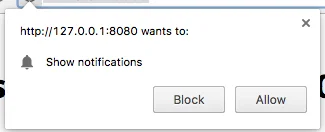
تُستخدم هذه الدالة لطلب إذن المستخدم لإشعارات الدفع. إذا كان المستخدم مشتركًا بالفعل، ستتوقف الدالة عن التنفيذ.
إذا لم يكن المستخدم قد اشترك في الإشعارات بعد:
1. يتم طلب الإذن لإشعارات الدفع.
2. إذا سمح المستخدم بالإشعارات، يتم تشغيل حدث `onSubscribe`.
يتم تنفيذ `Pushwoosh.subscribe()` تلقائيًا إذا تم تعيين `autoSubscribe: true`. أثناء تهيئة SDK.
استدعِ هذه الدالة إذا اخترت مطالبة المستخدم يدويًا بالاشتراك في الإشعارات باستخدام المعلمة `autoSubscribe: false` أثناء التهيئة:
```html
```
**Pushwoosh.unsubscribe()**
1. يتم تنفيذ دالة `/unregisterDevice`.
2. يتم تشغيل حدث `onUnsubscribe`.
```html
```
**Pushwoosh.isSubscribed()**
يتحقق مما إذا كان المستخدم مشتركًا ويعيد علامة true/false.
```javascript
Pushwoosh.isSubscribed().then((isSubscribed) => {
console.log('isSubscribed', isSubscribed);
});
```
**Pushwoosh.getHWID()**
يعيد Pushwoosh HWID.
```javascript
Pushwoosh.getHWID().then((hwid) => {
console.log('hwid:', hwid);
});
```
**Pushwoosh.getPushToken()**
يعيد رمز الدفع (push token) إذا كان متاحًا.
```javascript
Pushwoosh.getPushToken().then((pushToken) => {
console.log('pushToken:', pushToken);
});
```
**Pushwoosh.getUserId()**
يعيد [**User ID**](/ar/developer/pushwoosh-knowledge-hub/users-userids/users-userids/) إذا كان متاحًا.
```javascript
Pushwoosh.getUserId().then((userId) => {
console.log('userId:', userId);
});
```
**Pushwoosh.getParams()**
يعيد قائمة بالمعلمات التالية:
```javascript
Pushwoosh.getParams().then((params) => {
params = params || {};
var hwid = params.hwid;
var pushToken = params.pushToken;
var userId = params.userId;
});
```
**Pushwoosh.isAvailableNotifications()**
يتحقق مما إذا كان المتصفح يدعم Pushwoosh WebSDK 3.0، ويعيد ‘true’ أو ‘false’.
```
Pushwoosh.isAvailableNotifications() // true/false
```
### دوال InboxMessages
**messagesWithNoActionPerformedCount(): Promise\**
يعيد عدد الرسائل المفتوحة.
```javascript
Pushwoosh.pwinbox.messagesWithNoActionPerformedCount()
.then((count) => {
console.log(`${count} messages opened`);
});
```
**unreadMessagesCount()**
يعيد عدد الرسائل غير المقروءة.
```javascript
Pushwoosh.pwinbox.unreadMessagesCount()
.then((count) => {
console.log(`${count} messages unread`);
});
```
**messagesCount(): Promise\**
يعيد العدد الإجمالي للرسائل.
```javascript
Pushwoosh.pwinbox.messagesCount()
.then((count) => {
console.log(`${count} messages`);
});
```
**loadMessages(): Promise\**
يقوم بتحميل قائمة الرسائل غير المحذوفة.
```javascript
Pushwoosh.pwinbox.loadMessages()
.then(() => {
console.log('Messages have been loaded');
});
```
**readMessagesWithCodes(codes: Array\): Promise\**
يضع علامة على الرسائل كمقروءة بواسطة Inbox\_Ids.
```javascript
Pushwoosh.pwinbox.readMessagesWithCodes(codes)
.then(() => {
console.log('Messages have been read');
});
```
**performActionForMessageWithCode(code: string): Promise\**
ينفذ الإجراء المخصص لرسالة ويضع علامة على الرسالة كمقروءة.
```javascript
Pushwoosh.pwinbox.performActionForMessageWithCode(code)
.then(() => {
console.log('Action has been performed');
});
```
**deleteMessagesWithCodes(codes: Array\): Promise\**
يضع علامة على الرسائل كمحذوفة.
```javascript
Pushwoosh.pwinbox.deleteMessagesWithCodes([code])
.then(() => {
console.log('Messages have been deleted');
});
```
**syncMessages(): Promise\**
يزامن الرسائل مع الخادم.
```javascript
Pushwoosh.pwinbox.syncMessages()
.then(() => {
console.log('Messages have been synchronized');
});
```
## دعم تطبيقات الويب التقدمية (PWA)
لدمج Pushwoosh في تطبيق الويب التقدمي (PWA) الخاص بك، اتبع الخطوات الموضحة أدناه.
**1**. انسخ المسار إلى ملف Service Worker الخاص بك:
```javascript
if ('serviceWorker' in navigator) {
window.addEventListener('load', () => {
navigator.serviceWorker.register('/service-worker.js') // <- عنوان url لـ service worker الخاص بك
});
}
```
بعد ذلك، استخدم المعلمة serviceWorkerUrl أثناء تهيئة WebSDK كما يلي:
```javascript
var Pushwoosh = Pushwoosh || [];
Pushwoosh.push(['init', {
logLevel: 'error',
applicationCode: 'XXXXX-XXXXX',
safariWebsitePushID: 'web.com.example.domain',
defaultNotificationTitle: 'Pushwoosh',
defaultNotificationImage: 'https://yoursite.com/img/logo-medium.png',
serviceWorkerUrl: '/service-worker.js', // <- عنوان url لـ service worker الخاص بك
}]);
```
لا يقوم WebSDK بتسجيل Service Worker الجديد على الفور؛ يتم تسجيل Service Worker عند الحاجة إليه:
* عندما يتلقى جهاز رمز دفع (عند تسجيل الجهاز أو إعادة الاشتراك)،
* عندما يتم حذف رمز دفع (عند إزالة جهاز من قاعدة المستخدمين).
إنه يسرع تحميل صفحاتك عن طريق تقليل عدد طلبات الخادم.
لا تسمح المتصفحات بتسجيل اثنين من Service Workers مختلفين في نفس الوقت (اقرأ المزيد: [https://github.com/w3c/ServiceWorker/issues/921](https://github.com/w3c/ServiceWorker/issues/921))، لذلك لكي يعمل PWA الخاص بك بشكل صحيح، يجب تسجيل Service Worker مشترك لقاعدة التعليمات البرمجية الخاصة بك وقاعدة التعليمات البرمجية لـ Pushwoosh.
**2**. أضف السلسلة التالية إلى Service Worker الخاص بك (في البداية أو في النهاية، لا يهم):
```javascript
importScripts('https://cdn.pushwoosh.com/webpush/v3/pushwoosh-service-worker.js' + self.location.search);
```
وبالتالي فإنك تمكن Service Worker الخاص بك من استقبال ومعالجة إشعارات الدفع المرسلة عبر خدمات Pushwoosh.
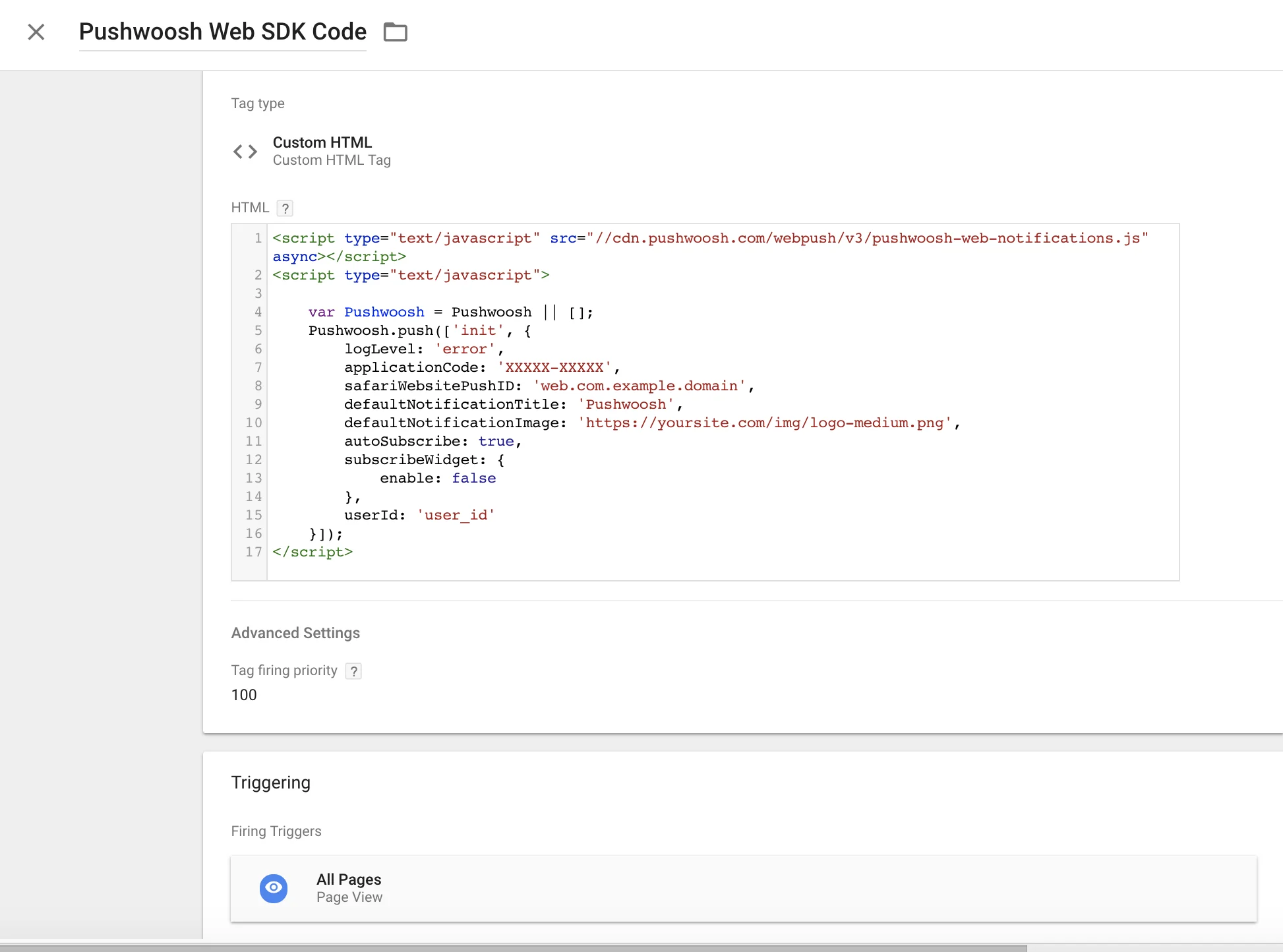
## التثبيت من Google Tag Manager
استخدم الكود التالي في **Google Tag Manager** لتهيئة Pushwoosh SDK. قم بإنشاء علامة HTML مخصصة والصق الكود أدناه. تأكد من تغيير Pushwoosh Application Code و Safari Website ID وعنوان URL لصورة الإشعار الافتراضية.\
أيضًا، قم بتعيين أولوية **إطلاق العلامة** عالية (على سبيل المثال: 100) وقم بتشغيلها على **جميع الصفحات**. انظر لقطة الشاشة أدناه.نسخ
```html
```
 2. إذا سمح المستخدم بالإشعارات، يتم تشغيل حدث `onSubscribe`.
يتم تنفيذ `Pushwoosh.subscribe()` تلقائيًا إذا تم تعيين `autoSubscribe: true`. أثناء تهيئة SDK.
استدعِ هذه الدالة إذا اخترت مطالبة المستخدم يدويًا بالاشتراك في الإشعارات باستخدام المعلمة `autoSubscribe: false` أثناء التهيئة:
```html
```
**Pushwoosh.unsubscribe()**
1. يتم تنفيذ دالة `/unregisterDevice`.
2. يتم تشغيل حدث `onUnsubscribe`.
```html
```
**Pushwoosh.isSubscribed()**
يتحقق مما إذا كان المستخدم مشتركًا ويعيد علامة true/false.
```javascript
Pushwoosh.isSubscribed().then((isSubscribed) => {
console.log('isSubscribed', isSubscribed);
});
```
**Pushwoosh.getHWID()**
يعيد Pushwoosh HWID.
```javascript
Pushwoosh.getHWID().then((hwid) => {
console.log('hwid:', hwid);
});
```
**Pushwoosh.getPushToken()**
يعيد رمز الدفع (push token) إذا كان متاحًا.
```javascript
Pushwoosh.getPushToken().then((pushToken) => {
console.log('pushToken:', pushToken);
});
```
**Pushwoosh.getUserId()**
يعيد [**User ID**](/ar/developer/pushwoosh-knowledge-hub/users-userids/users-userids/) إذا كان متاحًا.
```javascript
Pushwoosh.getUserId().then((userId) => {
console.log('userId:', userId);
});
```
**Pushwoosh.getParams()**
يعيد قائمة بالمعلمات التالية:
```javascript
Pushwoosh.getParams().then((params) => {
params = params || {};
var hwid = params.hwid;
var pushToken = params.pushToken;
var userId = params.userId;
});
```
**Pushwoosh.isAvailableNotifications()**
يتحقق مما إذا كان المتصفح يدعم Pushwoosh WebSDK 3.0، ويعيد ‘true’ أو ‘false’.
```
Pushwoosh.isAvailableNotifications() // true/false
```
### دوال InboxMessages
**messagesWithNoActionPerformedCount(): Promise\
2. إذا سمح المستخدم بالإشعارات، يتم تشغيل حدث `onSubscribe`.
يتم تنفيذ `Pushwoosh.subscribe()` تلقائيًا إذا تم تعيين `autoSubscribe: true`. أثناء تهيئة SDK.
استدعِ هذه الدالة إذا اخترت مطالبة المستخدم يدويًا بالاشتراك في الإشعارات باستخدام المعلمة `autoSubscribe: false` أثناء التهيئة:
```html
```
**Pushwoosh.unsubscribe()**
1. يتم تنفيذ دالة `/unregisterDevice`.
2. يتم تشغيل حدث `onUnsubscribe`.
```html
```
**Pushwoosh.isSubscribed()**
يتحقق مما إذا كان المستخدم مشتركًا ويعيد علامة true/false.
```javascript
Pushwoosh.isSubscribed().then((isSubscribed) => {
console.log('isSubscribed', isSubscribed);
});
```
**Pushwoosh.getHWID()**
يعيد Pushwoosh HWID.
```javascript
Pushwoosh.getHWID().then((hwid) => {
console.log('hwid:', hwid);
});
```
**Pushwoosh.getPushToken()**
يعيد رمز الدفع (push token) إذا كان متاحًا.
```javascript
Pushwoosh.getPushToken().then((pushToken) => {
console.log('pushToken:', pushToken);
});
```
**Pushwoosh.getUserId()**
يعيد [**User ID**](/ar/developer/pushwoosh-knowledge-hub/users-userids/users-userids/) إذا كان متاحًا.
```javascript
Pushwoosh.getUserId().then((userId) => {
console.log('userId:', userId);
});
```
**Pushwoosh.getParams()**
يعيد قائمة بالمعلمات التالية:
```javascript
Pushwoosh.getParams().then((params) => {
params = params || {};
var hwid = params.hwid;
var pushToken = params.pushToken;
var userId = params.userId;
});
```
**Pushwoosh.isAvailableNotifications()**
يتحقق مما إذا كان المتصفح يدعم Pushwoosh WebSDK 3.0، ويعيد ‘true’ أو ‘false’.
```
Pushwoosh.isAvailableNotifications() // true/false
```
### دوال InboxMessages
**messagesWithNoActionPerformedCount(): Promise\