# إعداد InboxUI باستخدام Swift Package Manager
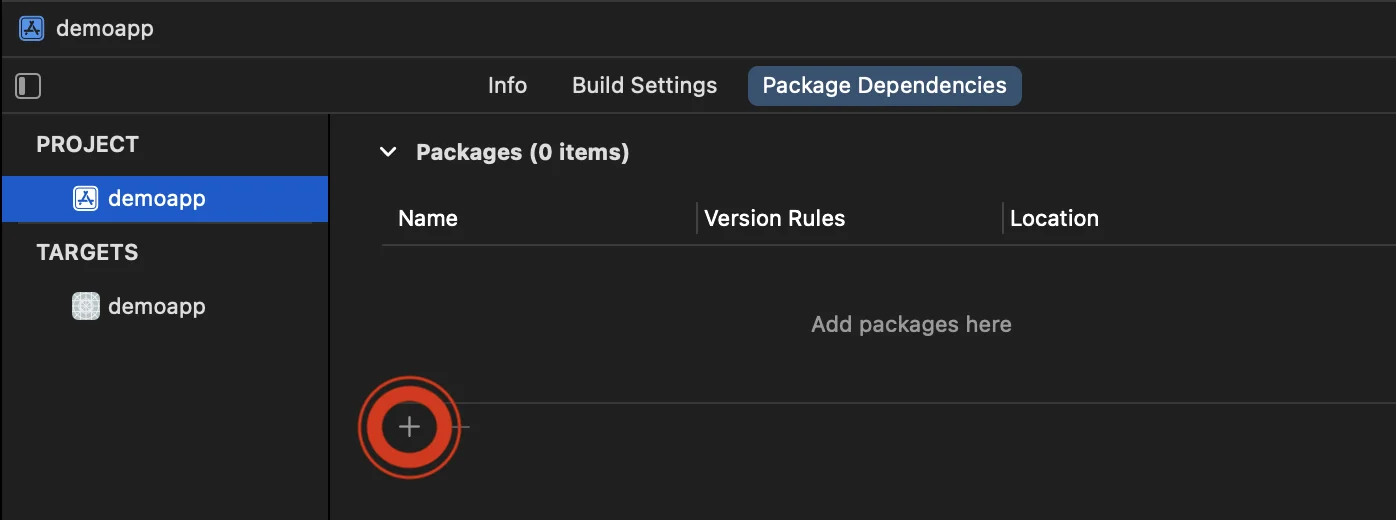
1. افتح مشروعك في Xcode وانتقل إلى إعدادات المشروع -> Package Dependencies، ثم اضغط على زر '+'.
 2. أدخل عنوان URL للحزمة التالي:
```bash
https://github.com/Pushwoosh/PushwooshInboxUI-XCFramework
```
3. قم بإعداد 'Dependency Rule' إلى **Branch** و **main**. ثم، انقر فوق زر '**Add Package**'.
2. أدخل عنوان URL للحزمة التالي:
```bash
https://github.com/Pushwoosh/PushwooshInboxUI-XCFramework
```
3. قم بإعداد 'Dependency Rule' إلى **Branch** و **main**. ثم، انقر فوق زر '**Add Package**'.
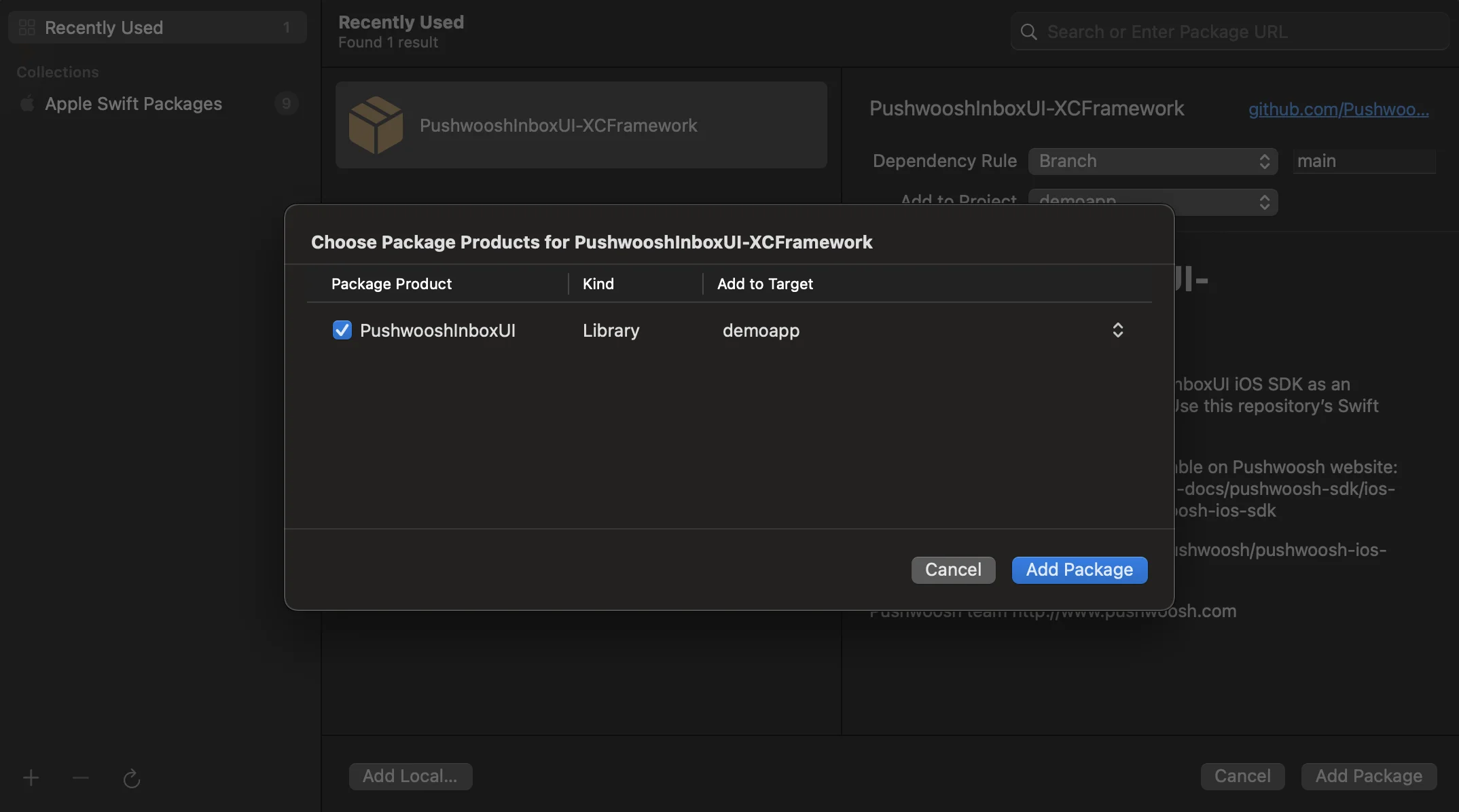
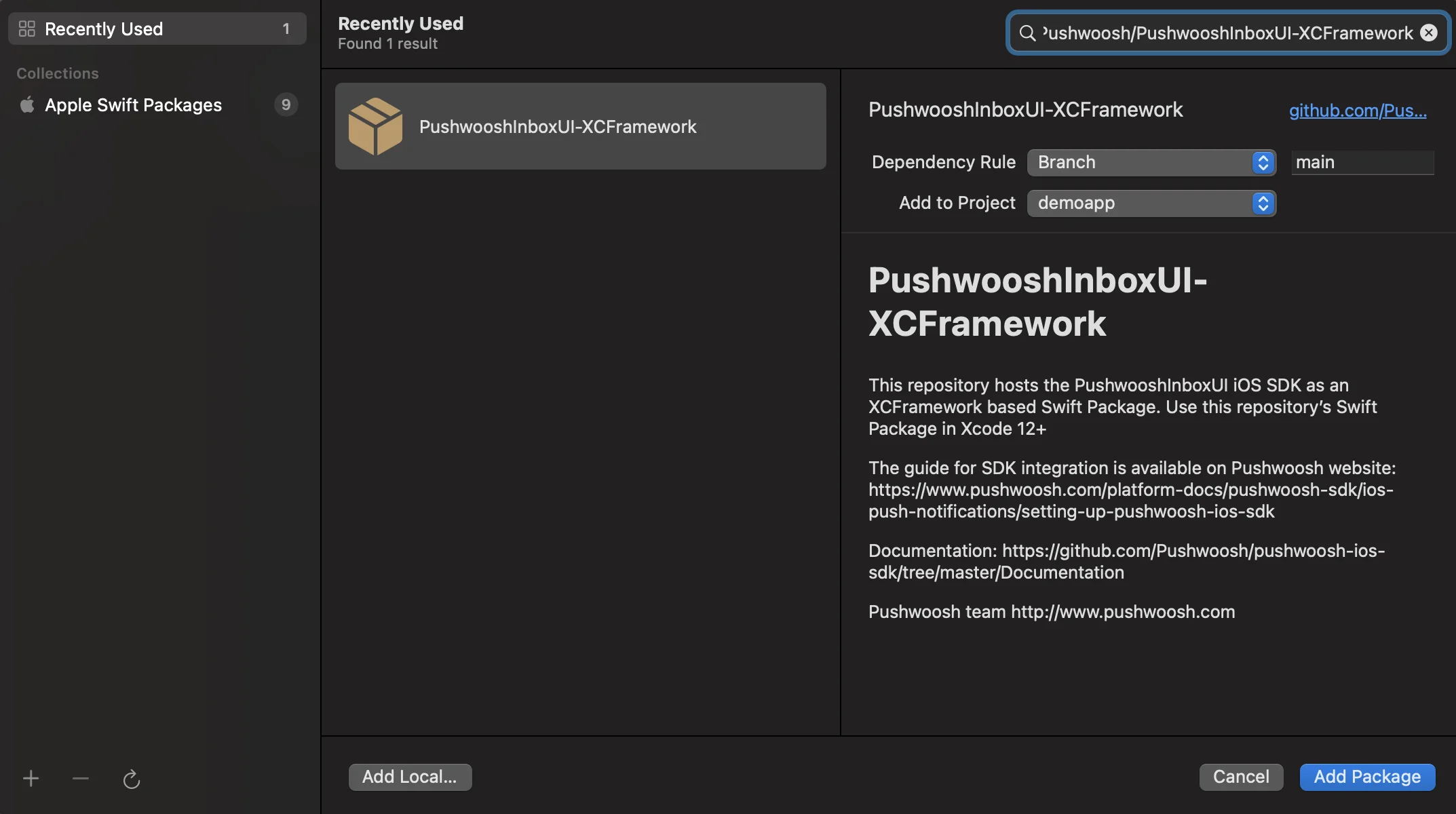 4. في الشاشة التالية لاختيار الحزمة الخاصة بك، حدد حزمة Pushwoosh و **Add Package** إلى Target التطبيق الرئيسي الخاص بك.
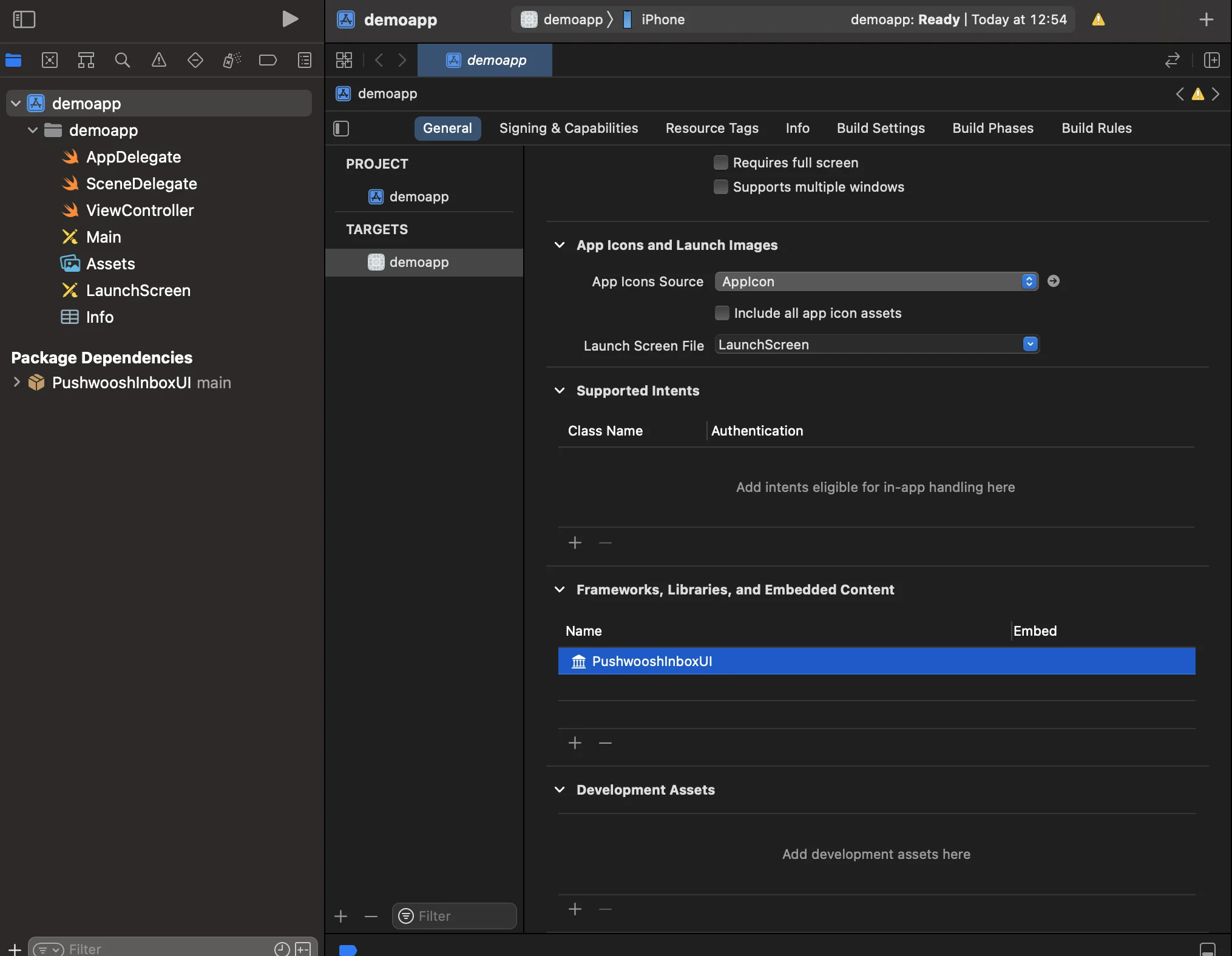
 5. افتح Main App Target الخاص بك وتحت "Frameworks, Libraries, and Embedded Content" تأكد من إضافة PushwooshInboxUI.
 6. هذا كل شيء! لقد قمت للتو بدمج Pushwoosh InboxUI SDK في مشروعك.
## إضافة كود Pushwoosh InboxUI
لعرض واجهة مستخدم Inbox في تطبيقك، أضف وحدة تحكم عرض Inbox:
```swift
self.navigationController?.pushViewController(PWIInboxUI.createInboxController(with: PWIInboxStyle.default()), animated: true)
```
```objective-c
[self.navigationController pushViewController:[PWIInboxUI createInboxControllerWithStyle:[PWIInboxStyle defaultStyle]] animated:YES];
```
لجعل Inbox يتناسب مع مظهر تطبيقك، قم بتغيير معلمات `PWIInboxStyle`. يمكنك تخصيص معلمات مثل الخط ولون الخلفية، إلخ.
```swift
//creating a new Inbox style
let inboxStyle = PWIInboxStyle.customStyle(withDefaultImageIcon: UIImage.init(named: "custom_image"),
textColor: UIColor.darkText,
accentColor: UIColor.blue,
font: UIFont.systemFont(ofSize: 17))
inboxStyle?.backgroundColor = UIColor.init(white: 1, alpha: 1)
inboxStyle?.listErrorMessage = NSLocalizedString("Custom error message", comment: "Custom error message")
inboxStyle?.listEmptyMessage = NSLocalizedString("Custom empty message", comment: "Custom empty message")
PWIInboxStyle.setupDefaultStyle(inboxStyle)
```
```objective-c
//creating a new Inbox style
PWIInboxStyle *inboxStyle = [PWIInboxStyle customStyleWithDefaultImageIcon:[UIImage imageNamed:@"custom_image"]
textColor:UIColor.darkTextColor
accentColor:UIColor.blueColor
font:[UIFont systemFontOfSize:17]];
inboxStyle.backgroundColor = [UIColor colorWithWhite:1 alpha:1];
inboxStyle.listErrorMessage = NSLocalizedString(@"Custom error message", @"Custom error message");
inboxStyle.listEmptyMessage = NSLocalizedString(@"Custom empty message", @"Custom empty message");
[PWIInboxStyle setupDefaultStyle:inboxStyle];
```
## التخصيص
لتخصيص نمط واجهة مستخدم Inbox، يرجى الرجوع إلى:
لمزيد من التفاصيل، ألق نظرة على [نموذج Inbox](https://github.com/Pushwoosh/pushwoosh-quickstart-ios/tree/main/inbox).
6. هذا كل شيء! لقد قمت للتو بدمج Pushwoosh InboxUI SDK في مشروعك.
## إضافة كود Pushwoosh InboxUI
لعرض واجهة مستخدم Inbox في تطبيقك، أضف وحدة تحكم عرض Inbox:
```swift
self.navigationController?.pushViewController(PWIInboxUI.createInboxController(with: PWIInboxStyle.default()), animated: true)
```
```objective-c
[self.navigationController pushViewController:[PWIInboxUI createInboxControllerWithStyle:[PWIInboxStyle defaultStyle]] animated:YES];
```
لجعل Inbox يتناسب مع مظهر تطبيقك، قم بتغيير معلمات `PWIInboxStyle`. يمكنك تخصيص معلمات مثل الخط ولون الخلفية، إلخ.
```swift
//creating a new Inbox style
let inboxStyle = PWIInboxStyle.customStyle(withDefaultImageIcon: UIImage.init(named: "custom_image"),
textColor: UIColor.darkText,
accentColor: UIColor.blue,
font: UIFont.systemFont(ofSize: 17))
inboxStyle?.backgroundColor = UIColor.init(white: 1, alpha: 1)
inboxStyle?.listErrorMessage = NSLocalizedString("Custom error message", comment: "Custom error message")
inboxStyle?.listEmptyMessage = NSLocalizedString("Custom empty message", comment: "Custom empty message")
PWIInboxStyle.setupDefaultStyle(inboxStyle)
```
```objective-c
//creating a new Inbox style
PWIInboxStyle *inboxStyle = [PWIInboxStyle customStyleWithDefaultImageIcon:[UIImage imageNamed:@"custom_image"]
textColor:UIColor.darkTextColor
accentColor:UIColor.blueColor
font:[UIFont systemFontOfSize:17]];
inboxStyle.backgroundColor = [UIColor colorWithWhite:1 alpha:1];
inboxStyle.listErrorMessage = NSLocalizedString(@"Custom error message", @"Custom error message");
inboxStyle.listEmptyMessage = NSLocalizedString(@"Custom empty message", @"Custom empty message");
[PWIInboxStyle setupDefaultStyle:inboxStyle];
```
## التخصيص
لتخصيص نمط واجهة مستخدم Inbox، يرجى الرجوع إلى:
لمزيد من التفاصيل، ألق نظرة على [نموذج Inbox](https://github.com/Pushwoosh/pushwoosh-quickstart-ios/tree/main/inbox).