# إعداد Huawei لـ Outsystems
## إعداد إضافة Outsystems
قم بإعداد إضافة Outsystems لمشروعك باتباع الخطوات الموضحة في الدليل:
## الحصول على ملف تكوين Huawei
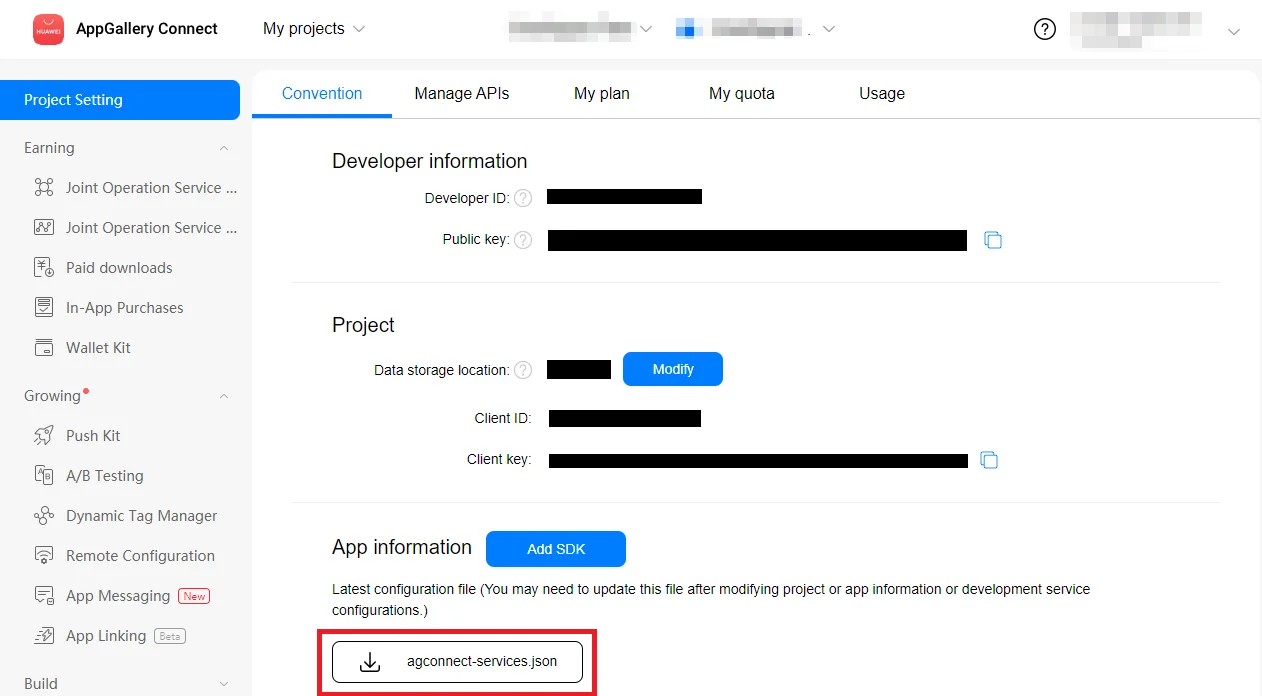
1. اذهب إلى [AppGallery Connect -> Projects List](https://developer.huawei.com/consumer/en/service/josp/agc/index.html#/myProject) وحدد مشروعًا لتهيئته.
2. اضغط على **agconnect-services.json** في قسم معلومات التطبيق لتنزيل ملف التكوين.
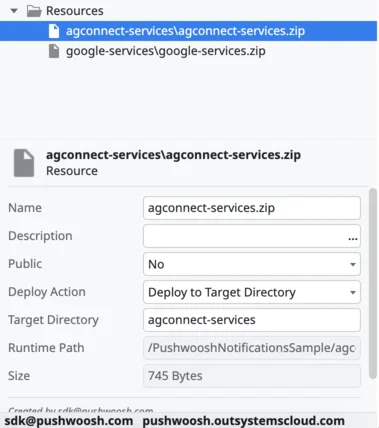
 3. أنشئ ملف zip يحتوي على **agconnect-services.json** في المجلد الجذر. قم برفع "**agconnect-services.zip"** إلى موارد بيانات تطبيق OutSystems الخاص بك وتأكد من:
* تعيين "Name" إلى "agconnect-services.zip"
* تعيين "Deploy to Target Directory" إلى "agconnect-services"
3. أنشئ ملف zip يحتوي على **agconnect-services.json** في المجلد الجذر. قم برفع "**agconnect-services.zip"** إلى موارد بيانات تطبيق OutSystems الخاص بك وتأكد من:
* تعيين "Name" إلى "agconnect-services.zip"
* تعيين "Deploy to Target Directory" إلى "agconnect-services"
 ## إنشاء بصمة شهادة التوقيع
اتبع دليل [إنشاء بصمة شهادة التوقيع](https://developer.huawei.com/consumer/en/doc/development/HMS-Guides/Preparations#h2-1575707383351) لإنشاء بصمة شهادة توقيع.
## تكوين منصة Huawei
ارجع إلى [تكوين منصة Huawei](/ar/developer/first-steps/connect-messaging-services/huawei-configuration/) للحصول على دليل تفصيلي حول كيفية تكوين منصة Huawei في Pushwoosh.
## تمكين Huawei لمشروعك
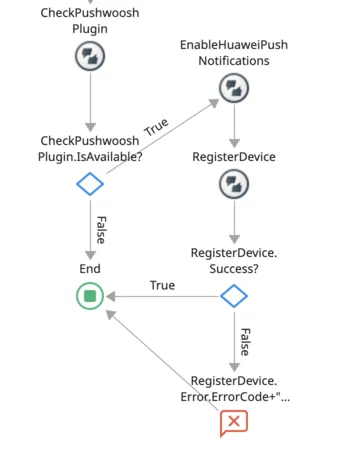
أضف الإجراء **EnableHuaweiPushNotifications** قبل `RegisterDevice`.
## إنشاء بصمة شهادة التوقيع
اتبع دليل [إنشاء بصمة شهادة التوقيع](https://developer.huawei.com/consumer/en/doc/development/HMS-Guides/Preparations#h2-1575707383351) لإنشاء بصمة شهادة توقيع.
## تكوين منصة Huawei
ارجع إلى [تكوين منصة Huawei](/ar/developer/first-steps/connect-messaging-services/huawei-configuration/) للحصول على دليل تفصيلي حول كيفية تكوين منصة Huawei في Pushwoosh.
## تمكين Huawei لمشروعك
أضف الإجراء **EnableHuaweiPushNotifications** قبل `RegisterDevice`.
 ## شاركنا ملاحظاتك
تساعدنا ملاحظاتك في إنشاء تجربة أفضل، لذلك نود أن نسمع منك إذا واجهت أي مشاكل أثناء عملية دمج SDK. إذا واجهت أي صعوبات، فلا تتردد في مشاركة أفكارك معنا [عبر هذا النموذج](https://docs.google.com/forms/d/e/1FAIpQLSd\_0b8jwn-V\_JmoPLIxIFYbHACCQhrzidOZV3ELywoQPXRSxw/viewform).
## شاركنا ملاحظاتك
تساعدنا ملاحظاتك في إنشاء تجربة أفضل، لذلك نود أن نسمع منك إذا واجهت أي مشاكل أثناء عملية دمج SDK. إذا واجهت أي صعوبات، فلا تتردد في مشاركة أفكارك معنا [عبر هذا النموذج](https://docs.google.com/forms/d/e/1FAIpQLSd\_0b8jwn-V\_JmoPLIxIFYbHACCQhrzidOZV3ELywoQPXRSxw/viewform).