# فهم معرفات الأجهزة في Pushwoosh
هناك طريقتان لتحديد جهاز معين مسجل في Pushwoosh – معرف الجهاز (HWID) ورمز الدفع (push token).
## HWID
HWID (أو Hardware ID) هو معرف رئيسي يتم تعيينه للجهاز بواسطة Pushwoosh SDK.
#### Android HWID
بالنسبة لأجهزة Android، فإن HWID هو مجموعة عشوائية من الحروف والأرقام يتم إنشاؤها بواسطة أول تطبيق مثبت عليه Pushwoosh SDK على الجهاز. يتم مشاركته لاحقًا مع التطبيقات الأخرى التي تحتوي على Pushwoosh SDK بحيث يكون لجميع هذه التطبيقات نفس HWID نتيجة لذلك.
ومع ذلك، إذا قام المستخدم بحذف جميع التطبيقات التي تحتوي على Pushwoosh SDK ثم أعاد تثبيت بعضها، فسيتم إنشاء HWID جديد مرة أخرى.
مثال على Android HWID: `5dcaed99-e1e0-44dc-bde2-b96188b99e9e`
#### iOS HWID
بالنسبة لأجهزة iOS، يتم استخدام IDFV ([Identifier for Vendor](https://developer.apple.com/documentation/uikit/uidevice/1620059-identifierforvendor)) كـ HWID للجهاز. لن يتغير طالما يوجد تطبيق واحد على الأقل من نفس المورد مثبتًا على الجهاز.
مثال على iOS HWID (أحرف كبيرة فقط!): `CBAF8ED1-17FB-49A3-73BD-DC79B63AEF93`
## رمز الدفع (Push token)
رمز الدفع (device token) هو مفتاح فريد لمزيج التطبيق والجهاز تصدره بوابات إشعارات الدفع من Apple أو Google. يسمح للبوابات ومقدمي إشعارات الدفع بتوجيه الرسائل وضمان تسليم الإشعار إلى مزيج التطبيق والجهاز الفريد المخصص له.
#### رمز الدفع لـ iOS
رموز الدفع لأجهزة iOS هي سلاسل نصية مكونة من 64 رمزًا سداسيًا عشريًا. مثال على رمز الدفع لـ iOS: `03df25c845d460bcdad7802d2vf6fc1dfde97283bf75cc993eb6dca835ea2e2f`
#### رمز الدفع لـ Android
يمكن أن تختلف رموز الدفع لأجهزة Android في الطول (عادةً أقل من 255 حرفًا) وعادةً ما تبدأ بـ APA91b…؛ ومع ذلك، قد تحتوي أيضًا على بادئة مفصولة بنقطتين رأسيتين. مثال على رمز الدفع لـ Android: `APA91bFoi3lMMre9G3XzR1LrF4ZT82_15MsMdEICogXSLB8-MrdkRuRQFwNI5u8Dh0cI90ABD3BOKnxkEla8cGdisbDHl5cVIkZah5QUhSAxzx4Roa7b4xy9tvx9iNSYw-eXBYYd8k1XKf8Q_Qq1X9-x-U-Y79vdPq`
## جمع السجلات و HWID ورمز الدفع من جهاز
### iOS
أولاً، إذا كان لديك وصول إلى الكود المصدري لتطبيقك، فتأكد من أن `Pushwoosh_LOG_LEVEL` في تطبيقك مضبوط على `VERBOSE`. للقيام بذلك، تحقق من مفتاح السلسلة النصية `Pushwoosh_LOG_LEVEL` في ملف `Info.plist` الخاص بك. إذا لم يكن كذلك، فانتقل إلى الخطوة التالية. فيما يلي القيم الممكنة لهذا المفتاح:
* `NONE` - لا توجد سجلات من SDK
* `ERROR` - عرض الأخطاء فقط في وحدة التحكم
* `WARNING` - عرض التحذيرات أيضًا
* `INFO` - إضافة رسائل إعلامية
* `DEBUG` - إضافة معلومات تصحيح الأخطاء
* `VERBOSE` - جميع السجلات من SDK
تسمح قيمة المفتاح `VERBOSE` لـ Pushwoosh SDK بعرض معلومات مهمة تتعلق بإجراءات التسجيل.
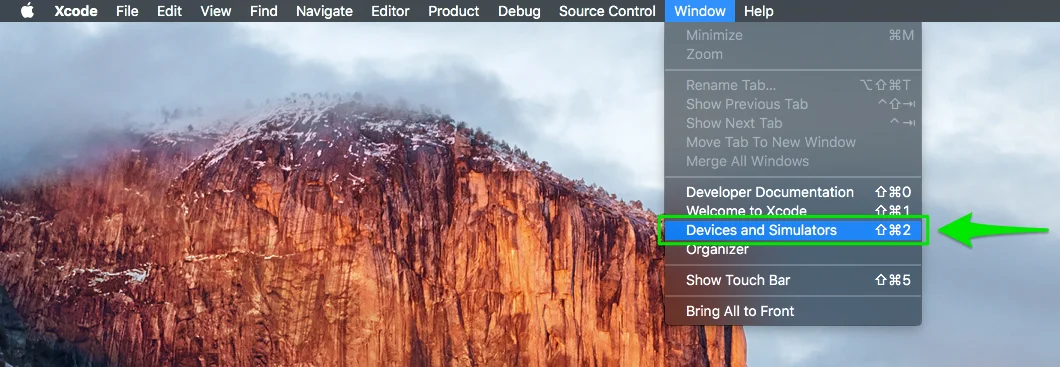
2. بعد ذلك، قم بتوصيل الجهاز بجهاز Mac الخاص بك وقم بتشغيل Xcode. اذهب إلى Window->Device and Simulators.
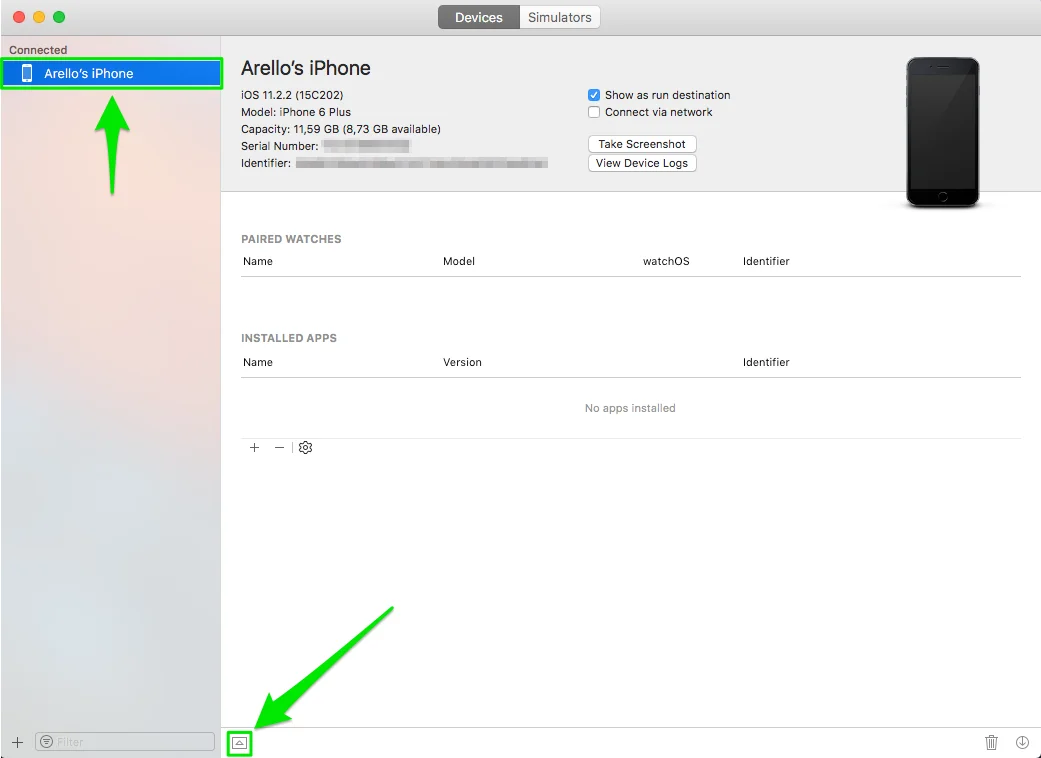
3. في النافذة المفتوحة، حدد جهازك المتصل وانقر على المثلث المتجه لأعلى في أسفل اليسار لرؤية وحدة تحكم الجهاز:
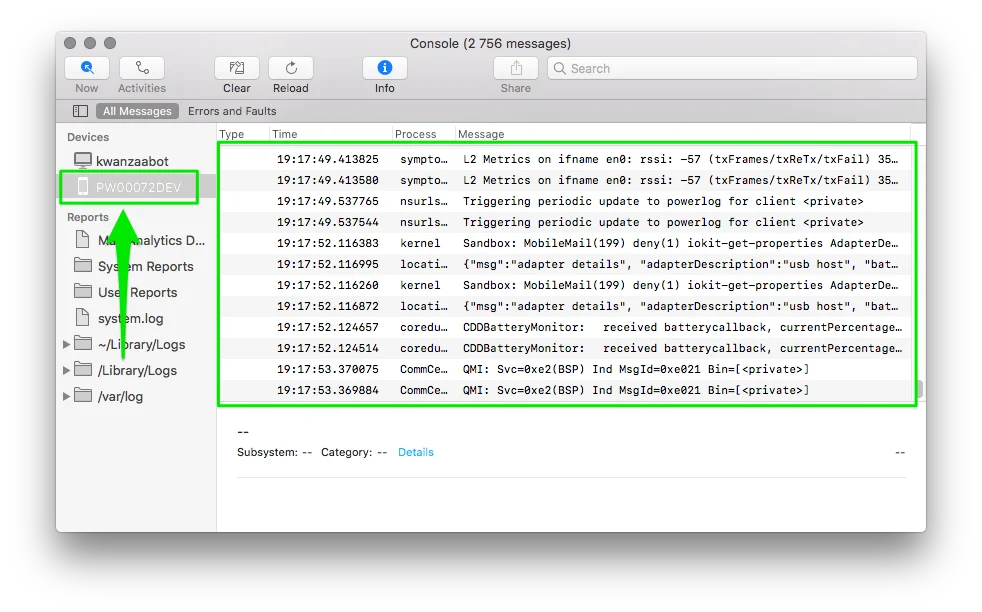
بدءًا من إصدار Xcode 9.3، تغيرت عملية الحصول على سجل وحدة تحكم الجهاز قليلاً. كل ما عليك فعله هو الذهاب إلى Launchpad الخاص بك وبدء تطبيق "Console". حدد جهازك في الشريط الجانبي الأيسر. هذا كل شيء!
4. بعد ذلك، ابدأ تشغيل تطبيقك على الجهاز وانتظر نافذة الحوار. اسمح بإشعارات الدفع لتطبيقك.
5. بعد هذه الخطوات، حدد سجل الجهاز بالكامل من نافذة وحدة التحكم وانسخه إلى أي محرر نصوص.
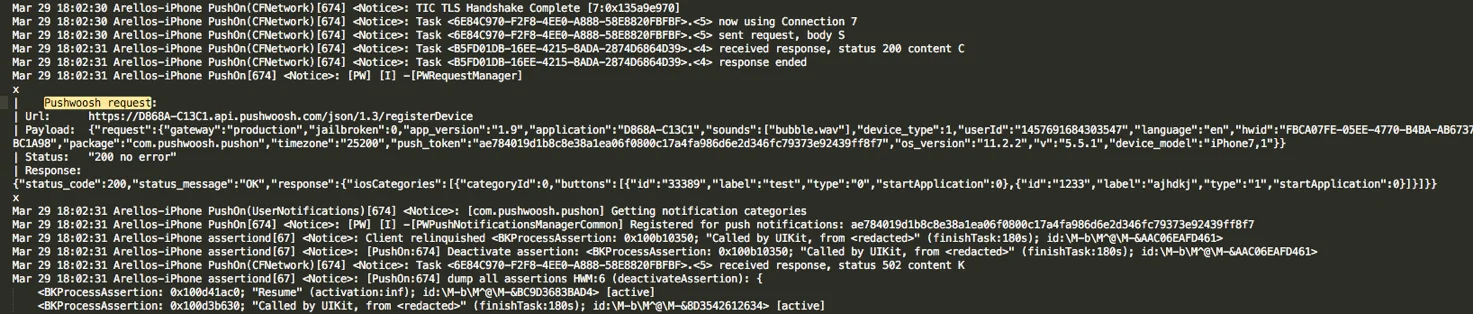
طلب Pushwoosh API [`/registerDevice`](/ar/developer/api-reference/device-api/) هو ما تبحث عنه:
إذا تم تسجيل الجهاز بشكل صحيح، فيجب أن يحتوي هذا الطلب على المعلمات التالية، بما في ذلك قيم "hwid" و "push token":
```txt title="مثال"
x
| Pushwoosh request:
| Url: https://D868A-C13C1.api.pushwoosh.com/json/1.3/registerDevice
| Payload: {"request":{"gateway":"production","jailbroken":0,"app_version":"1.9","application":"D868A-C13C1","sounds":["bubble.wav"],"device_type":1,"userId":"1457691684303547","language":"en","hwid":"FBCA07FE-05EE-4770-B4BA-AB6737BC1A98","package":"com.pushwoosh.pushon","timezone":"25200","push_token":"ae784019d1b8c8e38a1ea06f0800c17a4fa986d6e2d346fc79373e92439ff8f7","os_version":"11.2.2","v":"5.5.1","device_model":"iPhone7,1"}}
| Status: "200 no error"
| Response: {"status_code":200,"status_message":"OK","response":{"iosCategories":[{"categoryId":0,"buttons":[{"id":"33389","label":"test","type":"0","startApplication":0},{"id":"1233","label":"ajhdkj","type":"1","startApplication":0}]}]}}
x
```
يجب أن يكون الإشعار الذي يحتوي على رمز الدفع لجهازك موجودًا أيضًا:
```
: [PW] [I] -[PWPushNotificationsManagerCommon] Registered for push notifications: ae784019d1b8c8e38a1ea06f0800c17a4fa986d6e2d346fc79373e92439ff8f7
```
### Android
1. إذا كان لديك وصول إلى الكود المصدري للتطبيق، فتأكد من أن مستوى سجل Pushwoosh مضبوط على `NOISE`. للقيام بذلك، أضف بيانات `com.pushwoosh.log_level` الوصفية بالقيمة `NOISE` إلى `AndroidManifest.xml`.
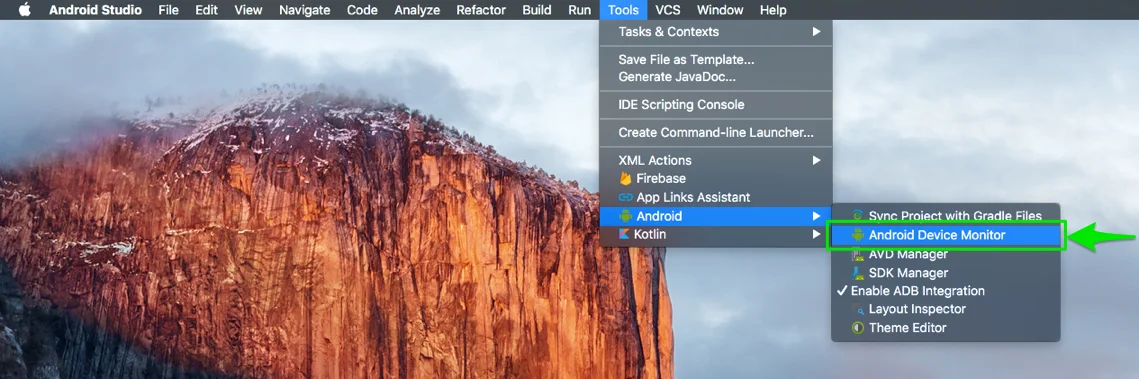
2. بعد ذلك، قم بتشغيل Android Studio على جهاز Mac/PC الخاص بك وانتقل إلى Tools -> Android -> Android Device Monitor.
3. قم بتوصيل جهازك بجهاز Mac/PC وقم بتشغيل التطبيق. انتظر حوالي 30 ثانية، حدد سجل الجهاز بالكامل من نافذة وحدة التحكم وانسخه إلى أي محرر نصوص.
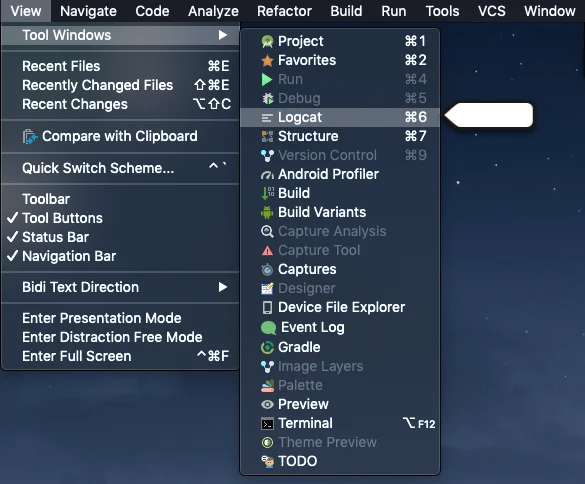
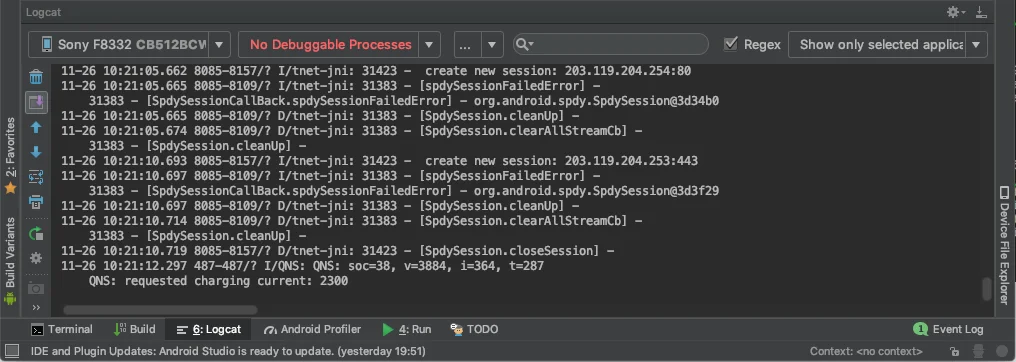
يرجى ملاحظة أنه في أحدث إصدارات Android Studio، يمكنك أيضًا استخدام أداة Logcat للحصول على سجل وحدة تحكم الجهاز. قم بتشغيل Android Studio وانتقل إلى View -> Tool Windows -> Logcat:
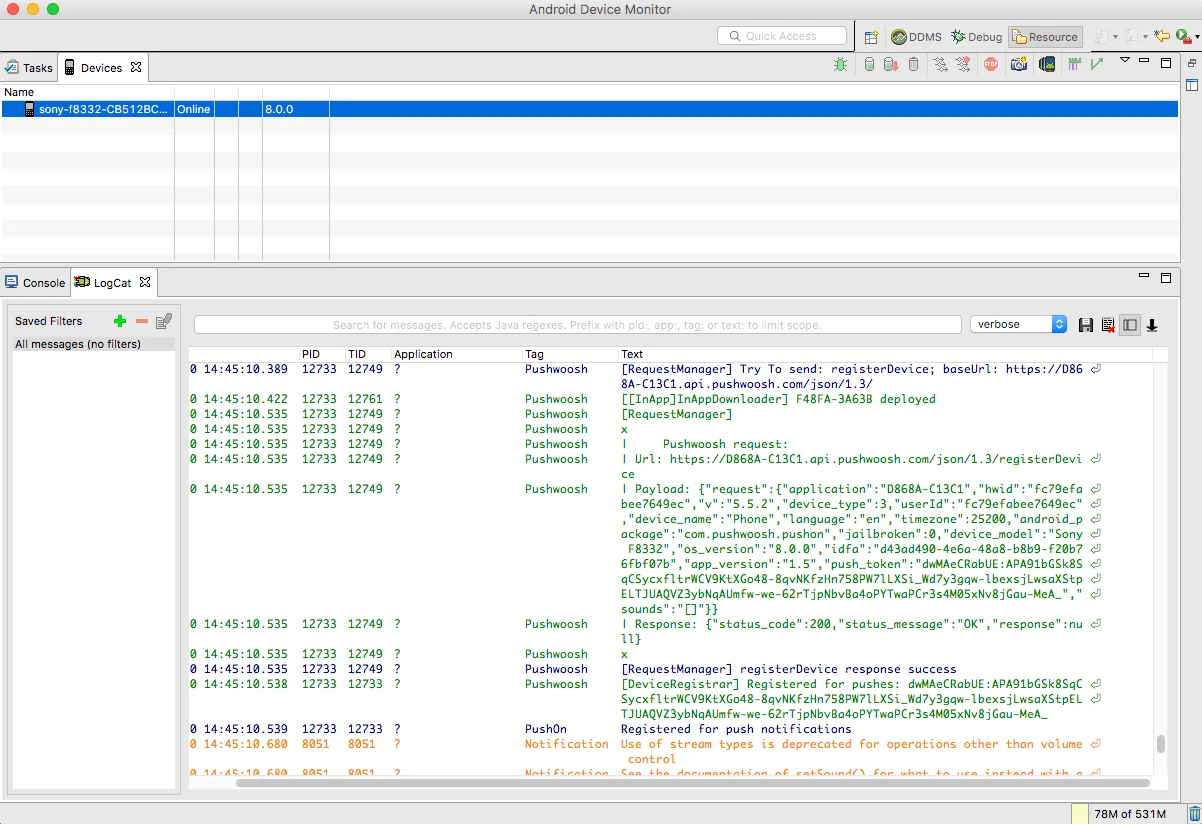
بعد ذلك، يمكنك تحديد موقع سجل الجهاز في نافذة Logcat:
إليك المثال أدناه، كيف يبدو طلب Pushwoosh /registerDevice API ضمن سجل وحدة تحكم الجهاز:
ابحث عن قيمة معلمات "hwid" و "push token" في الطلب:
```txt title="مثال"
[RequestManager]
x
| Pushwoosh request:
| Url: https://D868A-C13C1.api.pushwoosh.com/json/1.3/registerDevice
| Payload: {"request":{"application":"D868A-C13C1","hwid":"fc79efabee7649ec","v":"5.5.2","device_type":3,"userId":"fc79efabee7649ec","device_name":"Phone","language":"en","timezone":25200,"android_package":"com.pushwoosh.pushon","jailbroken":0,"device_model":"Sony F8332","os_version":"8.0.0","idfa":"d43ad490-4e6a-48a8-b8b9-f20b76fbf07b","app_version":"1.5","push_token":"dwMAeCRabUE:APA91bGSk8SqCSycxfltrWCV9KtXGo48-8qvNKfzHn758PW7lLXSi_Wd7y3gqw-lbexsjLwsaXStpELTJUAQVZ3ybNqAUmfw-we-62rTjpNbvBa4oPYTwaPCr3s4M05xNv8jGau-MeA_","sounds":"[]"}}
| Response: {"status_code":200,"status_message":"OK","response":null}
x
[RequestManager] registerDevice response success
```
يتم تضمين رمز الدفع في إشعار تسجيل الجهاز:
```
I/Pushwoosh(12733): [DeviceRegistrar] Registered for pushes: dwMAeCRabUE:APA91bGSk8SqCSycxfltrWCV9KtXGo48-8qvNKfzHn758PW7lLXSi_Wd7y3gqw-lbexsjLwsaXStpELTJUAQVZ3ybNqAUmfw-we-62rTjpNbvBa4oPYTwaPCr3s4M05xNv8jGau-MeA_
03-30 14:45:10.539: D/PushOn(12733): Registered for push notifications
```
### Chrome (سطح المكتب)
1. اذهب إلى موقع الويب الخاص بك.
2. انقر بزر الماوس الأيمن في أي مكان على الصفحة واضغط على "Inspect".
3. في النافذة المفتوحة، انتقل إلى علامة التبويب "Application".
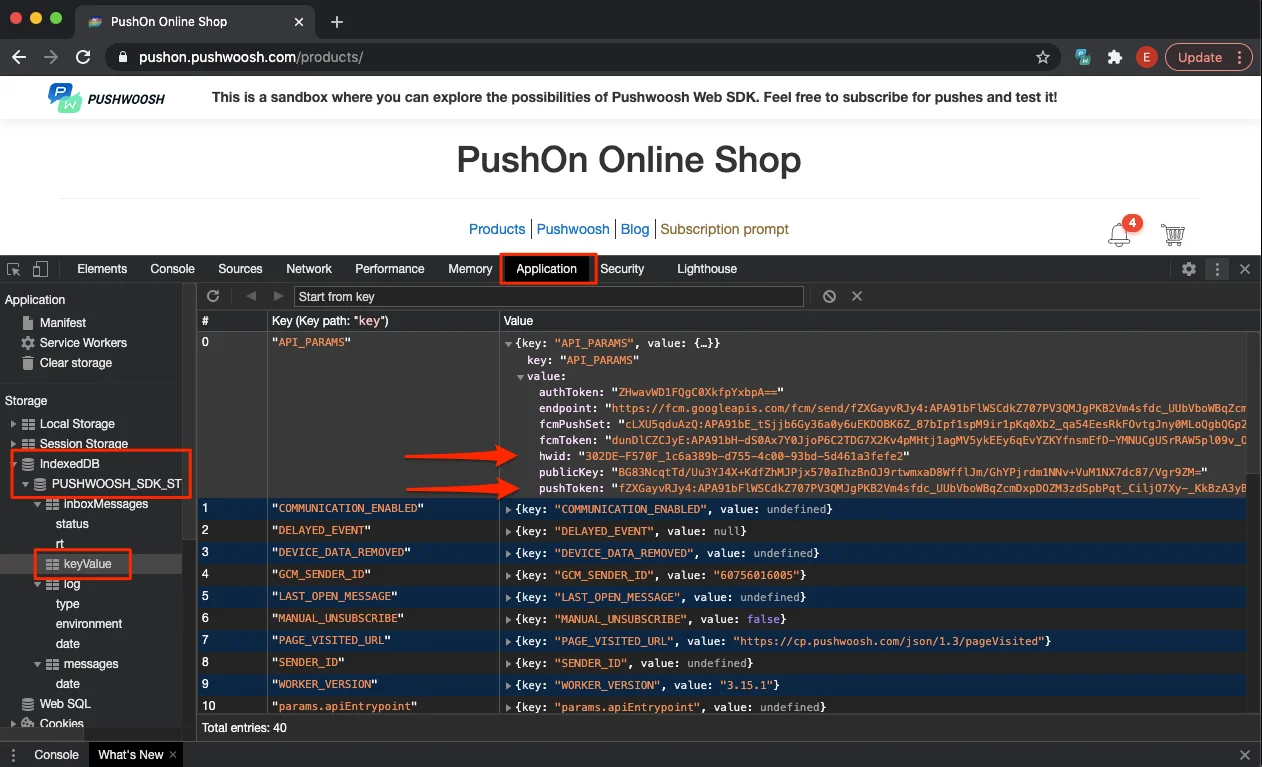
4. بعد ذلك، في الشريط الجانبي الأيسر، اختر IndexedDB -> Pushwoosh\_SDK\_Store -> keyValue. هنا، ابحث عن معلمات HWID و push token.
### Chrome (الجوال)
1. قم بتوصيل جهازك المحمول بالكمبيوتر.
2. انتقل إلى chrome://inspect/#devices على متصفح Chrome لسطح المكتب.
3. افتح موقع الويب الخاص بك على متصفح Chrome المحمول.
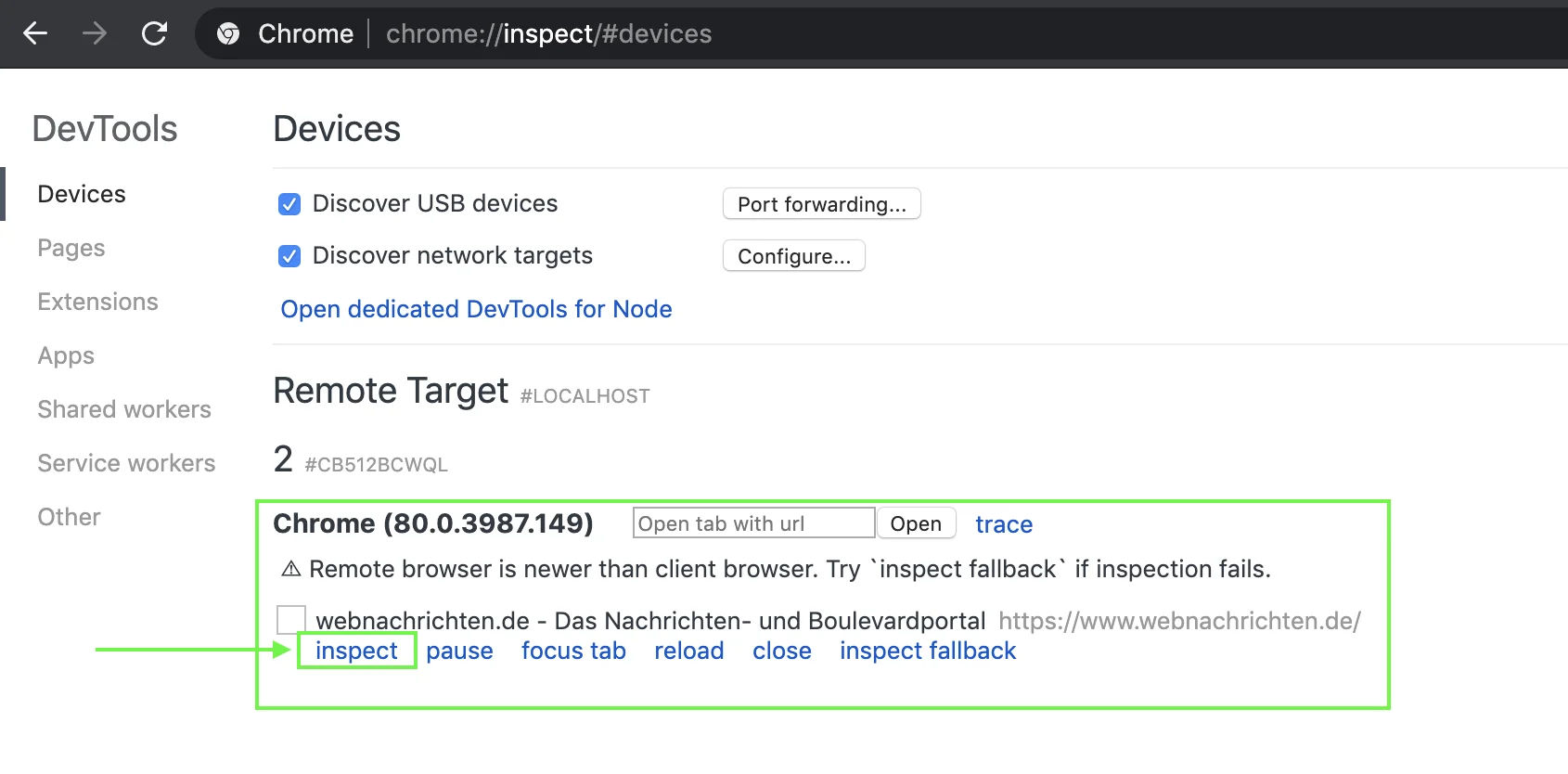
4. بمجرد فتح موقع الويب على متصفح Chrome المحمول، سترى الصفحة المقابلة داخل صفحة Chrome لسطح المكتب. يرجى إلقاء نظرة على لقطة الشاشة أدناه:
5. اضغط على زر "Inspect" المميز في لقطة الشاشة أعلاه.
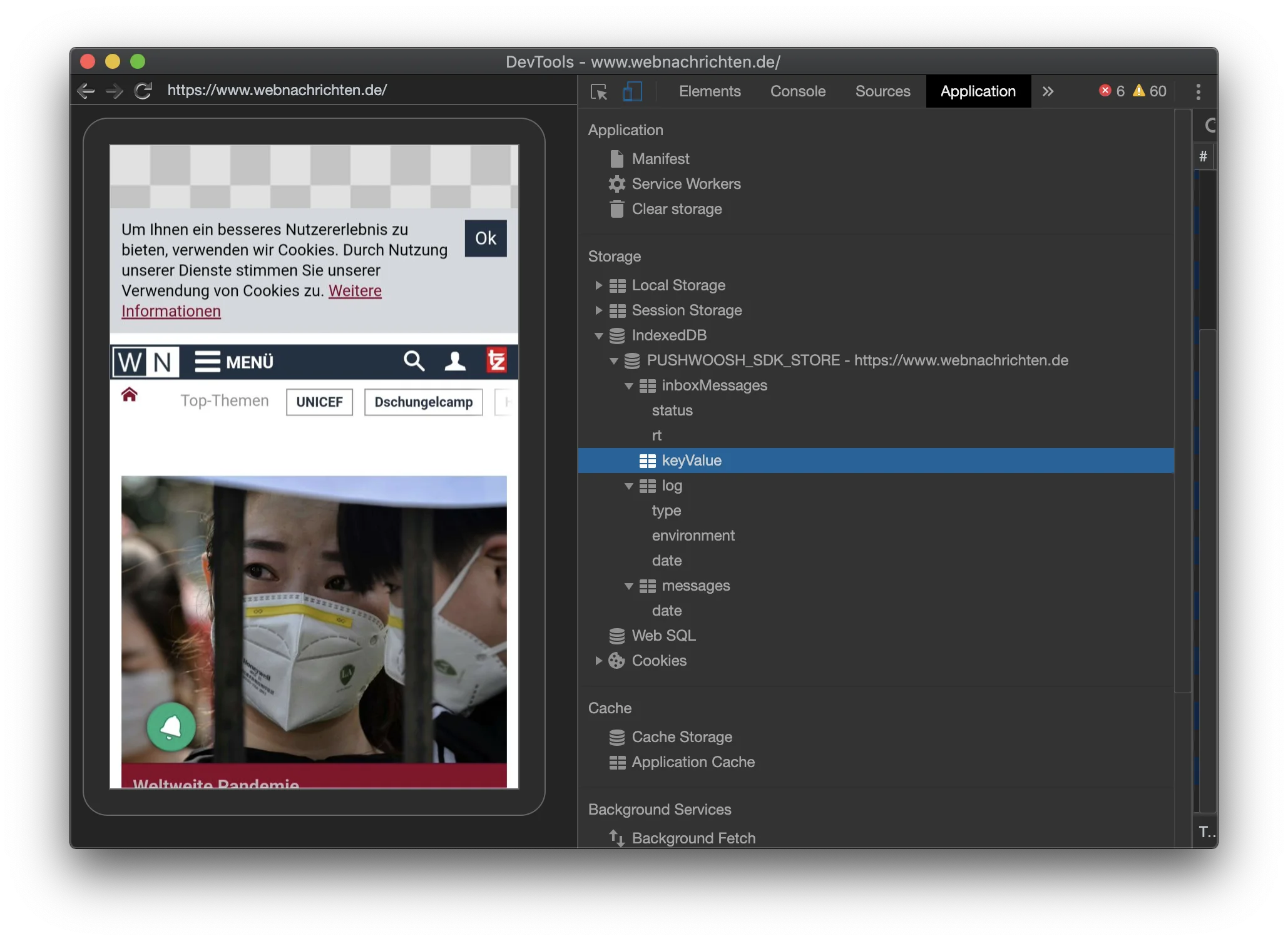
6. ستظهر النافذة التالية على متصفح Chrome لسطح المكتب. هناك، ضمن علامة التبويب "Application"، افتح IndexedDB -> PUSHWOOSH\_SDK\_STORE. بعد ذلك، انقر فوق keyValue وافتح قسم API\_PARAMS:
في قسم API\_PARAMS، ستجد معلمات "hwid" و "push token" مع قيمها.
### Safari
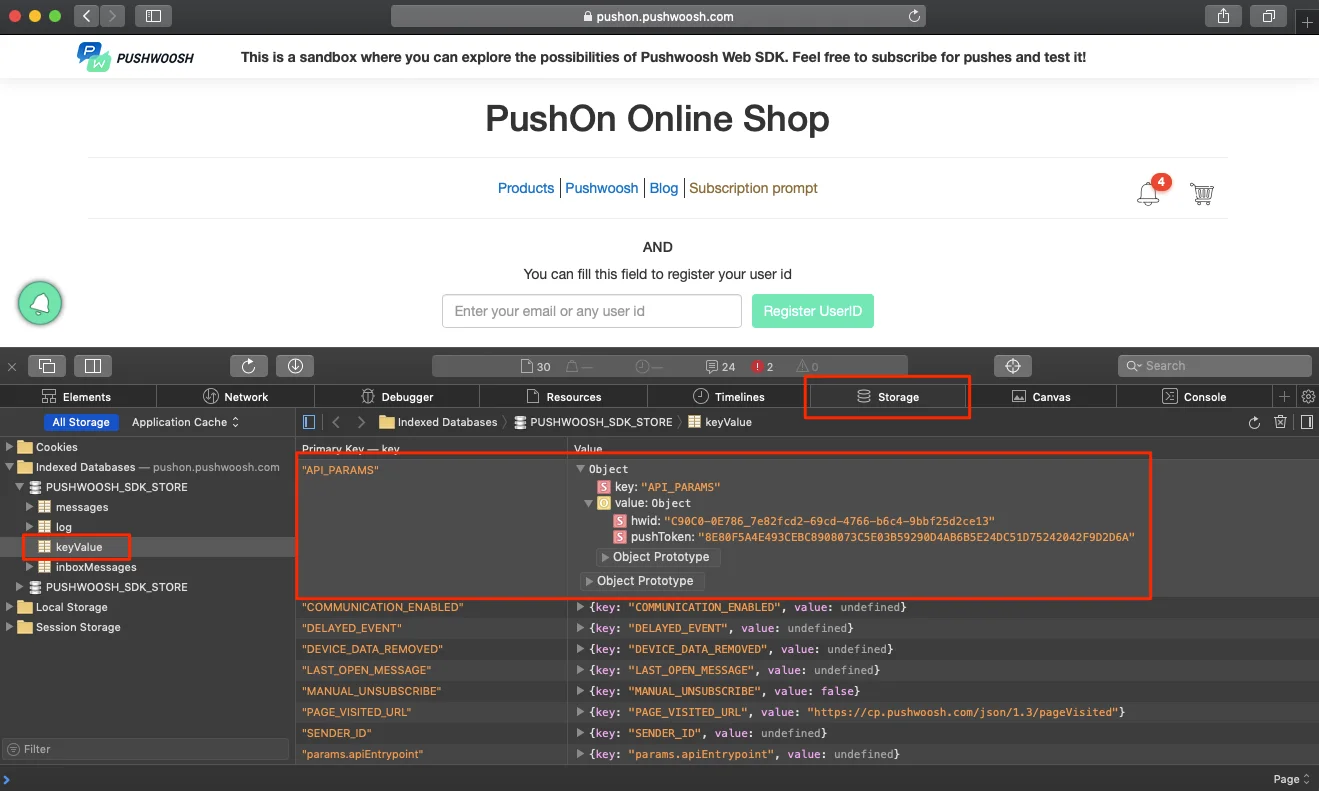
1. اذهب إلى موقع الويب الخاص بك.
2. انقر بزر الماوس الأيمن في أي مكان على الصفحة وحدد Inspect Element.
3. انتقل إلى علامة التبويب Storage -> Indexed Databases -> PUSHWOOSH\_SDK\_STORE -> keyValue.
4. قم بتوسيع API\_PARAMS وابحث عن قيم "hwid" و "push token" هنا.
 3. في النافذة المفتوحة، حدد جهازك المتصل وانقر على المثلث المتجه لأعلى في أسفل اليسار لرؤية وحدة تحكم الجهاز:
 بدءًا من إصدار Xcode 9.3، تغيرت عملية الحصول على سجل وحدة تحكم الجهاز قليلاً. كل ما عليك فعله هو الذهاب إلى Launchpad الخاص بك وبدء تطبيق "Console". حدد جهازك في الشريط الجانبي الأيسر. هذا كل شيء!
 4. بعد ذلك، ابدأ تشغيل تطبيقك على الجهاز وانتظر نافذة الحوار. اسمح بإشعارات الدفع لتطبيقك.
5. بعد هذه الخطوات، حدد سجل الجهاز بالكامل من نافذة وحدة التحكم وانسخه إلى أي محرر نصوص.
طلب Pushwoosh API [`/registerDevice`](/ar/developer/api-reference/device-api/) هو ما تبحث عنه:
4. بعد ذلك، ابدأ تشغيل تطبيقك على الجهاز وانتظر نافذة الحوار. اسمح بإشعارات الدفع لتطبيقك.
5. بعد هذه الخطوات، حدد سجل الجهاز بالكامل من نافذة وحدة التحكم وانسخه إلى أي محرر نصوص.
طلب Pushwoosh API [`/registerDevice`](/ar/developer/api-reference/device-api/) هو ما تبحث عنه:
 إذا تم تسجيل الجهاز بشكل صحيح، فيجب أن يحتوي هذا الطلب على المعلمات التالية، بما في ذلك قيم "hwid" و "push token":
```txt title="مثال"
x
| Pushwoosh request:
| Url: https://D868A-C13C1.api.pushwoosh.com/json/1.3/registerDevice
| Payload: {"request":{"gateway":"production","jailbroken":0,"app_version":"1.9","application":"D868A-C13C1","sounds":["bubble.wav"],"device_type":1,"userId":"1457691684303547","language":"en","hwid":"FBCA07FE-05EE-4770-B4BA-AB6737BC1A98","package":"com.pushwoosh.pushon","timezone":"25200","push_token":"ae784019d1b8c8e38a1ea06f0800c17a4fa986d6e2d346fc79373e92439ff8f7","os_version":"11.2.2","v":"5.5.1","device_model":"iPhone7,1"}}
| Status: "200 no error"
| Response: {"status_code":200,"status_message":"OK","response":{"iosCategories":[{"categoryId":0,"buttons":[{"id":"33389","label":"test","type":"0","startApplication":0},{"id":"1233","label":"ajhdkj","type":"1","startApplication":0}]}]}}
x
```
يجب أن يكون الإشعار الذي يحتوي على رمز الدفع لجهازك موجودًا أيضًا:
```
إذا تم تسجيل الجهاز بشكل صحيح، فيجب أن يحتوي هذا الطلب على المعلمات التالية، بما في ذلك قيم "hwid" و "push token":
```txt title="مثال"
x
| Pushwoosh request:
| Url: https://D868A-C13C1.api.pushwoosh.com/json/1.3/registerDevice
| Payload: {"request":{"gateway":"production","jailbroken":0,"app_version":"1.9","application":"D868A-C13C1","sounds":["bubble.wav"],"device_type":1,"userId":"1457691684303547","language":"en","hwid":"FBCA07FE-05EE-4770-B4BA-AB6737BC1A98","package":"com.pushwoosh.pushon","timezone":"25200","push_token":"ae784019d1b8c8e38a1ea06f0800c17a4fa986d6e2d346fc79373e92439ff8f7","os_version":"11.2.2","v":"5.5.1","device_model":"iPhone7,1"}}
| Status: "200 no error"
| Response: {"status_code":200,"status_message":"OK","response":{"iosCategories":[{"categoryId":0,"buttons":[{"id":"33389","label":"test","type":"0","startApplication":0},{"id":"1233","label":"ajhdkj","type":"1","startApplication":0}]}]}}
x
```
يجب أن يكون الإشعار الذي يحتوي على رمز الدفع لجهازك موجودًا أيضًا:
```
 3. قم بتوصيل جهازك بجهاز Mac/PC وقم بتشغيل التطبيق. انتظر حوالي 30 ثانية، حدد سجل الجهاز بالكامل من نافذة وحدة التحكم وانسخه إلى أي محرر نصوص.
 يرجى ملاحظة أنه في أحدث إصدارات Android Studio، يمكنك أيضًا استخدام أداة Logcat للحصول على سجل وحدة تحكم الجهاز. قم بتشغيل Android Studio وانتقل إلى View -> Tool Windows -> Logcat:
 بعد ذلك، يمكنك تحديد موقع سجل الجهاز في نافذة Logcat:
 إليك المثال أدناه، كيف يبدو طلب Pushwoosh /registerDevice API ضمن سجل وحدة تحكم الجهاز:
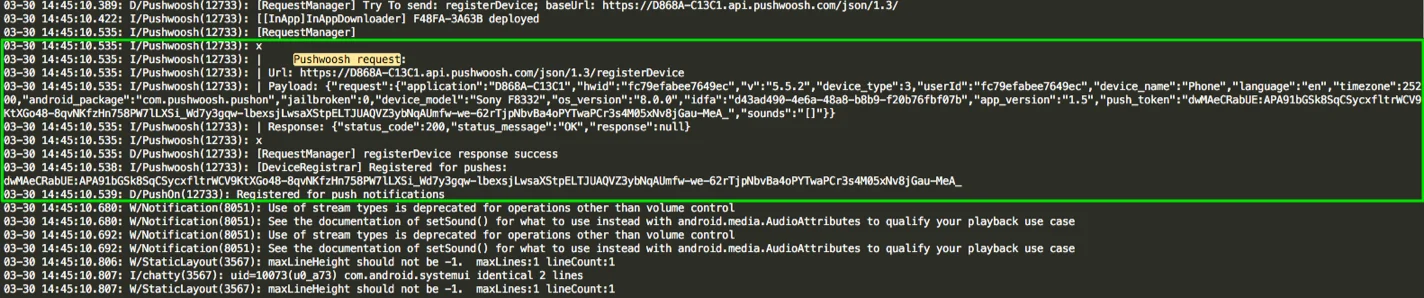 ابحث عن قيمة معلمات "hwid" و "push token" في الطلب:
```txt title="مثال"
[RequestManager]
x
| Pushwoosh request:
| Url: https://D868A-C13C1.api.pushwoosh.com/json/1.3/registerDevice
| Payload: {"request":{"application":"D868A-C13C1","hwid":"fc79efabee7649ec","v":"5.5.2","device_type":3,"userId":"fc79efabee7649ec","device_name":"Phone","language":"en","timezone":25200,"android_package":"com.pushwoosh.pushon","jailbroken":0,"device_model":"Sony F8332","os_version":"8.0.0","idfa":"d43ad490-4e6a-48a8-b8b9-f20b76fbf07b","app_version":"1.5","push_token":"dwMAeCRabUE:APA91bGSk8SqCSycxfltrWCV9KtXGo48-8qvNKfzHn758PW7lLXSi_Wd7y3gqw-lbexsjLwsaXStpELTJUAQVZ3ybNqAUmfw-we-62rTjpNbvBa4oPYTwaPCr3s4M05xNv8jGau-MeA_","sounds":"[]"}}
| Response: {"status_code":200,"status_message":"OK","response":null}
x
[RequestManager] registerDevice response success
```
يتم تضمين رمز الدفع في إشعار تسجيل الجهاز:
```
I/Pushwoosh(12733): [DeviceRegistrar] Registered for pushes: dwMAeCRabUE:APA91bGSk8SqCSycxfltrWCV9KtXGo48-8qvNKfzHn758PW7lLXSi_Wd7y3gqw-lbexsjLwsaXStpELTJUAQVZ3ybNqAUmfw-we-62rTjpNbvBa4oPYTwaPCr3s4M05xNv8jGau-MeA_
03-30 14:45:10.539: D/PushOn(12733): Registered for push notifications
```
### Chrome (سطح المكتب)
1. اذهب إلى موقع الويب الخاص بك.
2. انقر بزر الماوس الأيمن في أي مكان على الصفحة واضغط على "Inspect".
ابحث عن قيمة معلمات "hwid" و "push token" في الطلب:
```txt title="مثال"
[RequestManager]
x
| Pushwoosh request:
| Url: https://D868A-C13C1.api.pushwoosh.com/json/1.3/registerDevice
| Payload: {"request":{"application":"D868A-C13C1","hwid":"fc79efabee7649ec","v":"5.5.2","device_type":3,"userId":"fc79efabee7649ec","device_name":"Phone","language":"en","timezone":25200,"android_package":"com.pushwoosh.pushon","jailbroken":0,"device_model":"Sony F8332","os_version":"8.0.0","idfa":"d43ad490-4e6a-48a8-b8b9-f20b76fbf07b","app_version":"1.5","push_token":"dwMAeCRabUE:APA91bGSk8SqCSycxfltrWCV9KtXGo48-8qvNKfzHn758PW7lLXSi_Wd7y3gqw-lbexsjLwsaXStpELTJUAQVZ3ybNqAUmfw-we-62rTjpNbvBa4oPYTwaPCr3s4M05xNv8jGau-MeA_","sounds":"[]"}}
| Response: {"status_code":200,"status_message":"OK","response":null}
x
[RequestManager] registerDevice response success
```
يتم تضمين رمز الدفع في إشعار تسجيل الجهاز:
```
I/Pushwoosh(12733): [DeviceRegistrar] Registered for pushes: dwMAeCRabUE:APA91bGSk8SqCSycxfltrWCV9KtXGo48-8qvNKfzHn758PW7lLXSi_Wd7y3gqw-lbexsjLwsaXStpELTJUAQVZ3ybNqAUmfw-we-62rTjpNbvBa4oPYTwaPCr3s4M05xNv8jGau-MeA_
03-30 14:45:10.539: D/PushOn(12733): Registered for push notifications
```
### Chrome (سطح المكتب)
1. اذهب إلى موقع الويب الخاص بك.
2. انقر بزر الماوس الأيمن في أي مكان على الصفحة واضغط على "Inspect".
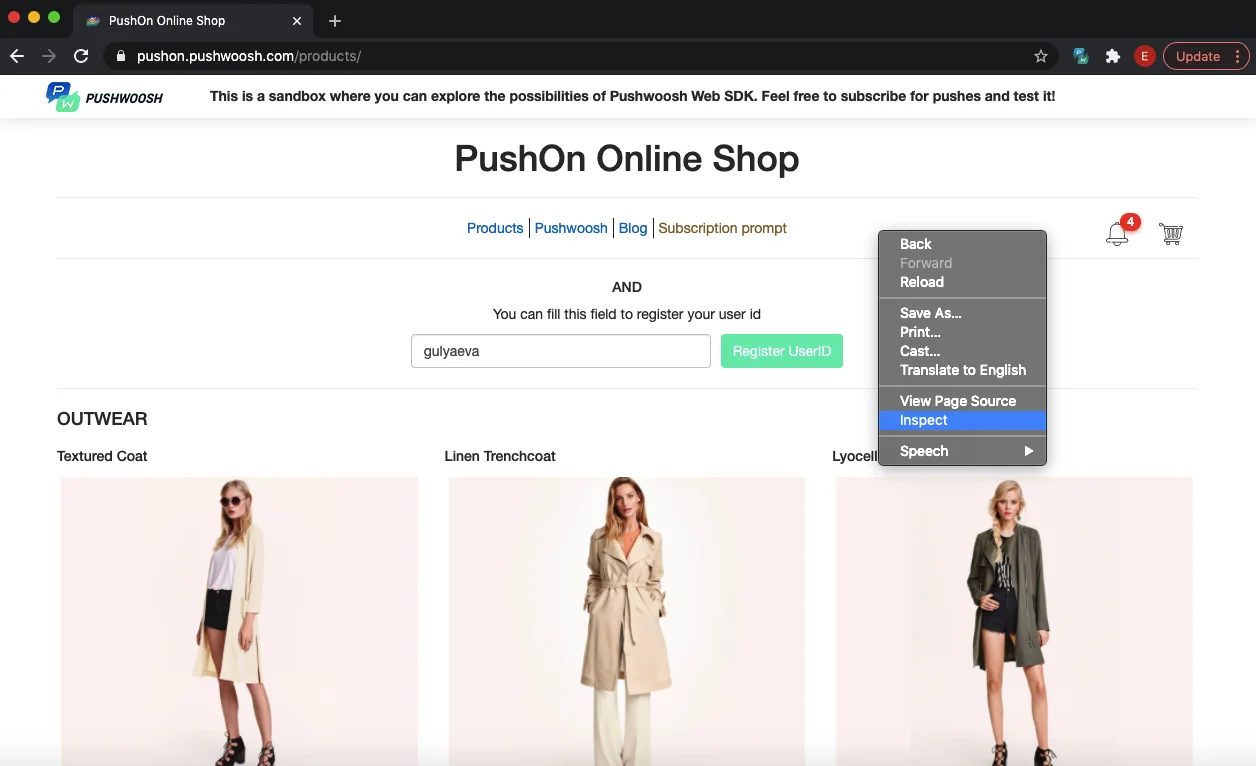 3. في النافذة المفتوحة، انتقل إلى علامة التبويب "Application".
4. بعد ذلك، في الشريط الجانبي الأيسر، اختر IndexedDB -> Pushwoosh\_SDK\_Store -> keyValue. هنا، ابحث عن معلمات HWID و push token.
3. في النافذة المفتوحة، انتقل إلى علامة التبويب "Application".
4. بعد ذلك، في الشريط الجانبي الأيسر، اختر IndexedDB -> Pushwoosh\_SDK\_Store -> keyValue. هنا، ابحث عن معلمات HWID و push token.
 ### Chrome (الجوال)
1. قم بتوصيل جهازك المحمول بالكمبيوتر.
2. انتقل إلى chrome://inspect/#devices على متصفح Chrome لسطح المكتب.
3. افتح موقع الويب الخاص بك على متصفح Chrome المحمول.
4. بمجرد فتح موقع الويب على متصفح Chrome المحمول، سترى الصفحة المقابلة داخل صفحة Chrome لسطح المكتب. يرجى إلقاء نظرة على لقطة الشاشة أدناه:
### Chrome (الجوال)
1. قم بتوصيل جهازك المحمول بالكمبيوتر.
2. انتقل إلى chrome://inspect/#devices على متصفح Chrome لسطح المكتب.
3. افتح موقع الويب الخاص بك على متصفح Chrome المحمول.
4. بمجرد فتح موقع الويب على متصفح Chrome المحمول، سترى الصفحة المقابلة داخل صفحة Chrome لسطح المكتب. يرجى إلقاء نظرة على لقطة الشاشة أدناه:
 5. اضغط على زر "Inspect" المميز في لقطة الشاشة أعلاه.
6. ستظهر النافذة التالية على متصفح Chrome لسطح المكتب. هناك، ضمن علامة التبويب "Application"، افتح IndexedDB -> PUSHWOOSH\_SDK\_STORE. بعد ذلك، انقر فوق keyValue وافتح قسم API\_PARAMS:
5. اضغط على زر "Inspect" المميز في لقطة الشاشة أعلاه.
6. ستظهر النافذة التالية على متصفح Chrome لسطح المكتب. هناك، ضمن علامة التبويب "Application"، افتح IndexedDB -> PUSHWOOSH\_SDK\_STORE. بعد ذلك، انقر فوق keyValue وافتح قسم API\_PARAMS:
 في قسم API\_PARAMS، ستجد معلمات "hwid" و "push token" مع قيمها.
### Safari
1. اذهب إلى موقع الويب الخاص بك.
2. انقر بزر الماوس الأيمن في أي مكان على الصفحة وحدد Inspect Element.
3. انتقل إلى علامة التبويب Storage -> Indexed Databases -> PUSHWOOSH\_SDK\_STORE -> keyValue.
4. قم بتوسيع API\_PARAMS وابحث عن قيم "hwid" و "push token" هنا.
في قسم API\_PARAMS، ستجد معلمات "hwid" و "push token" مع قيمها.
### Safari
1. اذهب إلى موقع الويب الخاص بك.
2. انقر بزر الماوس الأيمن في أي مكان على الصفحة وحدد Inspect Element.
3. انتقل إلى علامة التبويب Storage -> Indexed Databases -> PUSHWOOSH\_SDK\_STORE -> keyValue.
4. قم بتوسيع API\_PARAMS وابحث عن قيم "hwid" و "push token" هنا.