# تكوين إشعارات الويب
لبدء إرسال إشعارات الويب مع Pushwoosh، تحتاج إلى تكوين منصة إشعارات الويب الخاصة بك وتمكين مطالبة الاشتراك التي تظهر للمستخدمين.
لبدء التكوين، انتقل إلى **Settings > Platform Configuration > Web Push Notifications** وانقر على **Configure**.
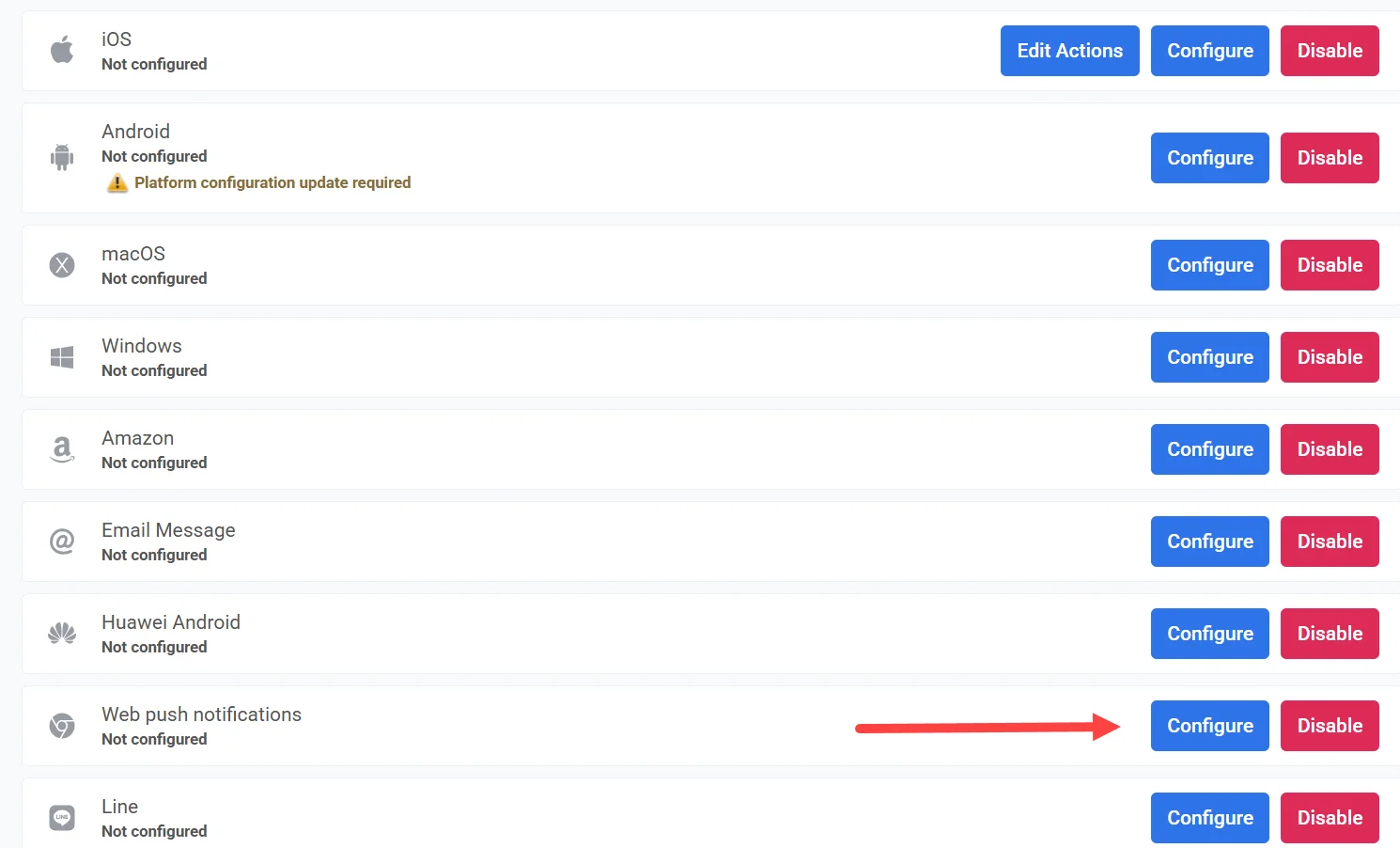
## تكوين إشعارات الويب لجميع المتصفحات (باستثناء إصدارات Safari القديمة)
ينطبق هذا التكوين على جميع المتصفحات الحديثة، بما في ذلك أحدث إصدارات Safari، التي تدعم الآن إشعارات الويب بشكل أصلي.
**ملاحظة:** تتطلب إصدارات Safari القديمة (macOS 10.14–12) إعدادًا منفصلاً. يمكنك تكوين ذلك في قسم مخصص. تعرف على المزيد
لبدء الإعداد، انقر على **Configure** تحت **All browsers configuration**.
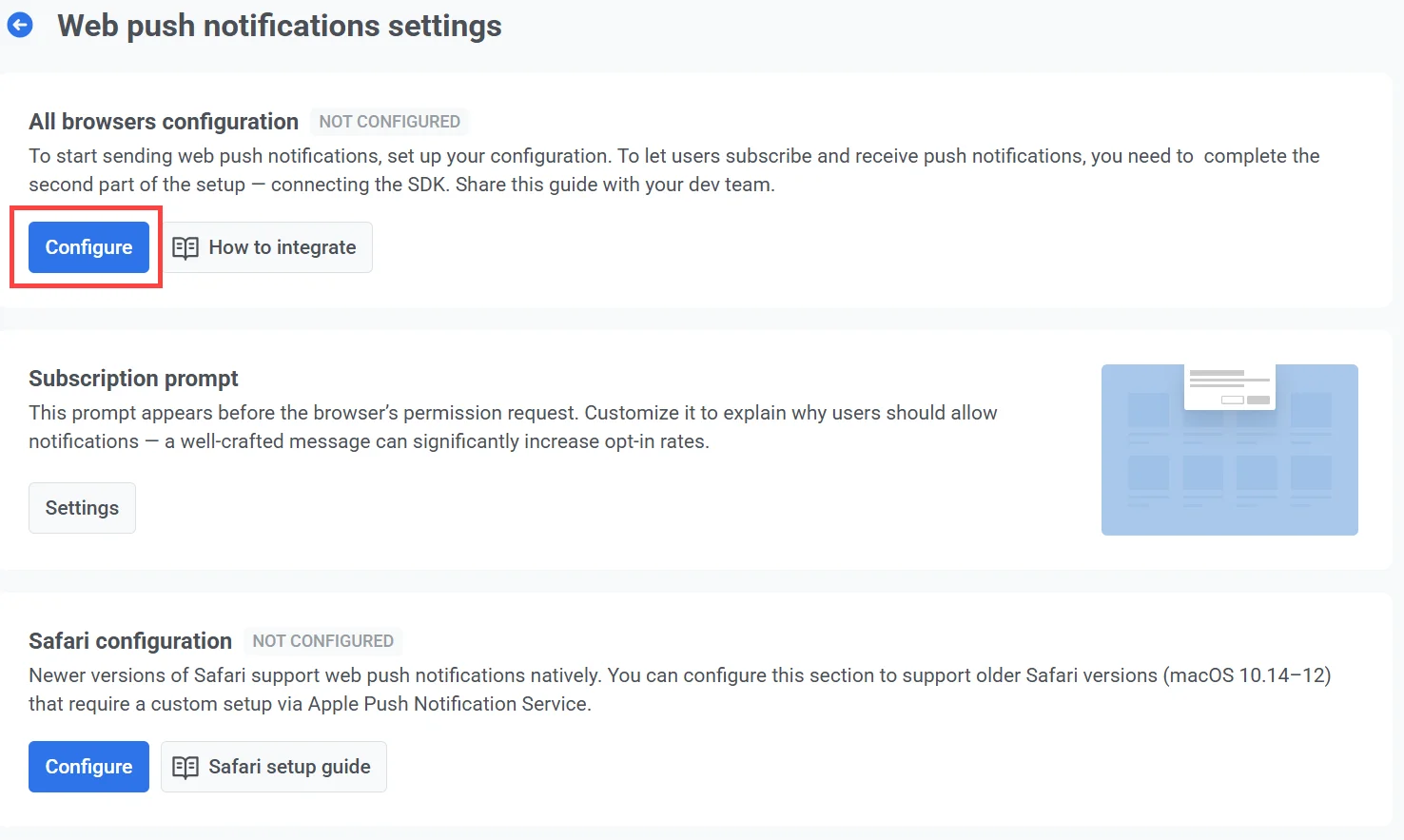
في نافذة التكوين، اختر أحد الخيارات التالية:
* **Create a new push configuration**
موصى به إذا لم تكن قد قمت بإعداد إشعارات الويب من خلال خدمة أخرى من قبل. سيقوم Pushwoosh تلقائيًا بإنشاء زوج مفاتيح VAPID جديد.
* **Use existing configuration**
اختر هذا الخيار إذا كان لديك بالفعل مفاتيح VAPID، على سبيل المثال، من Firebase، وترغب في الاستمرار في استخدامها دون أن تطلب من المستخدمين الاشتراك مرة أخرى.
### إنشاء تكوين إشعارات جديد
اختر **Create a new push configuration** إذا لم تكن قد قمت بإعداد إشعارات الويب مع خدمة أخرى من قبل. سيقوم Pushwoosh تلقائيًا بإنشاء مفاتيح VAPID (Voluntary Application Server Identification) المطلوبة لك.
ما هي مفاتيح VAPID؟
مفاتيح VAPID هي زوج من المفاتيح العامة والخاصة المستخدمة في بروتوكول Web Push لمصادقة خادم التطبيق عند إرسال إشعارات الدفع إلى متصفحات الويب. يتم مشاركة **المفتاح العام** مع المتصفح عندما يشترك المستخدم في الإشعارات. يبقى **المفتاح الخاص** على خادمك ويستخدم لتوقيع كل رسالة ترسلها بشكل آمن.
انقر على **Configure** لإنشاء وتطبيق المفاتيح.
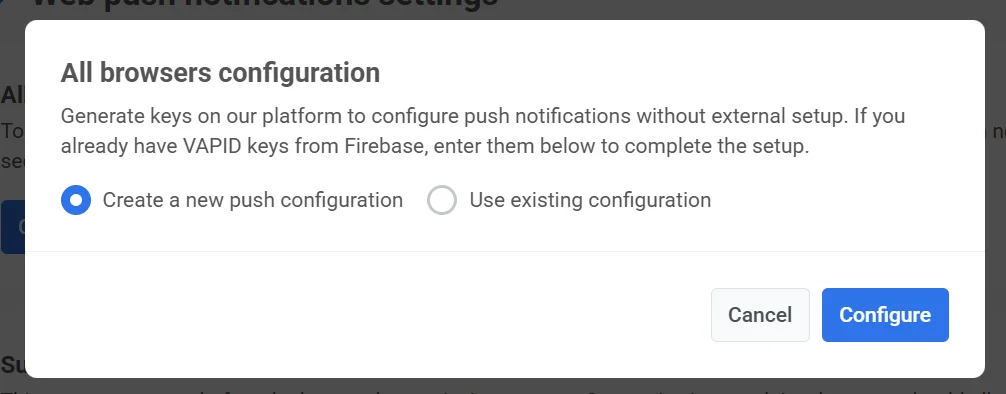
بمجرد إنشائها، سيستخدم Pushwoosh هذه المفاتيح تلقائيًا في تكوين SDK. [تعرف على المزيد حول دمج Web Push SDK](/ar/developer/pushwoosh-sdk/web-push-notifications/web-push-sdk-30/)
### استخدام التكوين الحالي
إذا كان لديك بالفعل مفاتيح VAPID (مثل تلك التي تم إنشاؤها من خلال Firebase)، يمكنك إعادة استخدامها لإعداد إشعارات الويب في Pushwoosh.
للقيام بذلك:
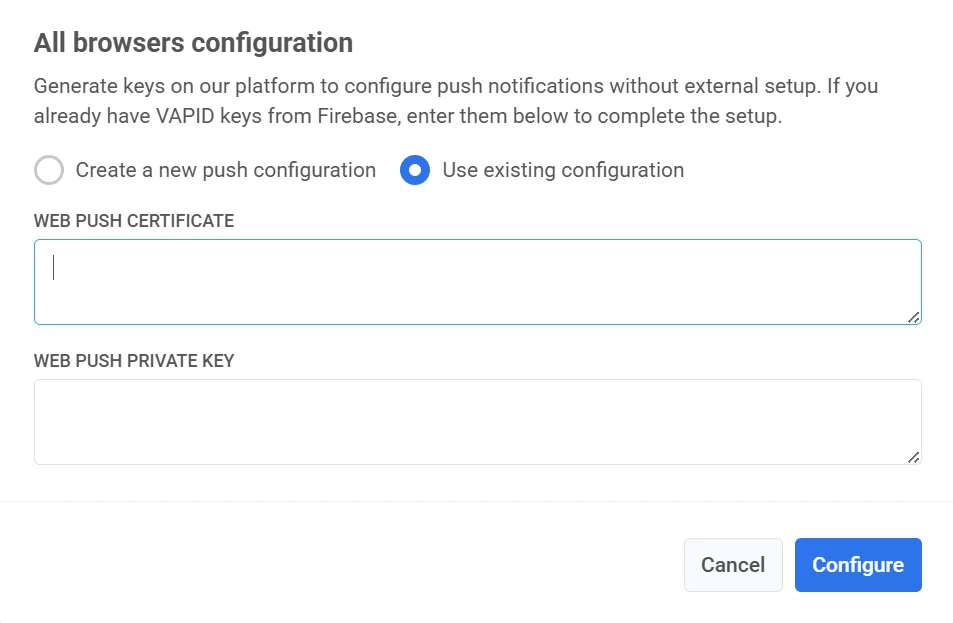
1. اختر **Use existing configuration**.
2. في حقل **Web Push Certificate**، أدخل **مفتاح VAPID العام** الخاص بك.
3. في حقل **Web Push Private Key**، أدخل **مفتاح VAPID الخاص** بك.
4. انقر على **Configure** لحفظ وتطبيق الإعدادات.
#### كيفية العثور على مفاتيح VAPID في Firebase
إذا كنت تقوم بالترحيل من Firebase وتحتاج إلى إعادة استخدام مفاتيح VAPID الحالية، فاتبع هذه الخطوات للعثور عليها.
##### شهادة Web Push
1. في **Firebase**، انتقل إلى **Project Settings → Cloud Messaging**.
2. مرر لأسفل إلى قسم **Web Configuration** وانسخ زوج المفاتيح الحالي.
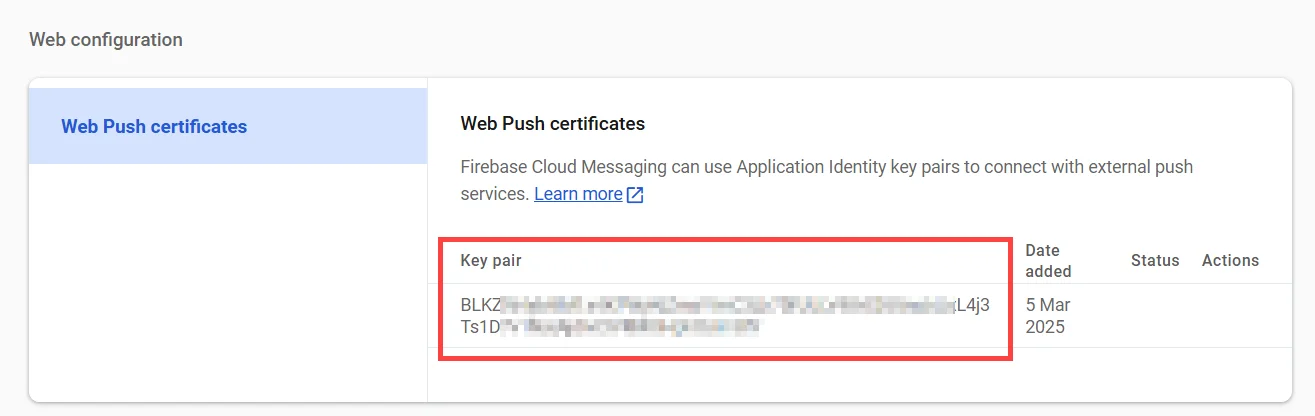
3. الصقه في حقل **Web Push Certificate** في نموذج تكوين الويب الخاص بـ Pushwoosh.
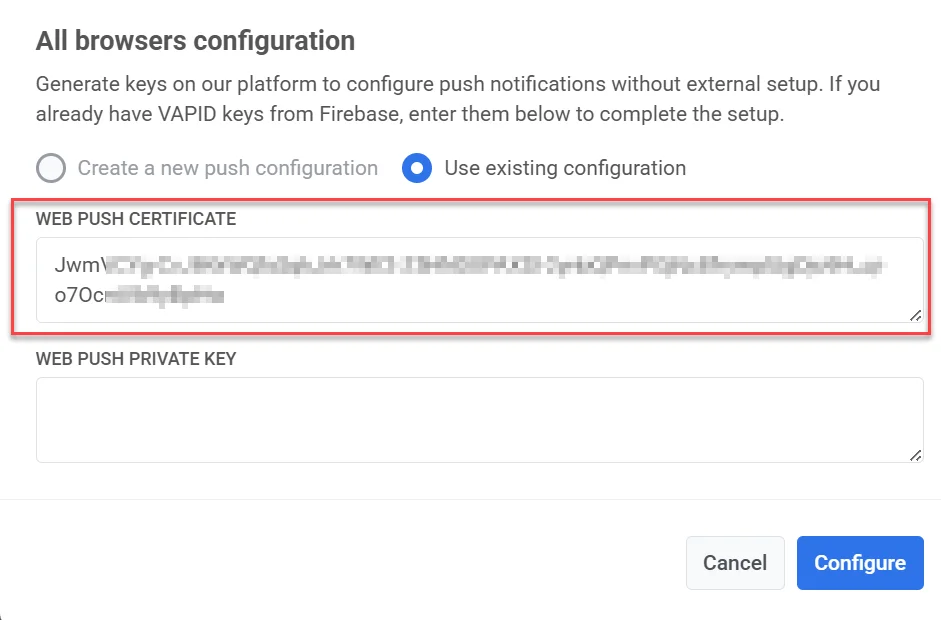
##### المفتاح الخاص لـ Web Push
1. في **Firebase Console**، انتقل إلى **Project Settings → Cloud Messaging → Web Configuration**.
2. انقر على **قائمة الثلاث نقاط** تحت **Actions** بجوار زوج المفاتيح واختر **Show private key**. هذا المفتاح ضروري لضمان عمل إشعارات Web Push بشكل صحيح.
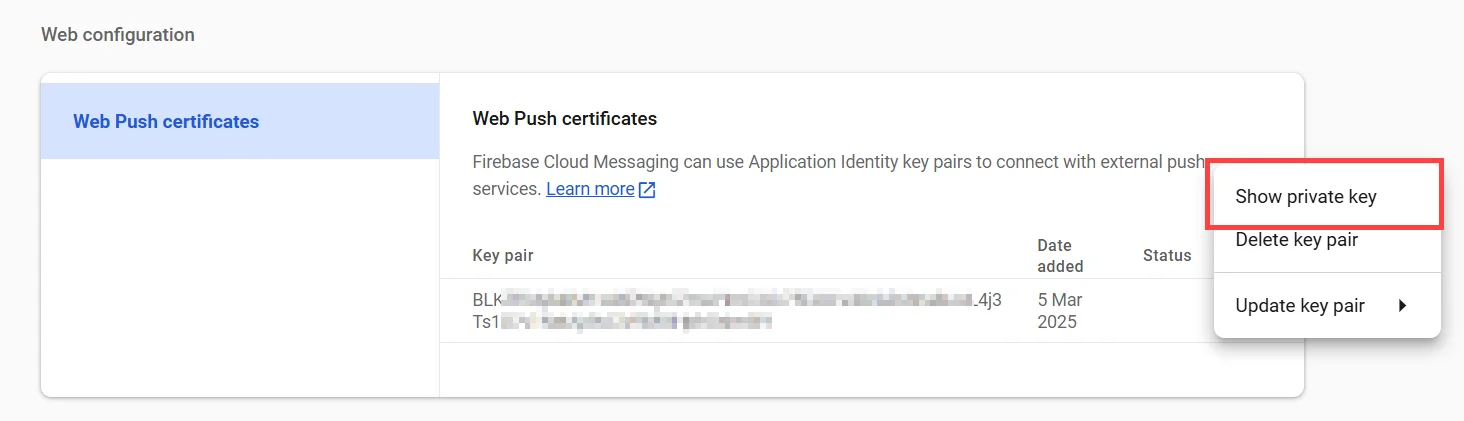
3. انسخ المفتاح المعروض إلى الحافظة الخاصة بك.
4. في نموذج **Pushwoosh Web Configuration**، الصقه في حقل **Web Push Private Key**.
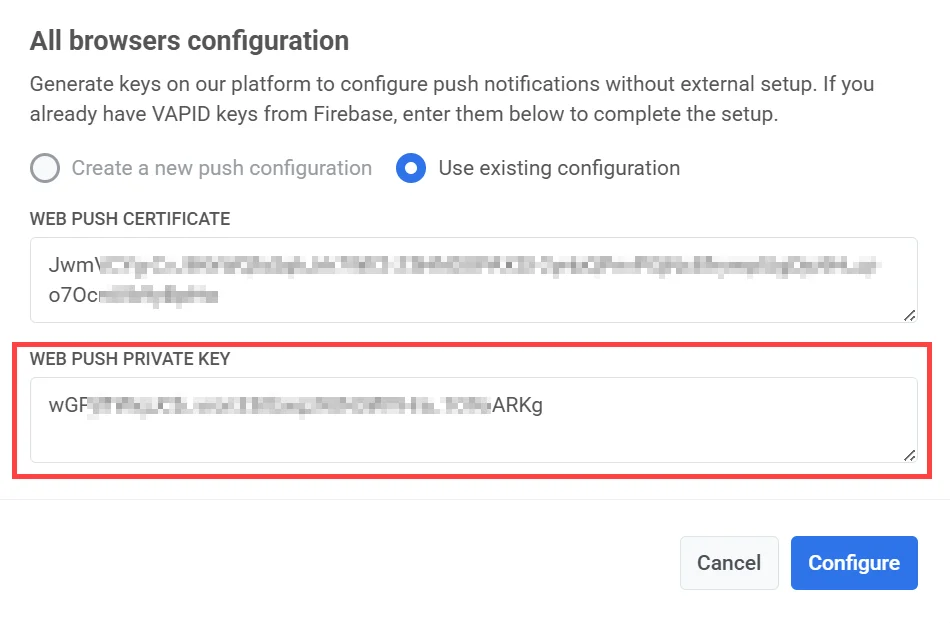
5. انقر على **Apply** لحفظ تغييراتك.
### إعادة تكوين إشعارات الويب
إذا كنت قد قمت بالفعل بإعداد إشعارات الويب ولكنك تحتاج إلى تحديث بيانات الاعتماد الخاصة بك (مثل استبدال مفاتيح VAPID)، فإليك كيفية القيام بذلك:
1. انقر على **Reconfigure** تحت **All browsers configuration**.
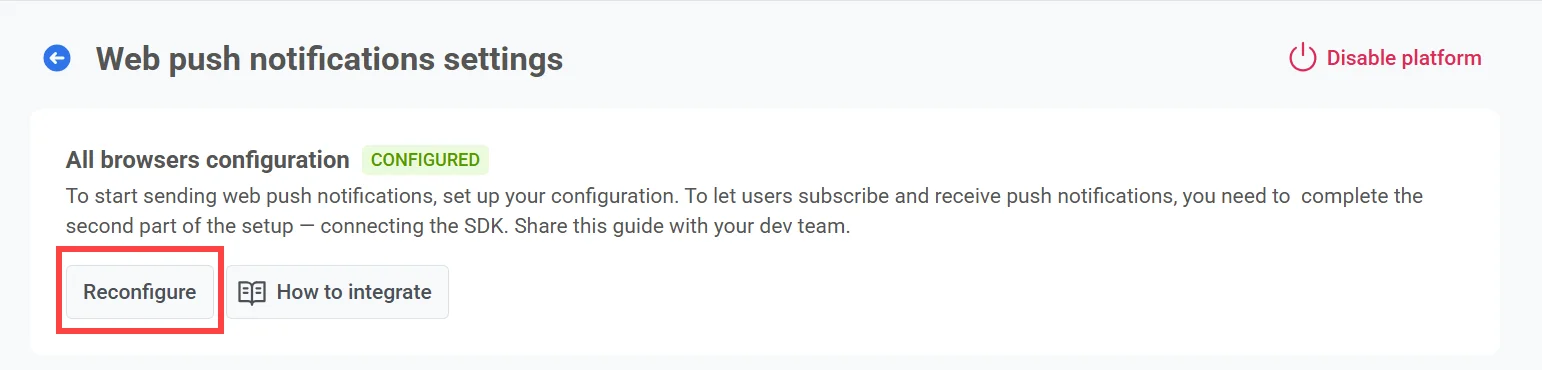
2. في النافذة المنبثقة التي تظهر، أدخل مفاتيح VAPID الجديدة:
* **Web Push Certificate**: مفتاح VAPID العام الجديد الخاص بك
* **Web Push Private Key**: مفتاح VAPID الخاص الجديد الخاص بك
3. انقر على **Configure** لحفظ التغييرات.
### تكوين مطالبة الاشتراك
لإرسال إشعارات الدفع، يجب على المستخدمين منح الإذن صراحةً من خلال مطالبة على مستوى النظام في المتصفح. بدون هذا الإذن، لا يمكن تسليم الإشعارات.
بسبب التغييرات الأخيرة في سياسات Chrome و Firefox، لا يمكن أن تظهر نافذة الإذن المنبثقة الأصلية إلا بعد تفاعل المستخدم مع الصفحة (على سبيل المثال، عن طريق النقر على زر). لتلبية هذا المطلب، يعرض Pushwoosh [أداة مطالبة الاشتراك](/ar/developer/guides/messaging-channels/subscription-prompt/) بشكل افتراضي. تشجع هذه الأداة المستخدمين على الاشتراك، وعند الموافقة، تطلق مطالبة المتصفح الأصلية.
لتخصيص نص ومظهر المطالبة، انقر على **Settings**.
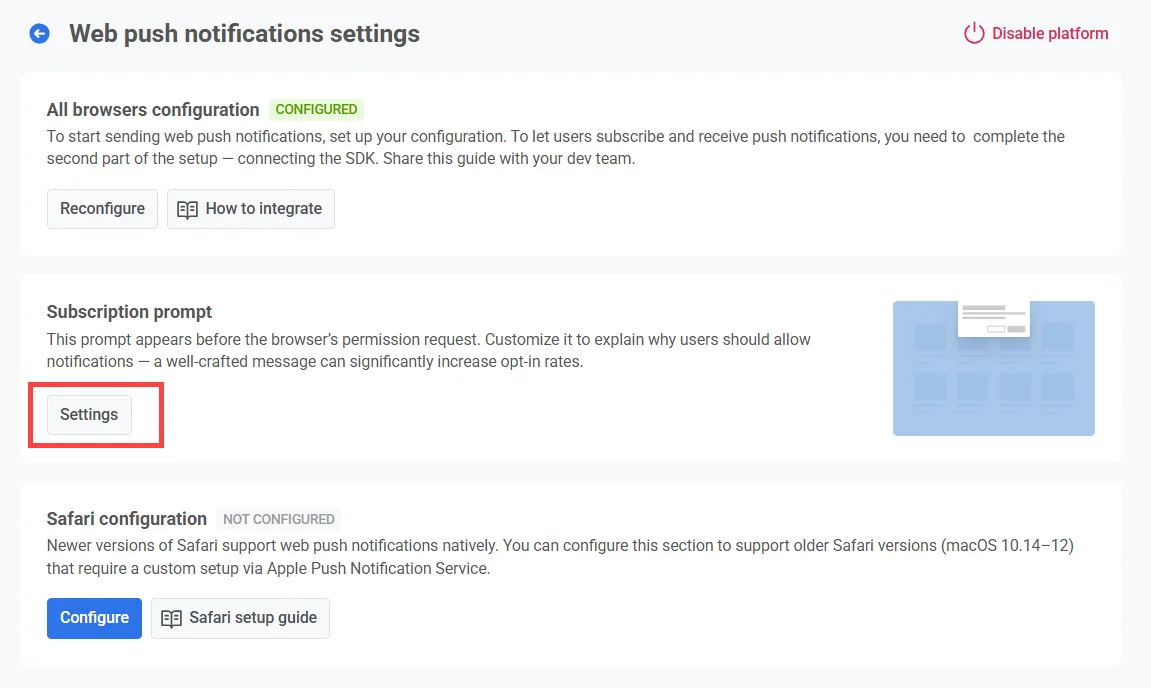
#### أنواع المطالبات
هناك نوعان من مطالبات الاشتراك المتاحة:
* **Default widget**
مقدمة من Pushwoosh ويتم عرضها تلقائيًا. [تعرف على كيفية تخصيص الأداة الافتراضية](/ar/developer/guides/messaging-channels/subscription-prompt/default-widget/).
* **Custom widget**
استخدم تصميم الأداة الخاص بك. [تعرف على المزيد](/ar/developer/guides/messaging-channels/subscription-prompt/custom-subscription-widget/)
> **ملاحظة:** بسبب قيود المنصة، قد تستغرق التغييرات على الأداة ما يصل إلى 30 دقيقة لتظهر. إذا لم تنعكس التغييرات، فاتصل بفريق دعم Pushwoosh.
### تكوين Safari (macOS 10.14–12)
لدعم إشعارات الدفع على الإصدارات القديمة من Safari (macOS 10.14–12)، تحتاج إلى إكمال عملية تكوين منفصلة باستخدام بيانات اعتماد Apple Developer الخاصة بك. هذه الخطوة مطلوبة فقط لهذه الإصدارات القديمة حيث تدعم إصدارات Safari الأحدث (macOS Ventura والإصدارات الأحدث) إعداد إشعارات الويب القياسي المضمن في [تكوين جميع المتصفحات](#configure-web-push-for-all-browsers-except-older-safari-versions).
#### الحصول على بيانات الاعتماد المطلوبة من Apple
1. اذهب إلى قسم [Certificates, Identifiers & Profiles](https://developer.apple.com/account/overview.action) في بوابة Apple Developer.
2. أضف شهادة جديدة.
3. اختر نوع **Website Push ID Certificate** وانقر على **Continue**.
4. اختر **Website Push ID** - وهو سلسلة النطاق العكسي الفريدة الخاصة بك، مثل _web.com.example.domain_ (يجب أن تبدأ بـ _web._).
5. قم بتحميل **Certificate Signing Request**. لمعرفة المزيد حول إنشاء طلبات توقيع الشهادات، يرجى الرجوع إلى [مقالة مساعدة حساب المطور](https://developer.apple.com/help/account/create-certificates/create-a-certificate-signing-request).
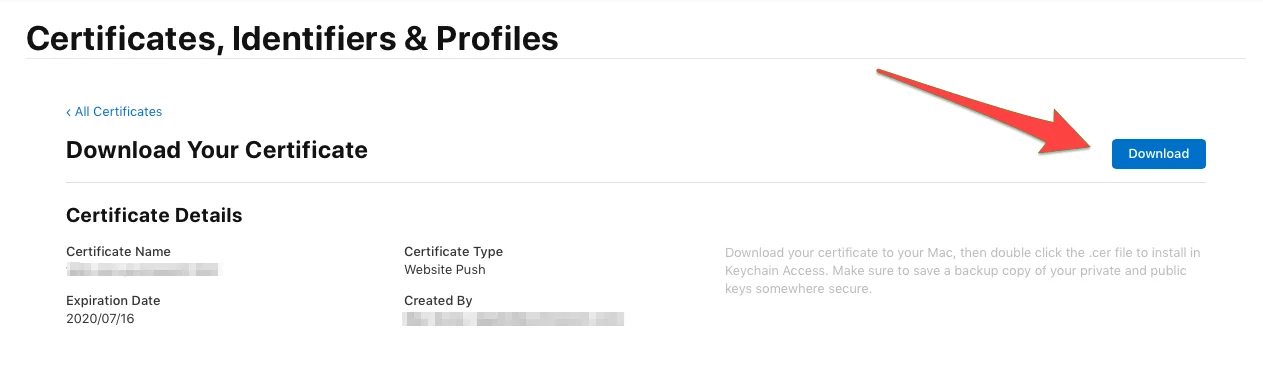
6. بعد ذلك، قم بتنزيل شهادة إشعارات الدفع.
#### تكوين Safari في Pushwoosh
1. انقر على **Configure** تحت **Safari Configuration**.

2. املأ الحقول التالية في نموذج التكوين:
| | |
| ------------------------ | ---------------------------------------------------------------------------------------------------------------------- |
| **اسم الموقع** | اسم موقعك الذي يظهر في مطالبة الإشعارات. |
| **النطاقات المسموح بها** | قائمة النطاقات المسموح لها بطلب إذن الإشعارات (واحد في كل سطر). |
| **قالب URL** | عنوان URL الذي يتم فتحه عندما ينقر المستخدم على الإشعار. يدعم العناصر النائبة مثل `%@` لإدراج قيم ديناميكية. مثال: `https://yourwebsite.com/%@` |
| **أيقونة الموقع** | قم بتحميل صورة PNG مربعة (256×256 بكسل). يقوم Pushwoosh بتغيير حجمها تلقائيًا لواجهات مختلفة. |
| **ملف المفتاح** | قم بتحميل شهادة `.p12` التي تم تصديرها من حساب Apple Developer الخاص بك. |
| **كلمة مرور المفتاح الخاص** | كلمة المرور المستخدمة عند تصدير ملف `.p12`. |

3. انقر على **Configure** لحفظ تغييراتك.
سيقوم Pushwoosh تلقائيًا بإنشاء حزمة الإشعارات مع مجموعة الأيقونات، وقاموس JSON للموقع، وملف البيان الذي يطلبه Safari من الخادم. يمكنك تنزيله كلما احتجت إليه.
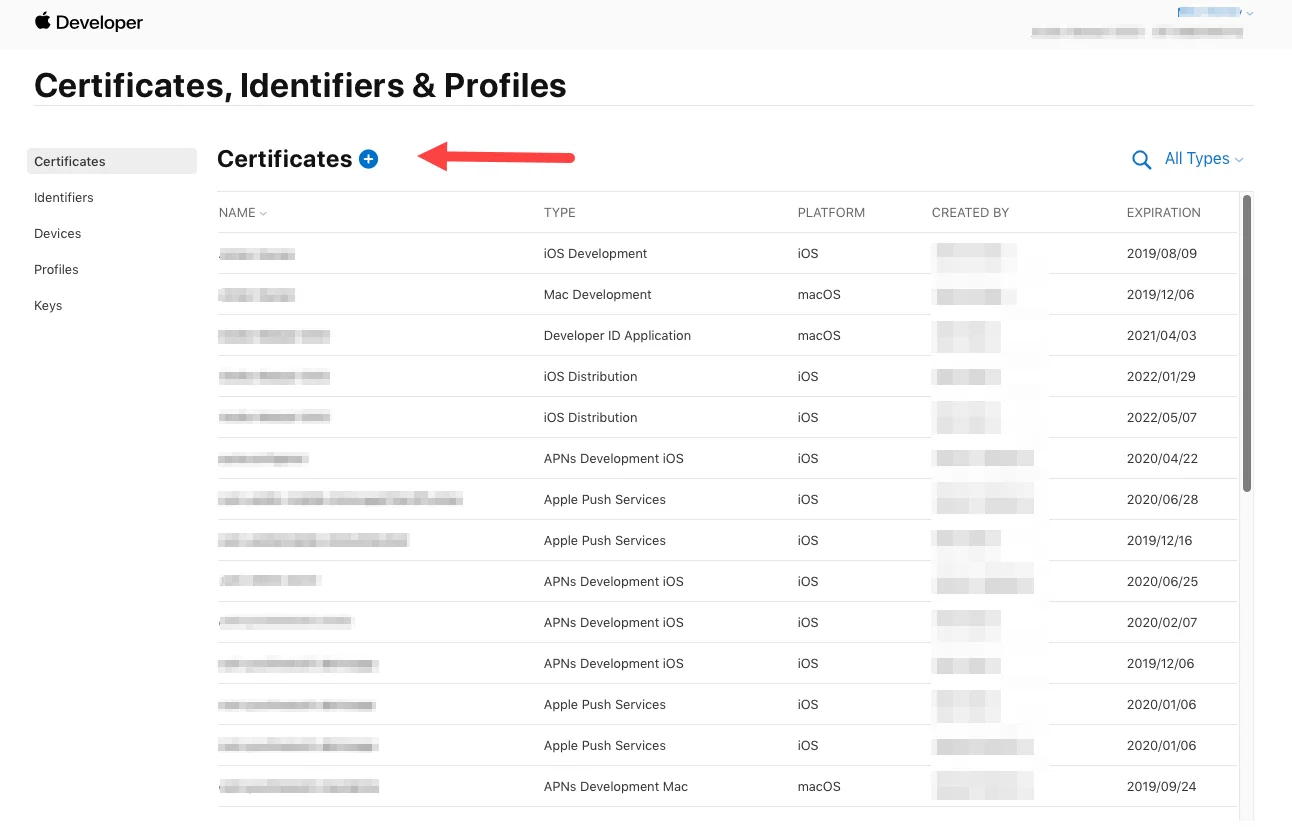 3. اختر نوع **Website Push ID Certificate** وانقر على **Continue**.
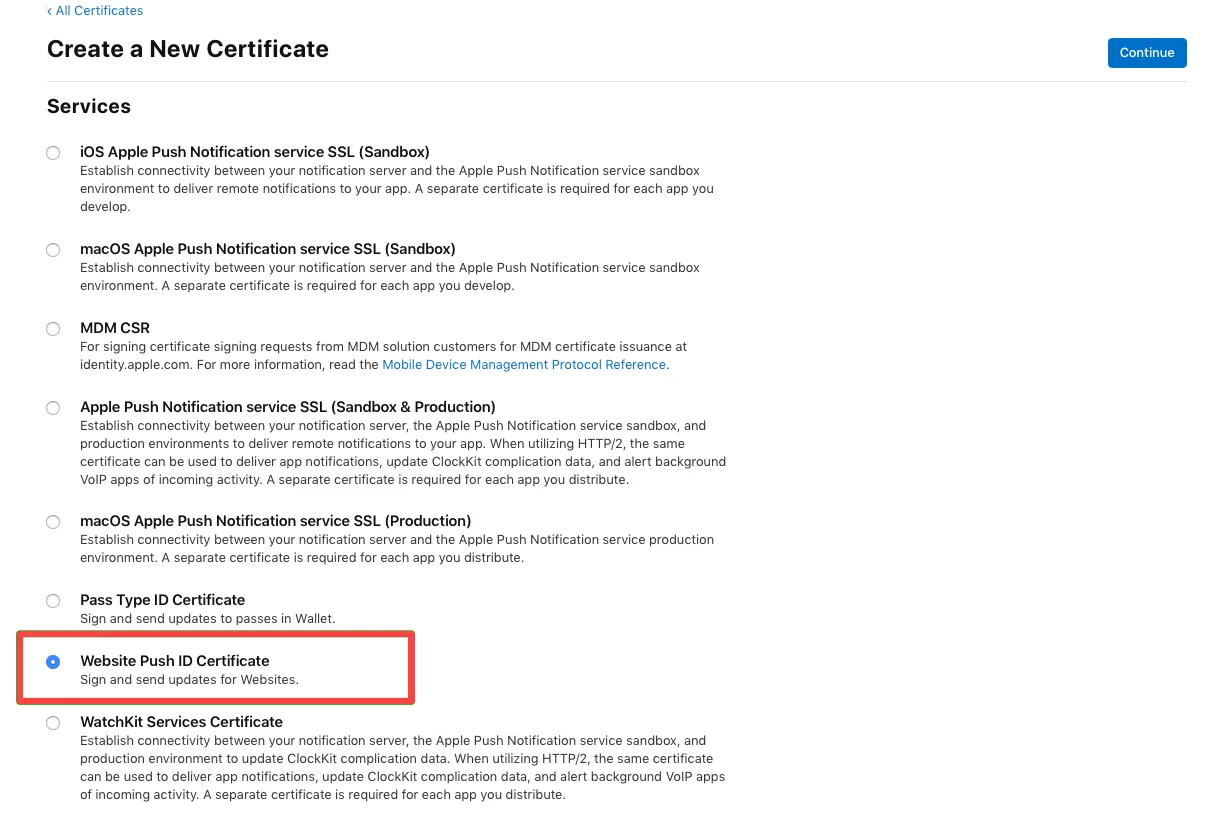 4. اختر **Website Push ID** - وهو سلسلة النطاق العكسي الفريدة الخاصة بك، مثل _web.com.example.domain_ (يجب أن تبدأ بـ _web._).
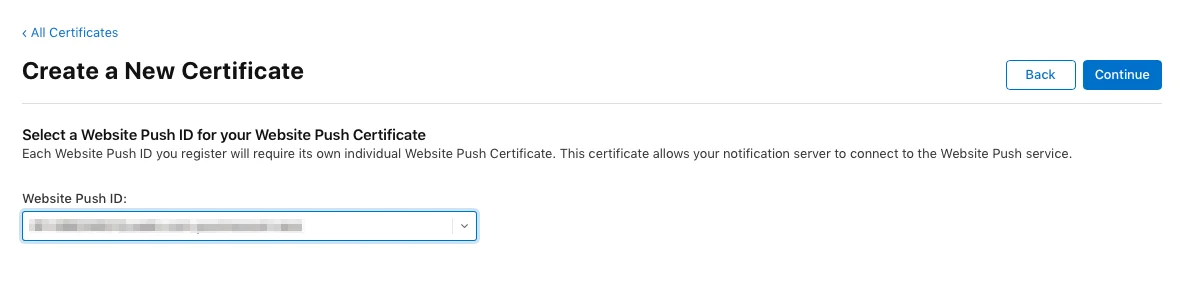 5. قم بتحميل **Certificate Signing Request**. لمعرفة المزيد حول إنشاء طلبات توقيع الشهادات، يرجى الرجوع إلى [مقالة مساعدة حساب المطور](https://developer.apple.com/help/account/create-certificates/create-a-certificate-signing-request).
6. بعد ذلك، قم بتنزيل شهادة إشعارات الدفع.
5. قم بتحميل **Certificate Signing Request**. لمعرفة المزيد حول إنشاء طلبات توقيع الشهادات، يرجى الرجوع إلى [مقالة مساعدة حساب المطور](https://developer.apple.com/help/account/create-certificates/create-a-certificate-signing-request).
6. بعد ذلك، قم بتنزيل شهادة إشعارات الدفع.
 #### تكوين Safari في Pushwoosh
1. انقر على **Configure** تحت **Safari Configuration**.

2. املأ الحقول التالية في نموذج التكوين:
| | |
| ------------------------ | ---------------------------------------------------------------------------------------------------------------------- |
| **اسم الموقع** | اسم موقعك الذي يظهر في مطالبة الإشعارات. |
| **النطاقات المسموح بها** | قائمة النطاقات المسموح لها بطلب إذن الإشعارات (واحد في كل سطر). |
| **قالب URL** | عنوان URL الذي يتم فتحه عندما ينقر المستخدم على الإشعار. يدعم العناصر النائبة مثل `%@` لإدراج قيم ديناميكية. مثال: `https://yourwebsite.com/%@` |
| **أيقونة الموقع** | قم بتحميل صورة PNG مربعة (256×256 بكسل). يقوم Pushwoosh بتغيير حجمها تلقائيًا لواجهات مختلفة. |
| **ملف المفتاح** | قم بتحميل شهادة `.p12` التي تم تصديرها من حساب Apple Developer الخاص بك. |
| **كلمة مرور المفتاح الخاص** | كلمة المرور المستخدمة عند تصدير ملف `.p12`. |

3. انقر على **Configure** لحفظ تغييراتك.
سيقوم Pushwoosh تلقائيًا بإنشاء حزمة الإشعارات مع مجموعة الأيقونات، وقاموس JSON للموقع، وملف البيان الذي يطلبه Safari من الخادم. يمكنك تنزيله كلما احتجت إليه.
#### تكوين Safari في Pushwoosh
1. انقر على **Configure** تحت **Safari Configuration**.

2. املأ الحقول التالية في نموذج التكوين:
| | |
| ------------------------ | ---------------------------------------------------------------------------------------------------------------------- |
| **اسم الموقع** | اسم موقعك الذي يظهر في مطالبة الإشعارات. |
| **النطاقات المسموح بها** | قائمة النطاقات المسموح لها بطلب إذن الإشعارات (واحد في كل سطر). |
| **قالب URL** | عنوان URL الذي يتم فتحه عندما ينقر المستخدم على الإشعار. يدعم العناصر النائبة مثل `%@` لإدراج قيم ديناميكية. مثال: `https://yourwebsite.com/%@` |
| **أيقونة الموقع** | قم بتحميل صورة PNG مربعة (256×256 بكسل). يقوم Pushwoosh بتغيير حجمها تلقائيًا لواجهات مختلفة. |
| **ملف المفتاح** | قم بتحميل شهادة `.p12` التي تم تصديرها من حساب Apple Developer الخاص بك. |
| **كلمة مرور المفتاح الخاص** | كلمة المرور المستخدمة عند تصدير ملف `.p12`. |

3. انقر على **Configure** لحفظ تغييراتك.
سيقوم Pushwoosh تلقائيًا بإنشاء حزمة الإشعارات مع مجموعة الأيقونات، وقاموس JSON للموقع، وملف البيان الذي يطلبه Safari من الخادم. يمكنك تنزيله كلما احتجت إليه.