# إعداد بطاقة Apple Wallet لنظام iOS
قم بإعداد **شهادة توقيع Pass Type ID** الخاصة بك حتى يتمكن Pushwoosh من توقيع وتحديث [بطاقات Apple Wallet](/ar/product/messaging-channels/apple-wallet-passes/) (`.pkpass`) لتطبيقك. هذا إعداد لمرة واحدة. بمجرد وجود شهادة صالحة، يتم فتح [منشئ بطاقات](/ar/product/messaging-channels/apple-wallet-passes/pass-builder/) Apple Wallet للتطبيق.
## إنشاء الشهادة
1. **سجل Pass Type ID.** في [بوابة مطوري Apple](https://developer.apple.com/account/resources/identifiers/list)،
انتقل إلى **Certificates, Identifiers & Profiles → Identifiers**، انقر على **+**، حدد **Pass Type IDs**،
وأدخل معرفًا بنظام DNS العكسي مثل `pass.com.yourcompany.passtype`.
2. [**أنشئ طلب توقيع شهادة (CSR)**](https://developer.apple.com/help/account/certificates/create-a-certificate-signing-request)
في Keychain Access. ستقوم بتحميل هذا الملف في الخطوة التالية.
3. **أنشئ الشهادة.** افتح Pass Type ID الخاص بك في بوابة مطوري Apple وانقر على
**Create Certificate**. حدد **Pass Type ID Certificate**، وقم بتحميل ملف CSR الخاص بك، وقم بتنزيل
ملف `.cer` الناتج. انقر عليه نقرًا مزدوجًا لإضافته إلى Keychain Access.
راجع [إنشاء شهادة](https://developer.apple.com/help/account/capabilities/create-wallet-identifiers-and-certificates) في وثائق Apple.
4. **صدّر الشهادة بصيغة .p12** من Keychain Access. في قسم **My Certificates**،
ابحث عن شهادة Pass Type ID الخاصة بك، وانقر عليها بزر الماوس الأيمن، وحدد **Export**. اختر تنسيق `.p12`
وقم بتعيين كلمة مرور للتصدير. ستحتاج إلى هذا الملف وكلمة المرور في Pushwoosh.
## إعداد الشهادة في لوحة التحكم
1. انتقل إلى **Settings → Configure platforms** في لوحة التحكم.
2. تحت **MOBILE PLATFORMS**، ابحث عن **iOS** وانقر على **SET UP PASSKIT**.
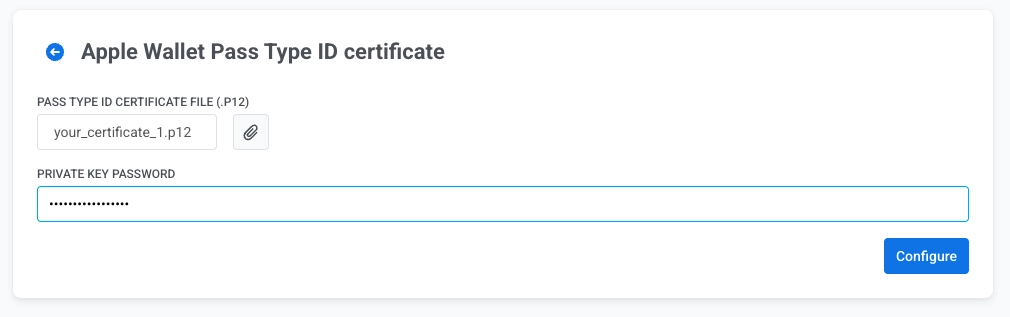
3. انقر على أيقونة المرفق بجوار **PASS TYPE ID CERTIFICATE FILE (.P12)** وحدد ملف `.p12` الخاص بك.
4. في **PRIVATE KEY PASSWORD**، أدخل كلمة المرور التي قمت بتعيينها عند تصدير ملف `.p12` من Keychain Access.
5. انقر على **Configure**.
 3. انقر على أيقونة المرفق بجوار **PASS TYPE ID CERTIFICATE FILE (.P12)** وحدد ملف `.p12` الخاص بك.
4. في **PRIVATE KEY PASSWORD**، أدخل كلمة المرور التي قمت بتعيينها عند تصدير ملف `.p12` من Keychain Access.
5. انقر على **Configure**.
3. انقر على أيقونة المرفق بجوار **PASS TYPE ID CERTIFICATE FILE (.P12)** وحدد ملف `.p12` الخاص بك.
4. في **PRIVATE KEY PASSWORD**، أدخل كلمة المرور التي قمت بتعيينها عند تصدير ملف `.p12` من Keychain Access.
5. انقر على **Configure**.