# تكوين iOS المستند إلى الرمز
للتواصل بشكل أسرع مع APNs، يمكنك تكوين مشروع iOS الخاص بك باستخدام المصادقة المستندة إلى الرمز.
## الحصول على مفتاح تشفير ومعرف المفتاح (Key ID) من Apple
1. سجل الدخول إلى حساب مطور Apple الخاص بك وانتقل إلى قسم **Keys** في القائمة اليسرى. اضغط على **+** لإنشاء مفتاح جديد.
2. في حقل **Key Description**، أدخل اسمًا فريدًا للمفتاح. ثم، قم بتمكين APNs في قسم **Key Services**. انقر فوق **Continue**.
3. انسخ **Key ID**، وهو سلسلة من 10 أحرف، وقم بتنزيل **مفتاح توقيع رمز المصادقة**، وهو ملف نصي بامتداد .p8.
## تكوين منصة iOS في Pushwoosh
1. في مشروع Pushwoosh الخاص بك، اذهب إلى قسم **Configure Platforms** وانقر على **Configure** بجوار منصة iOS.
2. في نموذج التكوين الذي يفتح، اختر **Token-based manual configuration** وانقر على **Next**.
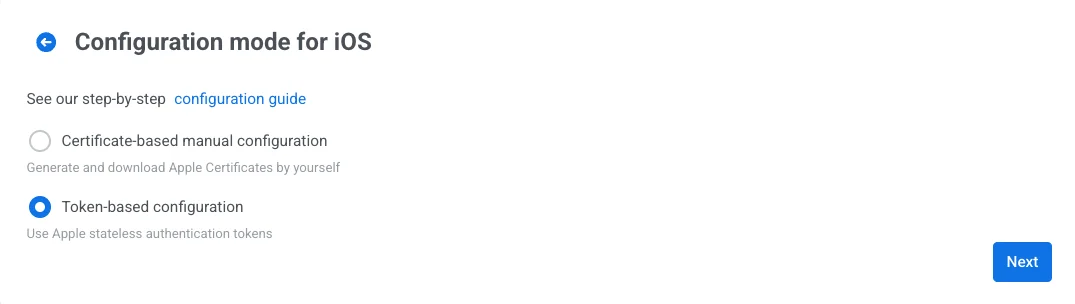
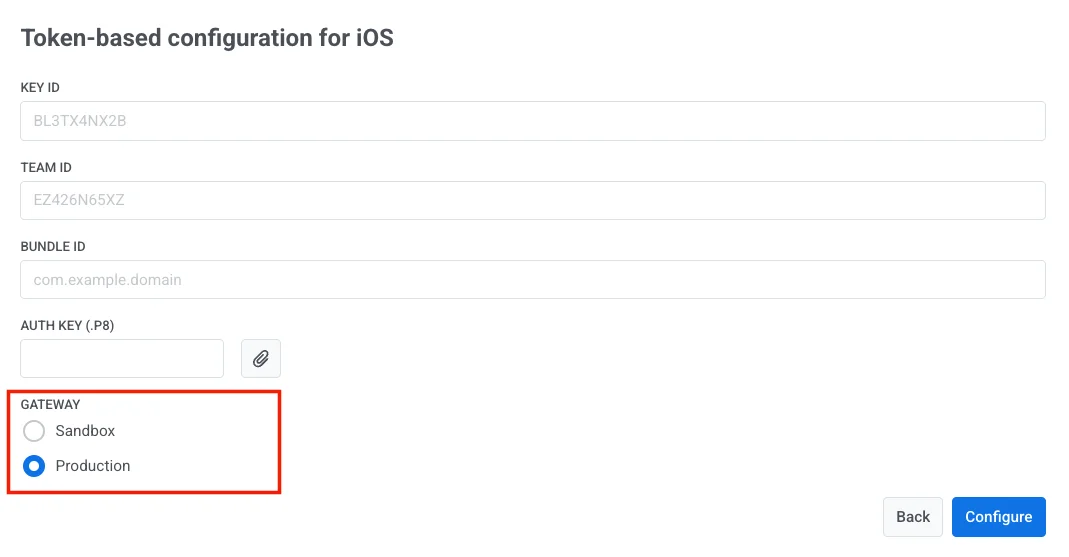
3. الصق **Key ID** في الحقل المناسب.
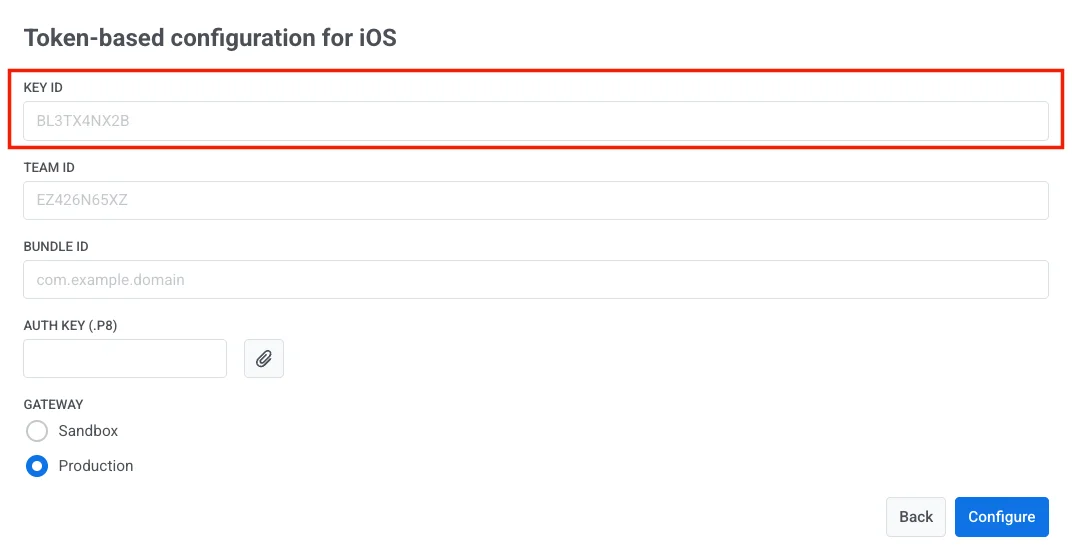
4. قم بتحميل **ملف مفتاح التوقيع .p8** الذي قمت بتنزيله من Apple في حقل **Auth Key**.
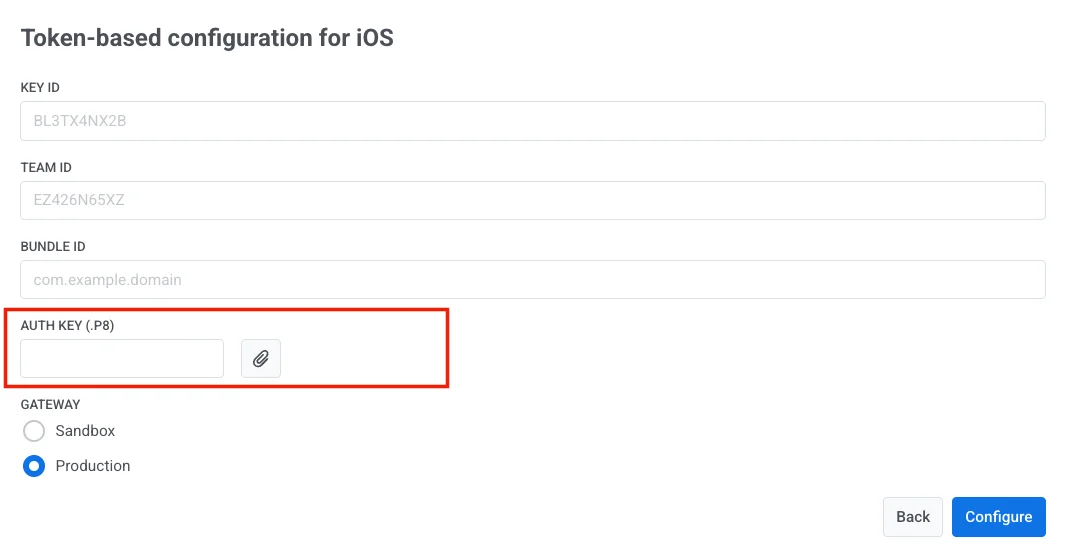
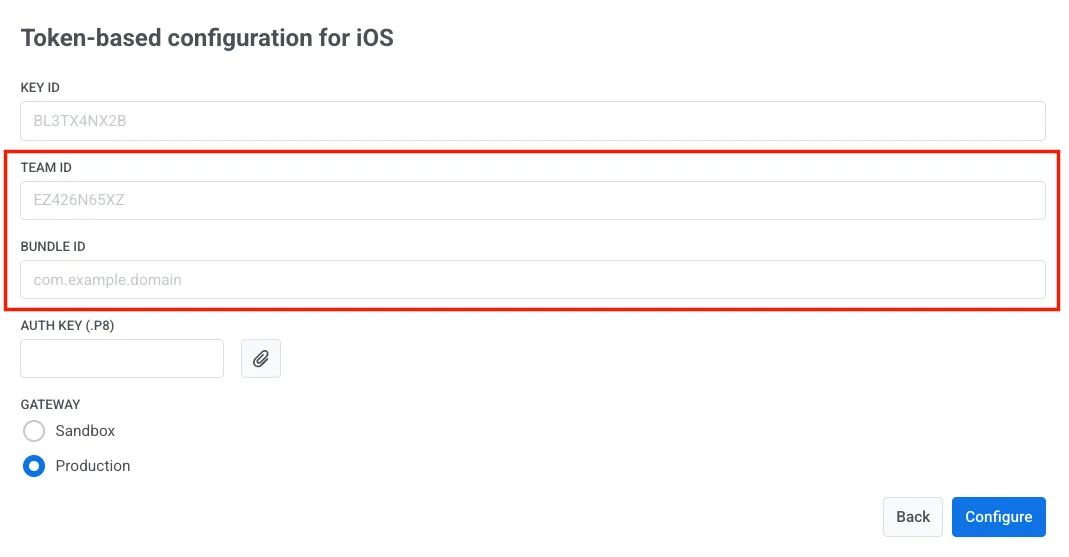
5. أدخل **Team ID** و **Bundle ID** الخاصين بمطور Apple.
> للحصول على Team ID الخاص بك، اذهب إلى حساب مطور Apple الخاص بك وانتقل إلى قسم **Membership**.
>
> يمكنك العثور على Bundle ID في قسم **Certificates, Identifiers & Profiles** في وحدة تحكم مطور Apple الخاصة بك.
6. اختر البوابة المناسبة: **Sandbox** أو **Production**.
7. انقر على **Configure** لإكمال الإعداد.
 2. في نموذج التكوين الذي يفتح، اختر **Token-based manual configuration** وانقر على **Next**.
 3. الصق **Key ID** في الحقل المناسب.
 4. قم بتحميل **ملف مفتاح التوقيع .p8** الذي قمت بتنزيله من Apple في حقل **Auth Key**.
 5. أدخل **Team ID** و **Bundle ID** الخاصين بمطور Apple.
 > للحصول على Team ID الخاص بك، اذهب إلى حساب مطور Apple الخاص بك وانتقل إلى قسم **Membership**.
>
> يمكنك العثور على Bundle ID في قسم **Certificates, Identifiers & Profiles** في وحدة تحكم مطور Apple الخاصة بك.
6. اختر البوابة المناسبة: **Sandbox** أو **Production**.
> للحصول على Team ID الخاص بك، اذهب إلى حساب مطور Apple الخاص بك وانتقل إلى قسم **Membership**.
>
> يمكنك العثور على Bundle ID في قسم **Certificates, Identifiers & Profiles** في وحدة تحكم مطور Apple الخاصة بك.
6. اختر البوابة المناسبة: **Sandbox** أو **Production**.
 7. انقر على **Configure** لإكمال الإعداد.