# التكوين المستند إلى شهادة iOS
اتبع هذا الدليل لتكوين منصة iOS يدويًا.
## إنشاء ملف طلب شهادة
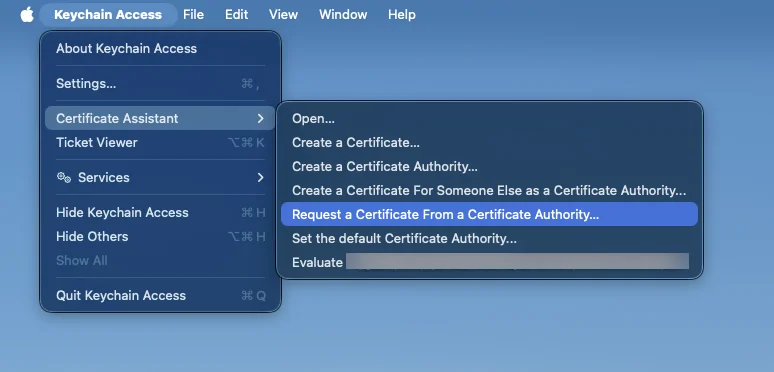
1. قم بتشغيل **Keychain Access**، اذهب إلى **Certificate Assistant** وانقر على **Request a Certificate From a Certificate Authority**:
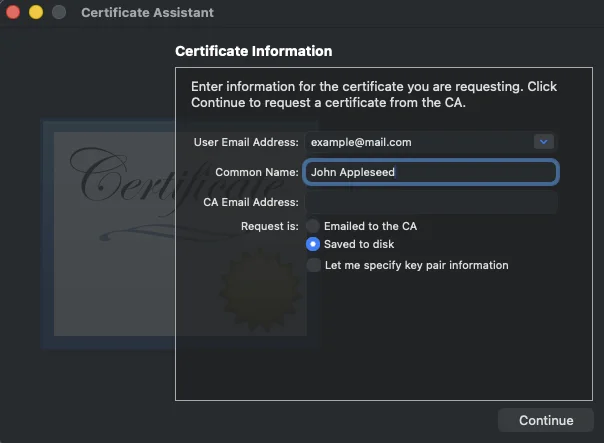
2. أدخل المعلومات المطلوبة واختر **Saved to disk**. يجب أن تترك حقل البريد الإلكتروني لـ CA فارغًا. انقر على **Continue** و **Save** لطلب الشهادة باستخدام الاسم المقترح.
## إنشاء شهادة APNs في بوابة مطوري Apple
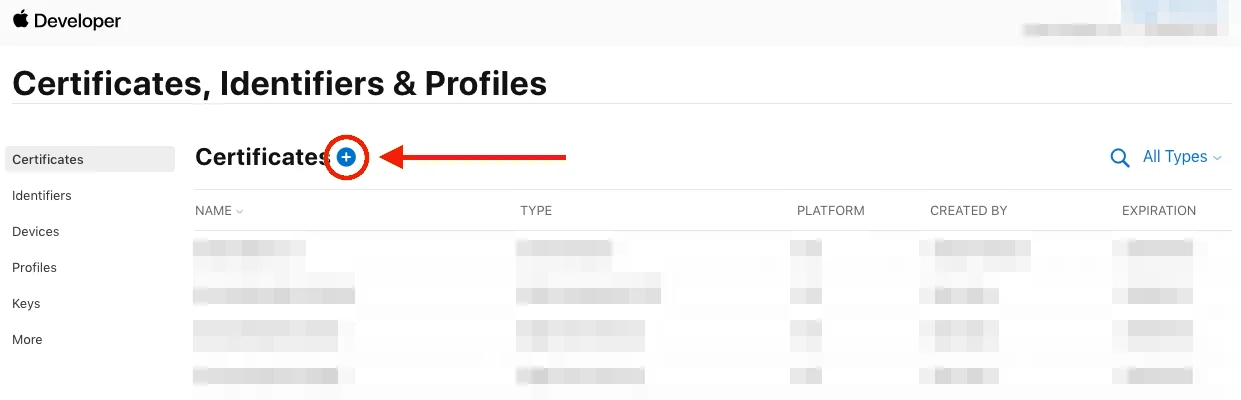
1. قم بتسجيل الدخول إلى [بوابة مطوري Apple](https://developer.apple.com/account/) وافتح **Certificates, Identifiers & Profiles** في علامة التبويب **Account**. انقر على **Add**:
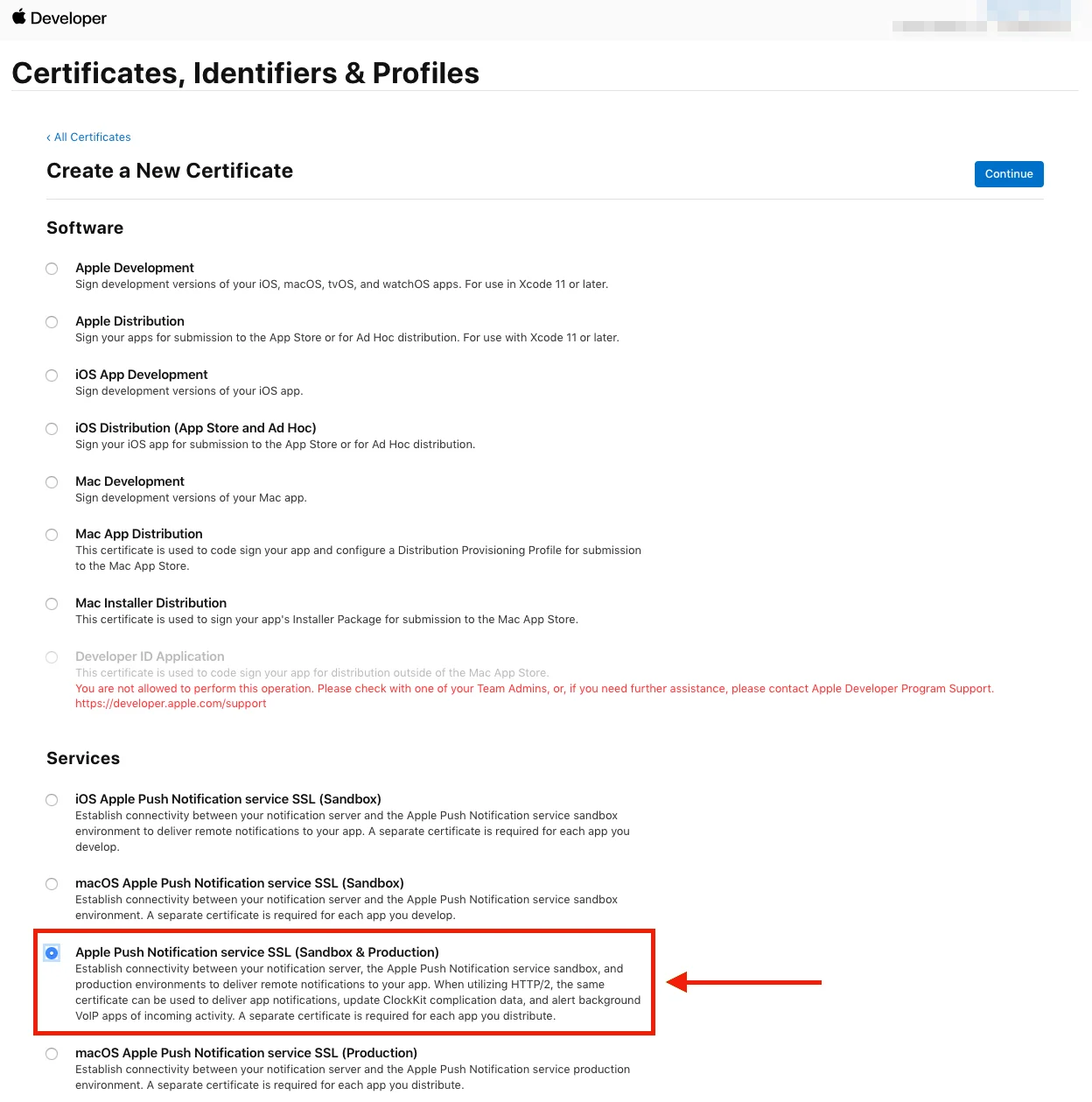
2. اختر نوع الشهادة الذي تحتاجه وانقر على **Continue** في أسفل الصفحة.
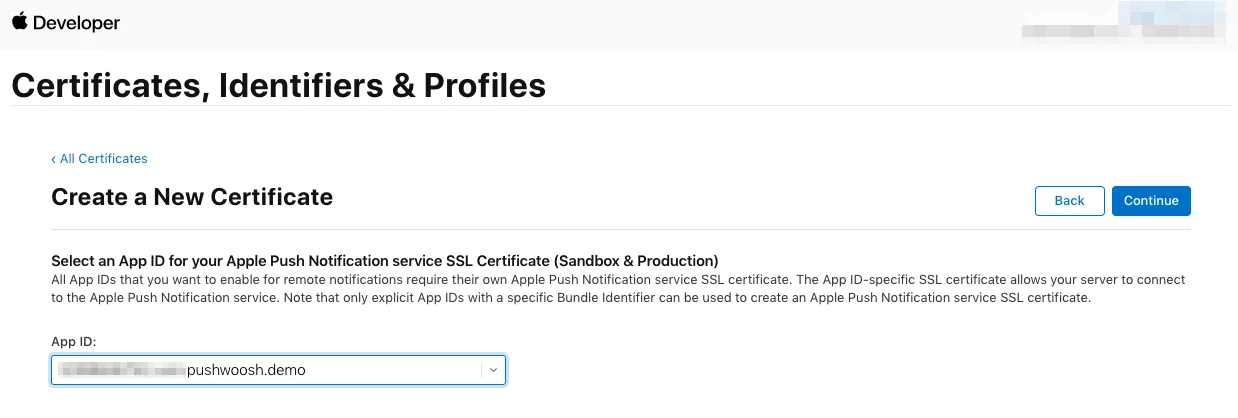
3. حدد **App ID** لمشروعك في الصفحة التالية، ثم انقر على **Continue**.
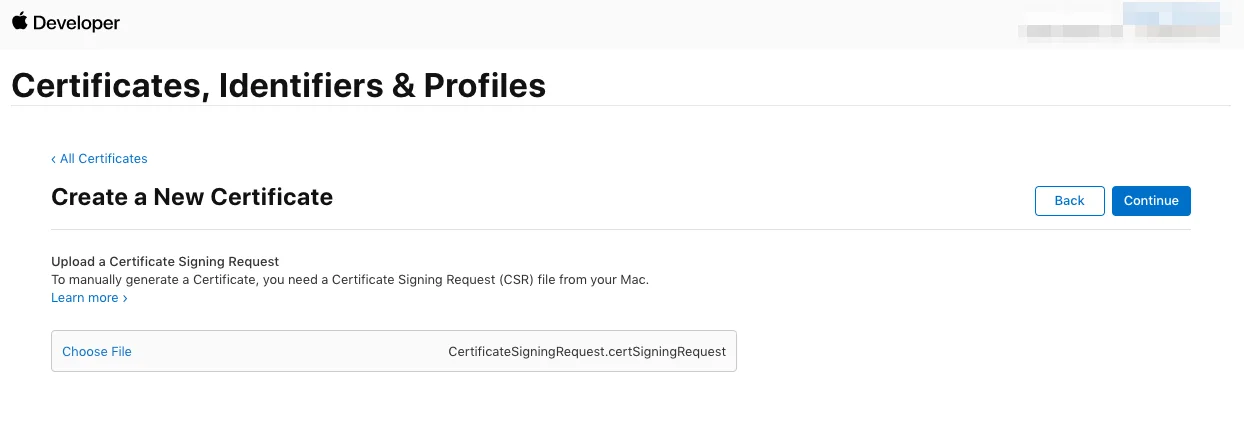
4. اختر **Certificate Signing Request** الذي أنشأته سابقًا.
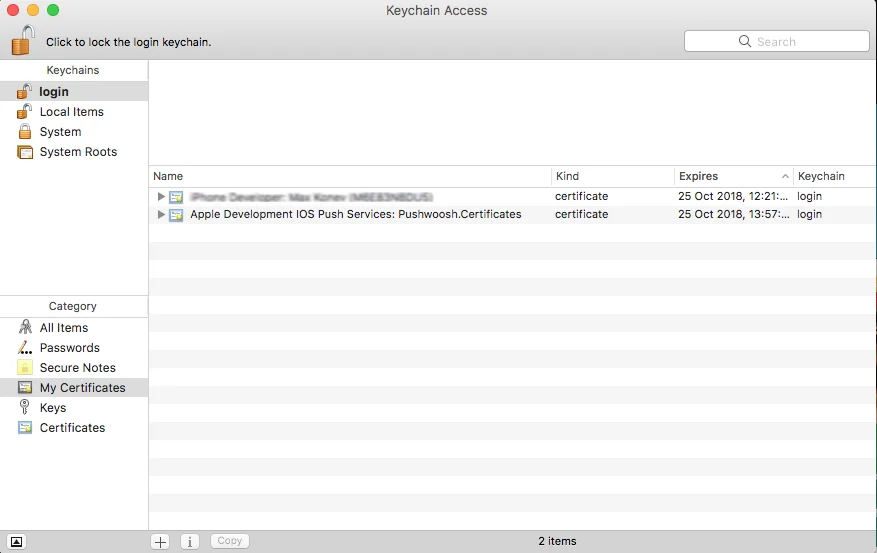
5. قم بتنزيل الشهادة وأضفها إلى **Keychain Access**. بمجرد النقر على الشهادة، سيتم تشغيل **Keychain Access**.
## تصدير المفتاح الخاص (.p12)
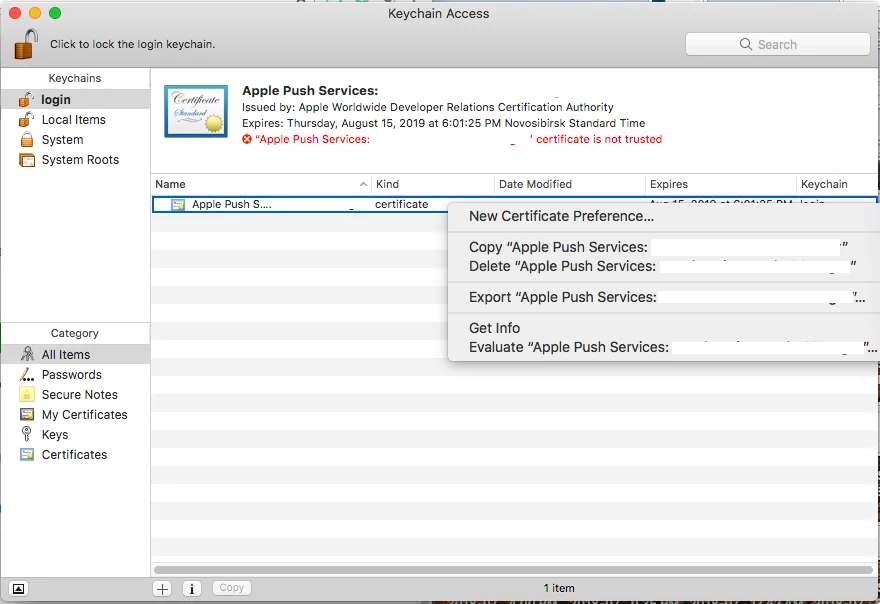
في **Keychain Access**، انقر بزر الماوس الأيمن على الشهادة التي أضفتها للتو واختر Export.
احفظ ملف **Personal Information Exchange (.p12)**. سيُطلب منك إعداد كلمة مرور.
بعد إدخال كلمة المرور الخاصة بك، انقر على **Allow** لإنهاء تصدير المفتاح الخاص (Private Key).
## تكوين منصة iOS في Pushwoosh
في مشروع Pushwoosh الخاص بك، اذهب إلى قسم **Configure Platforms** وانقر على **Configure** في صف iOS:
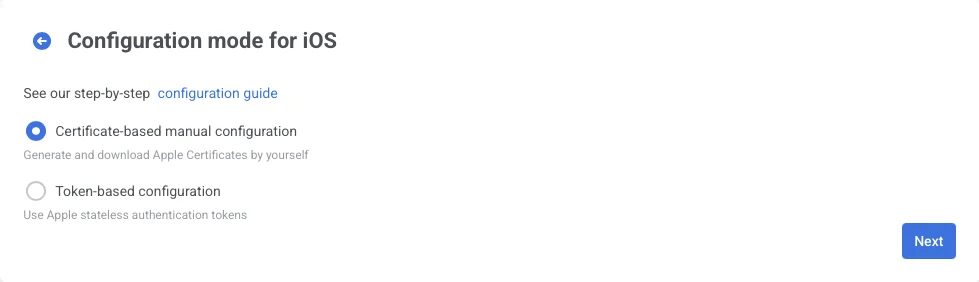
في النموذج المفتوح، اختر **certificate-based manual configuration** وانقر على **Next**:
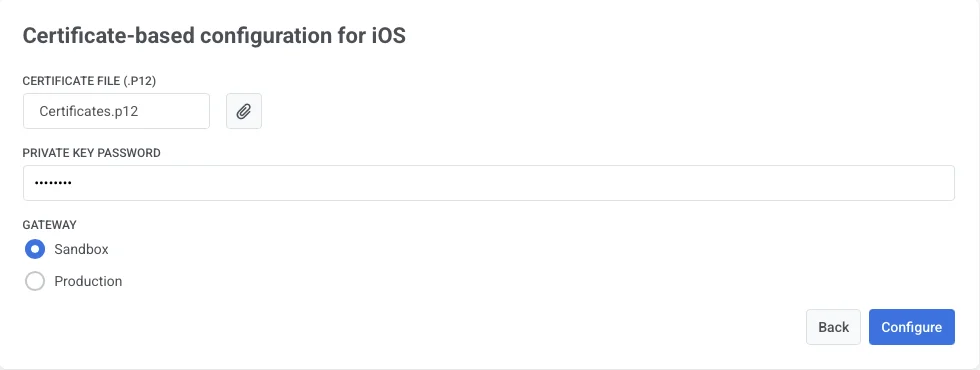
في النافذة المفتوحة، قم بما يلي:
* قم بتحميل ملف الشهادة (.p12)
* أدخل **كلمة مرور المفتاح الخاص (Private key password)**
* اختر **Gateway**
انقر على **Configure** لإكمال الإعداد.
 2. أدخل المعلومات المطلوبة واختر **Saved to disk**. يجب أن تترك حقل البريد الإلكتروني لـ CA فارغًا. انقر على **Continue** و **Save** لطلب الشهادة باستخدام الاسم المقترح.
 ## إنشاء شهادة APNs في بوابة مطوري Apple
1. قم بتسجيل الدخول إلى [بوابة مطوري Apple](https://developer.apple.com/account/) وافتح **Certificates, Identifiers & Profiles** في علامة التبويب **Account**. انقر على **Add**:
## إنشاء شهادة APNs في بوابة مطوري Apple
1. قم بتسجيل الدخول إلى [بوابة مطوري Apple](https://developer.apple.com/account/) وافتح **Certificates, Identifiers & Profiles** في علامة التبويب **Account**. انقر على **Add**:
 2. اختر نوع الشهادة الذي تحتاجه وانقر على **Continue** في أسفل الصفحة.
 3. حدد **App ID** لمشروعك في الصفحة التالية، ثم انقر على **Continue**.
 4. اختر **Certificate Signing Request** الذي أنشأته سابقًا.
 5. قم بتنزيل الشهادة وأضفها إلى **Keychain Access**. بمجرد النقر على الشهادة، سيتم تشغيل **Keychain Access**.
 ## تصدير المفتاح الخاص (.p12)
في **Keychain Access**، انقر بزر الماوس الأيمن على الشهادة التي أضفتها للتو واختر Export.
## تصدير المفتاح الخاص (.p12)
في **Keychain Access**، انقر بزر الماوس الأيمن على الشهادة التي أضفتها للتو واختر Export.
 احفظ ملف **Personal Information Exchange (.p12)**. سيُطلب منك إعداد كلمة مرور.
بعد إدخال كلمة المرور الخاصة بك، انقر على **Allow** لإنهاء تصدير المفتاح الخاص (Private Key).
## تكوين منصة iOS في Pushwoosh
في مشروع Pushwoosh الخاص بك، اذهب إلى قسم **Configure Platforms** وانقر على **Configure** في صف iOS:
احفظ ملف **Personal Information Exchange (.p12)**. سيُطلب منك إعداد كلمة مرور.
بعد إدخال كلمة المرور الخاصة بك، انقر على **Allow** لإنهاء تصدير المفتاح الخاص (Private Key).
## تكوين منصة iOS في Pushwoosh
في مشروع Pushwoosh الخاص بك، اذهب إلى قسم **Configure Platforms** وانقر على **Configure** في صف iOS:
 في النموذج المفتوح، اختر **certificate-based manual configuration** وانقر على **Next**:
 في النافذة المفتوحة، قم بما يلي:
* قم بتحميل ملف الشهادة (.p12)
* أدخل **كلمة مرور المفتاح الخاص (Private key password)**
* اختر **Gateway**
في النافذة المفتوحة، قم بما يلي:
* قم بتحميل ملف الشهادة (.p12)
* أدخل **كلمة مرور المفتاح الخاص (Private key password)**
* اختر **Gateway**
 انقر على **Configure** لإكمال الإعداد.