# تكوين مخططات Live Activity لنظام iOS
يصف مخطط Live Activity حقول حالة المحتوى (content-state) لنوع `ActivityAttributes` واحد يعلنه تطبيق iOS الخاص بك، بحيث يمكن [لعنصر Live Activity](/ar/product/customer-journey/journey-elements/channels/live-activity/) في رحلة العميل (Journey) بناء نموذج من حقول مسماة بدلاً من JSON الخام. انشر إصدارًا واحدًا لكل ويدجت في لوحة التحكم (Control Panel).
## نشر إصدار مخطط
1. افتح صفحة **تكوين المنصات (Configure platforms)** لتطبيقك في Pushwoosh.
2. انقر على **مخططات Live Activity** بجوار منصة iOS.

3. انقر على **نشر إصدار (Publish version)**.
4. أدخل **نوع السمات (Attributes type)**: الاسم الدقيق لنوع `ActivityAttributes` في تطبيقك، على سبيل المثال `FlightAttributes`.
5. في **مخطط JSON لحالة المحتوى (Content-state JSON Schema)**، أدخل مخطط JSON (JSON Schema) لـ `ContentState` الخاص بهذا النوع — وهي الحقول التي تتغير أثناء تشغيل النشاط، مثل بوابة الرحلة أو حالتها. لا تقم بتضمين الحقول الثابتة الخاصة بـ `ActivityAttributes` نفسها هنا. راجع [كتابة مخطط](/ar/developer/api-reference/live-activity-schemas-api/#writing-a-schema).
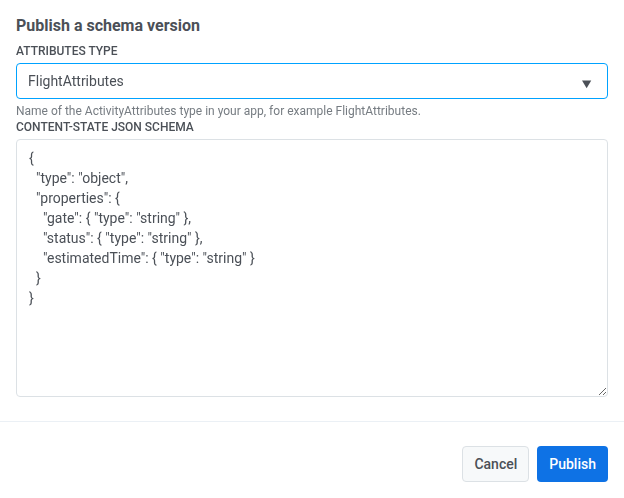
6. انقر على **نشر (Publish)**.
## إدارة المخططات الحالية
على نفس شاشة **مخططات Live Activity**:
* انقر على **عرض JSON (View JSON)** بجوار إصدار ما لرؤية مخططه المنشور.
* انقر على **حذف (Delete)** لإزالة إصدار. لا يمكن التراجع عن هذا الإجراء، وسيتوقف عنصر الرحلة (journey element) الذي لا يزال معينًا على هذا الإصدار عن عرض حقول حالة المحتوى (content-state) الخاصة به.
## استخدام المخطط في رحلة العميل (Journey)
بمجرد النشر، حدده تحت **الويدجت (Widget)** في [عنصر Live Activity](/ar/product/customer-journey/journey-elements/channels/live-activity/#set-up-the-element) الخاص برحلة العميل (Journey) — ستظهر حقول حالة المحتوى (content-state) الخاصة به تحت **محتوى البطاقة (Card content)**.