# إعداد البريد الإلكتروني
لبدء إرسال رسائل البريد الإلكتروني عبر Pushwoosh، ستحتاج إلى إكمال سلسلة من خطوات الإعداد للتحقق من حسابك، وتكوين تفاصيل المرسل، وتوثيق نطاقك. تضمن هذه العملية تسليم البريد الإلكتروني بشكل آمن ومتوافق وتمكن من تتبع مقاييس التفاعل بدقة.
## التحقق من حسابك
قبل أن تبدأ في إرسال رسائل البريد الإلكتروني عبر Pushwoosh، تحتاج إلى التحقق من حسابك.
هذه خطوة مهمة لضمان تسليم رسائل البريد الإلكتروني الخاصة بك بشكل موثوق وآمن. يساعد التحقق على منع إساءة استخدام المنصة للبريد العشوائي أو الأنشطة الخبيثة ويضمن الامتثال للوائح.
اتبع هذه الخطوات لإكمال عملية التحقق:
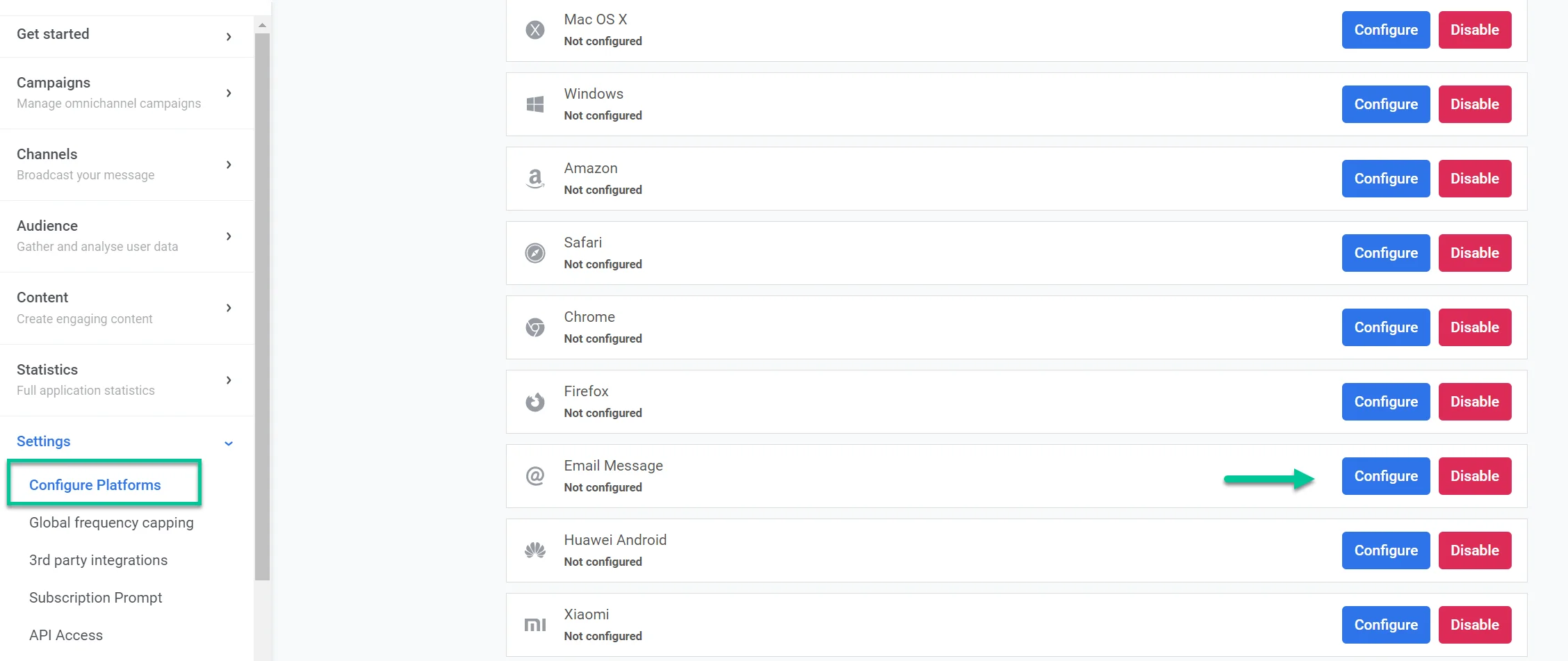
1. انتقل إلى **الإعدادات > تكوين المنصات**.
2. حدد موقع رسالة البريد الإلكتروني وانقر على **تكوين**.
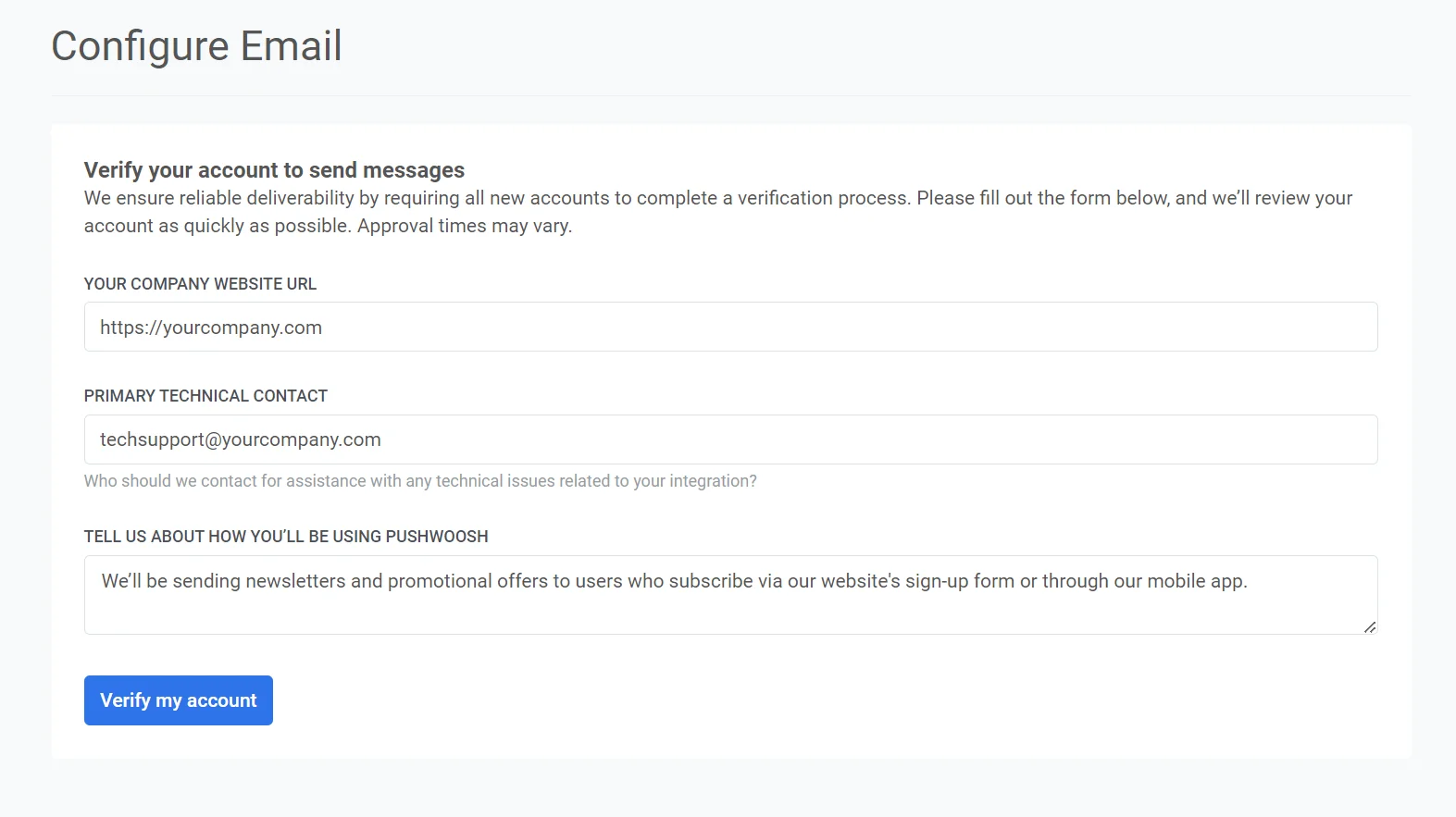
3. في النموذج الذي يظهر، قم بتوفير عنوان URL لموقع شركتك في حقل عنوان URL لموقع شركتك (على سبيل المثال، https://example.com).
4. في حقل **جهة الاتصال الفنية الأساسية**، أدخل عنوان البريد الإلكتروني للشخص المسؤول عن إدارة الجوانب الفنية لتكاملك. سيتم استخدام جهة الاتصال هذه لأي استفسارات أو مشكلات فنية.
5. في حقل **أخبرنا كيف ستستخدم Pushwoosh**، قدم تفاصيل حول كيفية نيتك استخدام Pushwoosh لحملات البريد الإلكتروني الخاصة بك. قم بتضمين معلومات مثل:
- أنواع الرسائل التي تخطط لإرسالها (مثل النشرات الإخبارية، العروض الترويجية، إلخ).
- كيف يشترك المشتركون لديك لتلقي هذه الرسائل (مثل نموذج موقع الويب، تسجيل تطبيق الجوال).
بمجرد ملء جميع المعلومات، انقر فوق زر **التحقق من حسابي** لإرسال طلبك. سيقوم Pushwoosh بمراجعة تفاصيلك، والرد عليك في أقرب وقت ممكن.
بعد التحقق من حسابك، ستتلقى رسالة بريد إلكتروني للتأكيد. يمكنك بعد ذلك المتابعة لتكوين إعدادات مرسل البريد الإلكتروني الخاص بك.
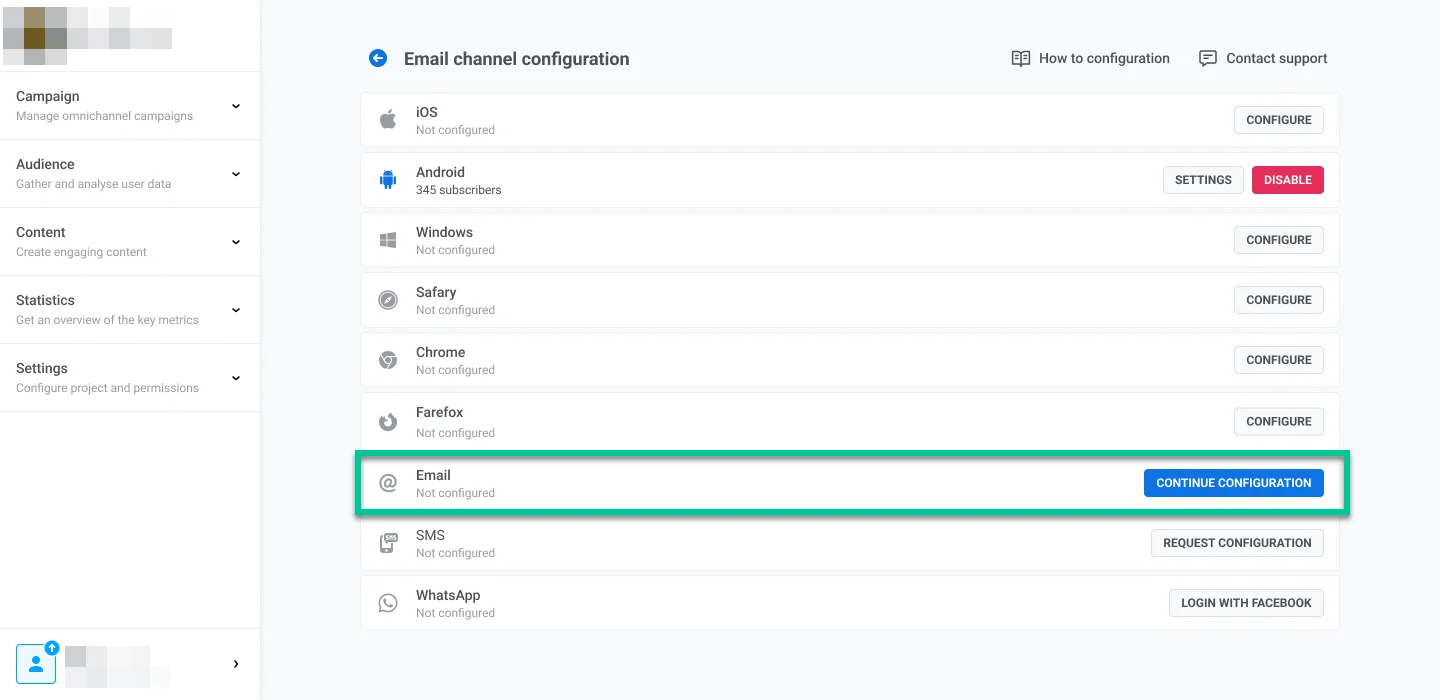
لهذا، انتقل إلى **الإعدادات**، حدد **تكوين المنصات**، وانقر على **متابعة التكوين** بجوار منصة البريد الإلكتروني.
## تكوين تفاصيل المرسل
### إضافة نطاق
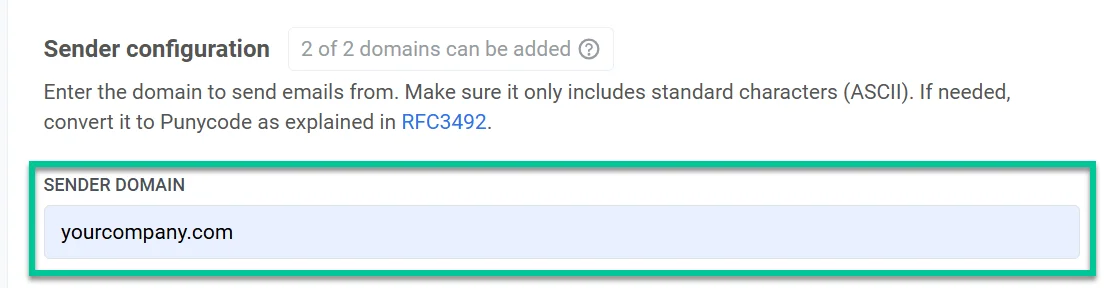
لإرسال رسائل بريد إلكتروني باستخدام Pushwoosh، أضف نطاقًا وتحقق منه. في حقل **النطاق**، أدخل النطاق الذي ترغب في استخدامه لإرسال رسائل البريد الإلكتروني (على سبيل المثال، yourcompany.com).
**هام:** يجب التحقق من هذا النطاق عبر DNS في الخطوة التالية قبل أن يمكن استخدامه في حملات البريد الإلكتروني الخاصة بك.
### إضافة تفاصيل المرسل الافتراضية
#### عنوان المرسل
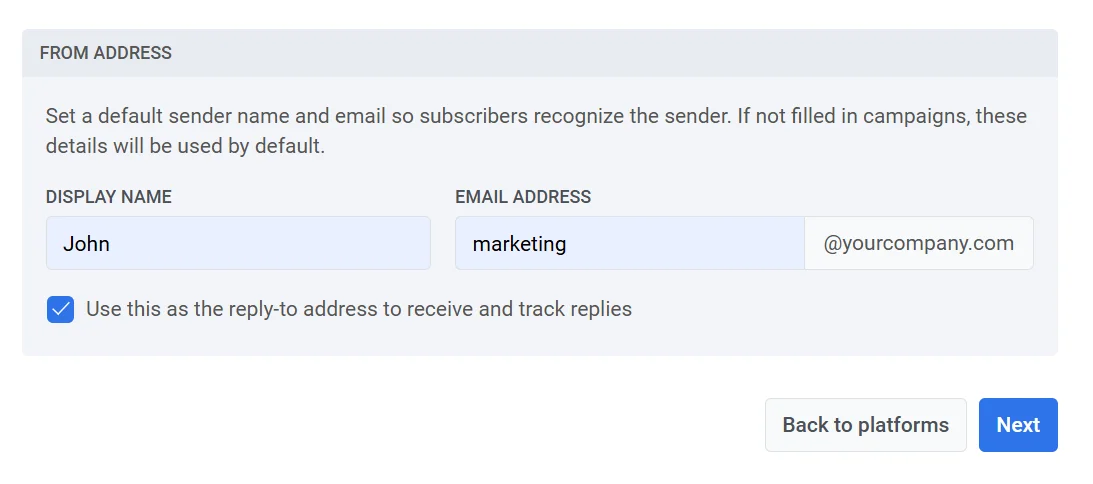
قم بإعداد اسم مرسل وعنوان بريد إلكتروني افتراضي سيظهر في صناديق الوارد للمستلمين. يساعد هذا المستخدمين على التعرف على المرسل ويبني الثقة.
* **الاسم**: أدخل اسم المرسل (على سبيل المثال، جون).
* **البريد الإلكتروني**: أدخل عنوان البريد الإلكتروني للمرسل قبل الرمز "@" (على سبيل المثال، لـ *marketing@yourcompany.com*، أدخل *marketing*)
**ملاحظة**: سيتم استخدام تفاصيل المرسل الافتراضية هذه تلقائيًا في الحملات ما لم تحدد تفاصيل مرسل مختلفة لحملة فردية.
حدد مربع الاختيار **استخدام هذا كعنوان للرد لتتبع الردود** إذا كنت تريد أن تذهب الردود من المستلمين مباشرة إلى عنوان البريد الإلكتروني للمرسل.
#### عنوان الرد
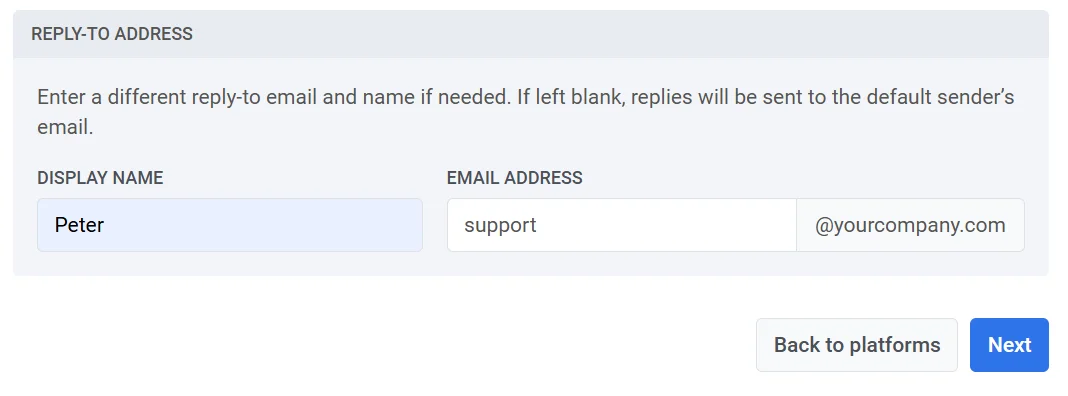
لاستخدام عنوان رد مختلف، اترك مربع الاختيار غير محدد، وحدد:
* **اسم الرد**: الاسم الذي سيظهر كجهة اتصال للردود.
* **بريد الرد الإلكتروني**: عنوان البريد الإلكتروني الذي يجب إرسال الردود إليه.
إذا تركت كلا الحقلين فارغين، فسيتم إرسال الردود إلى البريد الإلكتروني للمرسل الافتراضي المحدد في قسم **عنوان المرسل**.
بعد إكمال الحقول المطلوبة، انقر على **التالي** للمتابعة مع التحقق من النطاق.
## تكوين سجلات DNS
لتوثيق نطاقك وتمكين إرسال البريد الإلكتروني لحملاتك، ستحتاج إلى تكوين سجلات DNS التالية في إعدادات DNS لمزود الاستضافة الخاص بك:
* **DKIM (مطلوب)**. يوقع هذا السجل رقميًا على رسائل البريد الإلكتروني الخاصة بك، مما يسمح لمزودي البريد الإلكتروني بالتحقق من أن البريد الإلكتروني ينشأ من نطاقك ولم يتم تغييره أثناء النقل.
* **SPF (مطلوب)**: يحدد هذا السجل خوادم البريد المسموح لها بإرسال رسائل البريد الإلكتروني نيابة عن نطاقك، مما يساعد على منع الانتحال.
* **DMARC (مطلوب)**: يوفر هذا السجل تعليمات للتعامل مع رسائل البريد الإلكتروني غير الموثقة وإبلاغك بها، مما يعزز أمان البريد الإلكتروني.
### سجلات DKIM (مطلوبة)
ما هي سجلات DKIM؟
DKIM (DomainKeys Identified Mail) هي طريقة لتوثيق البريد الإلكتروني تتيح للخوادم المستقبلة التحقق من أن البريد الإلكتروني قد تم إرساله بواسطة النطاق المذكور ولم يتم تغييره أثناء النقل.
بإضافة سجلات DKIM إلى إعدادات DNS الخاصة بك، فإنك تطبق توقيعًا مشفرًا على رسائل البريد الإلكتروني الصادرة. يتحقق هذا التوقيع من أن محتوى الرسالة لم يتغير ويوثقها كرسالة شرعية من نطاقك.
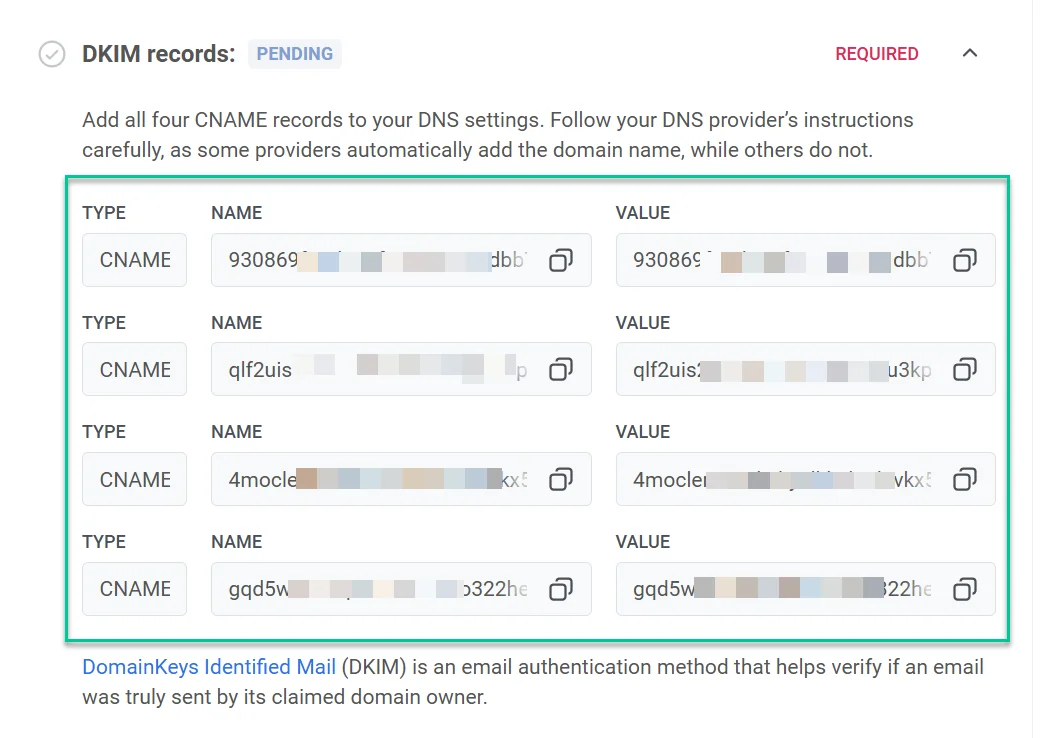
لإعداد DKIM، ستحتاج إلى إضافة جميع سجلات CNAME (الاسم المتعارف عليه) الأربعة إلى إعدادات DNS الخاصة بك. هذه السجلات ضرورية لتوثيق نطاقك وتأكيد أن رسائل البريد الإلكتروني المرسلة من نطاقك مصرح بها.
انسخ سجلات CNAME وأضفها إلى إعدادات DNS الخاصة بك.
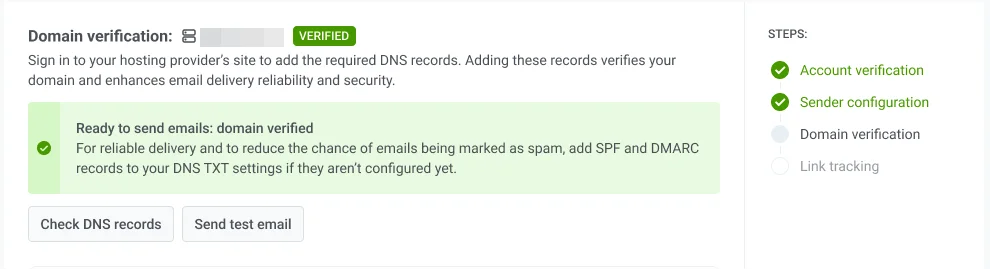
بمجرد إضافة سجلات DNS المطلوبة، تستغرق عملية التحقق من النطاق عادةً من 5 إلى 10 دقائق، ولكنها قد تستغرق ما يصل إلى 24 ساعة في بعض الحالات. خلال هذا الوقت، لن تتمكن من إرسال رسائل بريد إلكتروني عبر Pushwoosh حتى يكتمل التحقق.
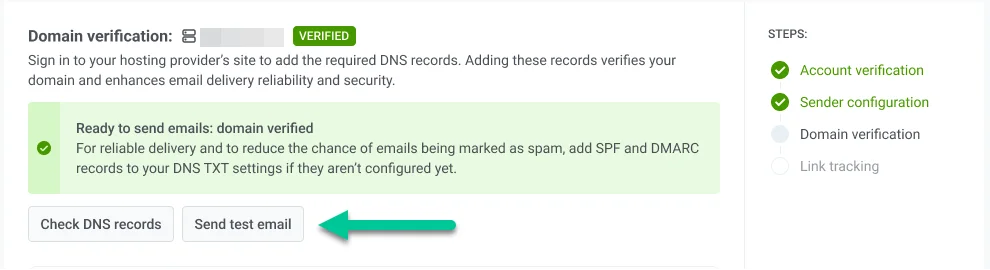
انقر على **التحقق من سجلات DNS** لتحديث حالة التحقق بعد إضافة سجلات DNS. بمجرد نجاح التحقق، ستتغير حالة التحقق من النطاق إلى **تم التحقق**.
في هذه الأثناء، لا تتردد في الانتقال إلى خطوات الإعداد الأخرى والعودة لاحقًا للتحقق من حالة التحقق.
#### إرسال بريد إلكتروني اختباري
بمجرد اكتمال تكوين نطاقك والتحقق من DKIM، يمكنك إرسال بريد إلكتروني اختباري للتأكد من أن إعدادات البريد الإلكتروني الخاصة بك تعمل بشكل صحيح وأن رسائل البريد الإلكتروني سيتم تسليمها بنجاح للمستخدمين بمجرد بدء حملتك.
لإرسال بريد إلكتروني اختباري:
1. في قسم **تكوين قناة البريد الإلكتروني**، انقر على **إرسال بريد إلكتروني اختباري**.
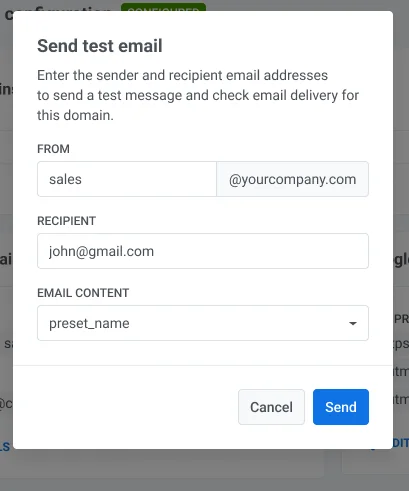
2. أدخل تفاصيل المرسل والمستلم:
* **من**: عنوان البريد الإلكتروني للمرسل الذي قمت بتكوينه.
* **المستلم**: أدخل عنوان البريد الإلكتروني الذي تريد إرسال البريد الإلكتروني الاختباري إليه. بشكل افتراضي، يتم ملء هذا الحقل مسبقًا ببريد المستخدم الذي قام بتسجيل الدخول، ولكن يمكنك تغييره إذا لزم الأمر.
3. حدد محتوى البريد الإلكتروني من القائمة المنسدلة لتضمينه في البريد الإلكتروني الاختباري.
4. انقر على **إرسال**.
### سجلات SPF (مطلوبة)
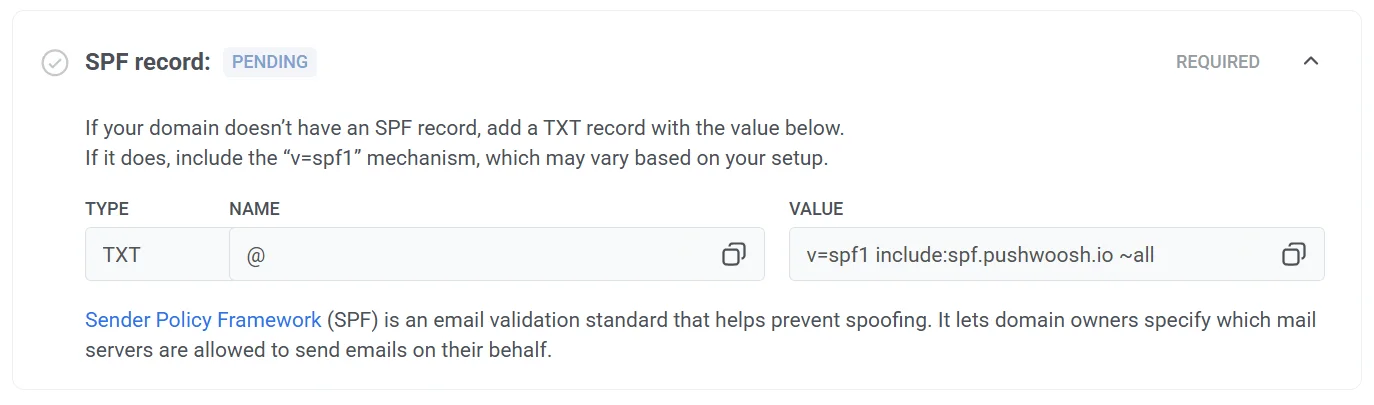
يتطلب Pushwoosh إعداد **سجل إطار سياسة المرسل (SPF)** لتفويض خوادم البريد الخاصة به لإرسال رسائل البريد الإلكتروني نيابة عن نطاقك. SPF هو بروتوكول لتوثيق البريد الإلكتروني يساعد على منع الانتحال وتحسين قابلية تسليم البريد الإلكتروني.
#### إضافة سجل SPF جديد
إذا لم يكن لنطاقك سجل SPF، أضف سجل TXT جديدًا بالقيمة التالية.
**قيمة SPF**
```
"v=spf1 include:spf.pushwoosh.io ~all"
```
اعتمادًا على مزود DNS الخاص بك، قد يكون اسم السجل فارغًا أو معينًا كـ @.
#### الإضافة إلى سجل SPF موجود
إذا كان نطاقك يحتوي بالفعل على سجل SPF، فما عليك سوى إضافة آلية SPF التالية إلى سجلك الحالي لتفويض Pushwoosh.
```
include:spf.pushwoosh.io
```
### التحقق من DMARC (مطلوب)
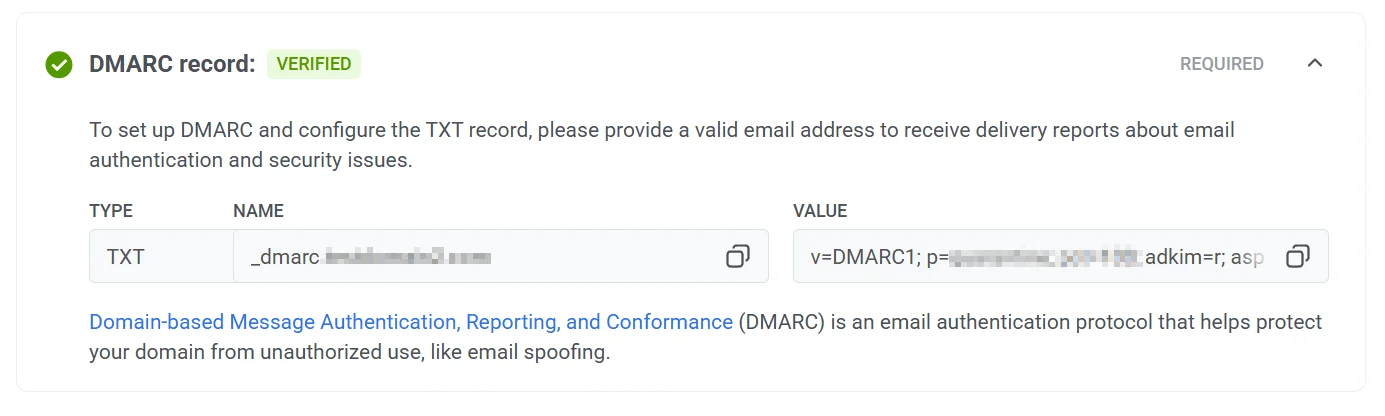
**DMARC** (المصادقة والتقارير والمطابقة للرسائل المستندة إلى النطاق) هو بروتوكول لتوثيق البريد الإلكتروني يساعد على حماية نطاقك من الاستخدام غير المصرح به، مثل انتحال البريد الإلكتروني.
يتطلب Pushwoosh تكوين DMARC على نطاقك لضمان تسليم البريد الإلكتروني بشكل آمن وموثق. لمزيد من المعلومات حول DMARC، راجع [وثائق بروتوكول DMARC](https://dmarc.org/overview/).
لتكوين DMARC:
1. انسخ سجل DMARC TXT
2. انتقل إلى إعدادات مزود DNS الخاص بك وأضف سجل DMARC إلى إعدادات DNS. (ارجع إلى وثائق مزود DNS الخاص بك إذا كنت بحاجة إلى مساعدة في إضافة هذه السجلات.)
3. تمكين التقارير (اختياري). لتلقي تقارير حول مشكلات توثيق البريد الإلكتروني والأمان، أضف عنوان بريد إلكتروني في
حقل `rua` ضمن معلمة **القيمة**.
### اختيار نطاق مختلف
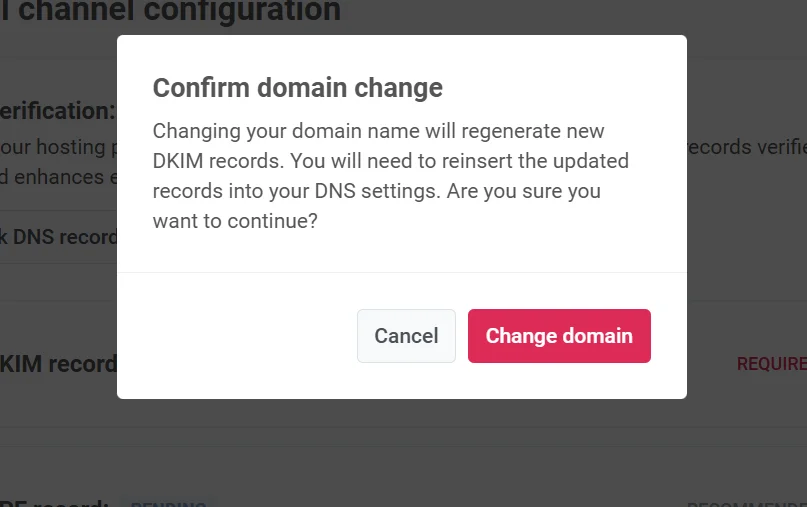
إذا أدركت أنك بحاجة إلى تغيير نطاقك في هذه الخطوة، فانقر على **اختيار نطاق مختلف**. بعد ذلك، يمكنك إضافة نطاق مرسل جديد.
ضع في اعتبارك أن تغيير اسم نطاقك سيؤدي إلى إنشاء سجلات DNS جديدة. يضمن هذا تتبع حد النطاق بشكل صحيح ويستبعد أي نطاقات لم تعد بحاجة إليها.
## تكوين تتبع الروابط
يساعدك تتبع الروابط على فهم كيفية تفاعل جمهورك مع الروابط في رسائل البريد الإلكتروني الخاصة بك عن طريق إضافة **معلمات UTM**. باستخدام علامات UTM، يمكنك تتبع تفاعل البريد الإلكتروني مباشرة في Google Analytics أو أي نظام تحليلات آخر يتتبع UTM.
لإضافة تتبع الروابط، قم بتمكين تتبع عناوين URL في Google Analytics.
سيتم إضافة معلمات UTM التالية إلى روابطك:
- **utm_source**: يحدد مصدر حركة المرور.
- **utm_medium**: يحدد وسيط التسويق، والذي يتم تعيينه على "email" بشكل افتراضي.
- **utm_campaign**: يضيف رمز الحملة (على سبيل المثال، معرف الحملة). يتم إدراج هذا تلقائيًا.
- **utm_content**: يتتبع المحتوى المحدد داخل البريد الإلكتروني، مثل الموضوع. يتم إدراج هذا تلقائيًا.
يعرض **معاينة الرابط** مثالاً على كيفية ظهور روابطك مع معلمات UTM المحددة.
بمجرد تكوين معلمات UTM، انقر على **إكمال الإعداد** لحفظ إعداداتك.
سيتم إضافة علامات UTM تلقائيًا إلى كل رابط في بريدك الإلكتروني، مما يتيح لك تتبع أداء المصدر والوسيط والحملة والمحتوى مباشرة في Google Analytics.
## نظرة عامة على تكوين قناة البريد الإلكتروني
بمجرد تكوين قناة البريد الإلكتروني الخاصة بك، توفر لوحة معلومات **تكوين قناة البريد الإلكتروني** نظرة عامة وتسمح لك بإدارة الإعدادات الرئيسية لإرسال رسائل البريد الإلكتروني، بما في ذلك نطاقات المرسل وتفاصيل المرسل الافتراضية وخيارات تتبع الروابط.
### حالة التكوين
في الأعلى، يمكنك عرض حالة منصة البريد الإلكتروني، والتي تشير إلى ما إذا كانت مكونة. إذا لم تكن المنصة مكونة، فقد يكون ذلك بسبب الأسباب التالية:
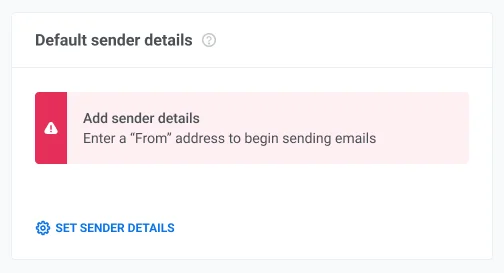
* لم يتم تحديد **تفاصيل المرسل الافتراضية**. [تعرف على المزيد حول تفاصيل المرسل الافتراضية](#add-default-sender-details).
* تم تعيين **نطاق غير متحقق منه** كمرسل افتراضي. [تعرف على المزيد حول التحقق من نطاقك](#configure-dns-records).
### نطاقات المرسل الخاصة بك
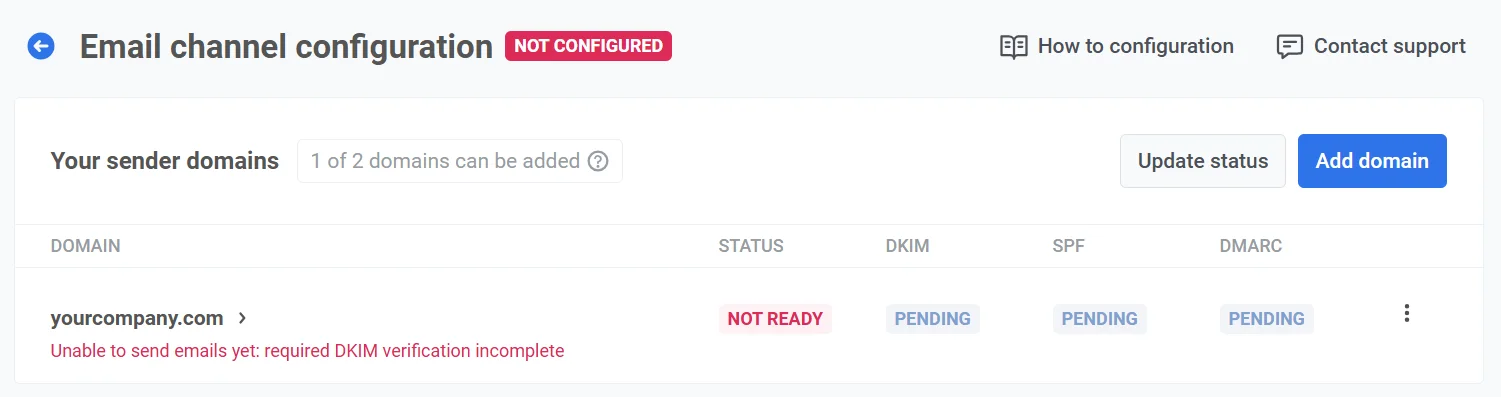
في قسم **نطاقات المرسل الخاصة بك**، يمكنك عرض وإدارة النطاقات التي تستخدمها لإرسال رسائل البريد الإلكتروني وحالة كل نطاق:
* **جاهز**: تم تكوين النطاق وجاهز لإرسال رسائل البريد الإلكتروني.
* **غير جاهز**: التحقق من النطاق غير مكتمل، عادةً بسبب انتظار التحقق من DKIM، وهو أمر مطلوب. لا يمكن للنطاقات التي تم وضع علامة **غير جاهز** عليها إرسال رسائل بريد إلكتروني حتى يتم إكمال جميع عمليات التحقق اللازمة. لإكمال التكوين، انقر على اسم النطاق في القائمة.
بالإضافة إلى ذلك، يعرض هذا القسم حالة كل سجل تحقق (DKIM، SPF، DMARC) كـ **تم التحقق** أو **قيد الانتظار**. يشير **قيد الانتظار** إلى أن السجل إما ينتظر التحقق أو لم يتم تكوينه بعد.
انقر على **تحديث الحالة** لتحديث حالة التحقق لكل نطاق.
##### إضافة نطاق
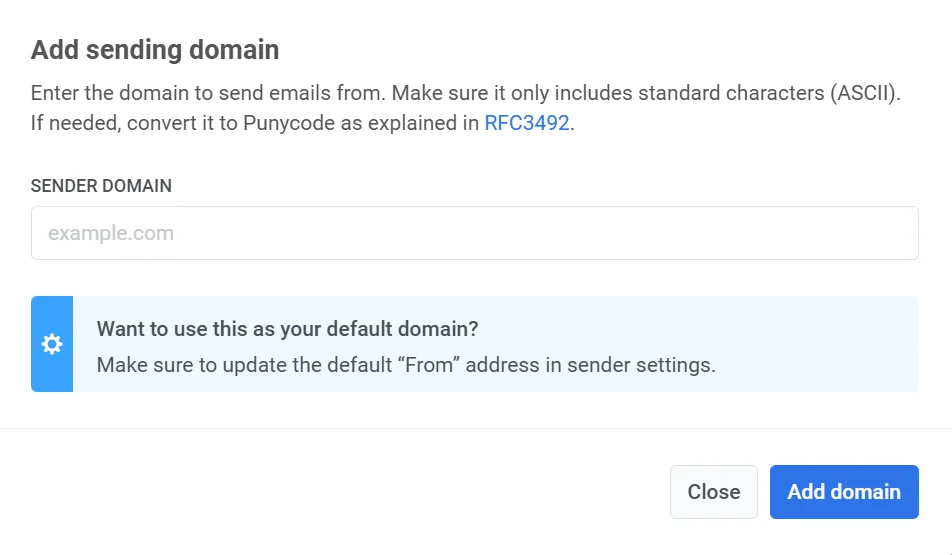
لإضافة نطاقات إضافية، انقر على **إضافة نطاق**. لزيادة هذا الحد، يرجى الاتصال بالدعم.
##### حذف نطاق
لحذف نطاق:
1. في **نطاقات المرسل الخاصة بك**، حدد موقع النطاق المراد حذفه.
2. انقر على **قائمة النقاط الثلاث** بجوار اسم النطاق وحدد **حذف النطاق**.
3. قم بتأكيد الحذف، أو انقر على **إلغاء** للاحتفاظ بالنطاق.
> **هام**: يمكن أن يؤدي حذف نطاق إلى تعطيل حملات البريد الإلكتروني النشطة التي تستخدمه كمرسل. تأكد من التحقق من جميع الحملات الجارية قبل حذف النطاق.
##### إرسال بريد إلكتروني اختباري
من قائمة النطاقات، يمكنك أيضًا إرسال بريد إلكتروني اختباري. للقيام بذلك، انقر على قائمة النقاط الثلاث بجوار النطاق المكون وحدد **إرسال بريد إلكتروني اختباري**. لاحظ أن هذا الخيار متاح فقط للنطاقات التي تم تكوينها بالكامل.
### تفاصيل المرسل الافتراضية
في هذا القسم، يمكنك عرض وإدارة تفاصيل المرسل الافتراضية، بما في ذلك:
* **عنوان المرسل**: الاسم وعنوان البريد الإلكتروني الذي سيظهر كمرسل في رسائل البريد الإلكتروني.
* **عنوان الرد**: الاسم والبريد الإلكتروني الافتراضي للردود.
لإجراء تغييرات، انقر على **تعديل تفاصيل المرسل الافتراضية**.
> **هام**: لن يتم تكوين قناة البريد الإلكتروني إذا لم تحدد تفاصيل المرسل الافتراضية، وستظهر رسالة تحذير. لتعيين تفاصيل المرسل الافتراضية، انقر على **تعيين تفاصيل المرسل.**
### تتبع عناوين URL في Google Analytics
في هذا القسم، يمكنك إدارة إعدادات **تتبع الروابط**.
عند التمكين، يتم إضافة معلمات UTM تلقائيًا إلى روابط البريد الإلكتروني، مما يتيح لك تتبع تفاعل المستخدم في Google Analytics. سترى أيضًا **معاينة الرابط** تعرض كيفية ظهور عناوين URL الخاصة بك مع علامات UTM.
لتمكين التتبع، قم بتبديل المفتاح إلى **تمكين**.
## تكوين رسائل البريد الإلكتروني عبر Pushwoosh API
لتكوين منصة البريد الإلكتروني عبر Pushwoosh API، أرسل طلب [`configureApplication`](/ar/developer/api-reference/app-configuration#configureapplication-for-email).
## إعداد نطاق تتبع مخصص
**نطاق تتبع النقرات (CTD)** هو جزء النطاق من عنوان URL للرابط المتعقب الذي يظهر في رسالة بريد إلكتروني. يجمع بين نطاق فرعي ونطاقك الرئيسي، على سبيل المثال، `click.yourdomain.com`. يتم إنشاء النطاق الفرعي في إعدادات DNS لنطاقك مع مزود النطاق الخاص بك، عادةً عن طريق إضافة سجل CNAME. باستخدام CTD، يمكنك تغليف روابط البريد الإلكتروني لتتبع النقرات على نطاقك الفرعي الخاص والحفاظ على قابلية التسليم والروابط العميقة تعمل كما هو متوقع.
لإعداد نطاق تتبع مخصص:
1. حدد النطاق الفرعي الذي ستستخدمه كـ CTD الخاص بك (على سبيل المثال، `click.yourdomain.com`).
2. في Pushwoosh، افتح **الإعدادات**، ثم حدد **تكوين المنصات**.
3. في صفحة **تكوين قناة البريد الإلكتروني**، قم بالتمرير إلى **نطاق التتبع المخصص** وحدد **تمكين**.
4. أدخل CTD الخاص بك في حقل **النطاق** وحدد **التالي**.
5. خارج Pushwoosh، افتح الخدمة التي تدير بها DNS العام لنطاق CTD الخاص بك (عادةً مسجل النطاق الخاص بك، أو مضيف DNS، أو حساب الاستضافة الخاص بك). في محرر DNS أو المنطقة لهذا النطاق، أضف **CNAME** الذي يظهره Pushwoosh في هذه الخطوة بحيث يشير CTD الخاص بك إلى `api.pushwoosh.com`.
6. في Pushwoosh، حدد **التحقق**.
7. عند نجاح التحقق، حدد **حفظ**.
8. إذا كنت بحاجة إلى تغيير **النطاق** أو سجل DNS، فحدد **رجوع** واضبط الخطوات السابقة.
9. بعد النقر على **حفظ**، يظهر CTD الخاص بك في قائمة **نطاق التتبع المخصص** في **تكوين قناة البريد الإلكتروني**.
لتعطيله لاحقًا، حدد `...` بجوار CTD الخاص بك، ثم حدد **تعطيل نطاق التتبع المخصص**.
 3. في النموذج الذي يظهر، قم بتوفير عنوان URL لموقع شركتك في حقل عنوان URL لموقع شركتك (على سبيل المثال، https://example.com).
4. في حقل **جهة الاتصال الفنية الأساسية**، أدخل عنوان البريد الإلكتروني للشخص المسؤول عن إدارة الجوانب الفنية لتكاملك. سيتم استخدام جهة الاتصال هذه لأي استفسارات أو مشكلات فنية.
5. في حقل **أخبرنا كيف ستستخدم Pushwoosh**، قدم تفاصيل حول كيفية نيتك استخدام Pushwoosh لحملات البريد الإلكتروني الخاصة بك. قم بتضمين معلومات مثل:
- أنواع الرسائل التي تخطط لإرسالها (مثل النشرات الإخبارية، العروض الترويجية، إلخ).
- كيف يشترك المشتركون لديك لتلقي هذه الرسائل (مثل نموذج موقع الويب، تسجيل تطبيق الجوال).
3. في النموذج الذي يظهر، قم بتوفير عنوان URL لموقع شركتك في حقل عنوان URL لموقع شركتك (على سبيل المثال، https://example.com).
4. في حقل **جهة الاتصال الفنية الأساسية**، أدخل عنوان البريد الإلكتروني للشخص المسؤول عن إدارة الجوانب الفنية لتكاملك. سيتم استخدام جهة الاتصال هذه لأي استفسارات أو مشكلات فنية.
5. في حقل **أخبرنا كيف ستستخدم Pushwoosh**، قدم تفاصيل حول كيفية نيتك استخدام Pushwoosh لحملات البريد الإلكتروني الخاصة بك. قم بتضمين معلومات مثل:
- أنواع الرسائل التي تخطط لإرسالها (مثل النشرات الإخبارية، العروض الترويجية، إلخ).
- كيف يشترك المشتركون لديك لتلقي هذه الرسائل (مثل نموذج موقع الويب، تسجيل تطبيق الجوال).
 بمجرد ملء جميع المعلومات، انقر فوق زر **التحقق من حسابي** لإرسال طلبك. سيقوم Pushwoosh بمراجعة تفاصيلك، والرد عليك في أقرب وقت ممكن.
بعد التحقق من حسابك، ستتلقى رسالة بريد إلكتروني للتأكيد. يمكنك بعد ذلك المتابعة لتكوين إعدادات مرسل البريد الإلكتروني الخاص بك.
لهذا، انتقل إلى **الإعدادات**، حدد **تكوين المنصات**، وانقر على **متابعة التكوين** بجوار منصة البريد الإلكتروني.
بمجرد ملء جميع المعلومات، انقر فوق زر **التحقق من حسابي** لإرسال طلبك. سيقوم Pushwoosh بمراجعة تفاصيلك، والرد عليك في أقرب وقت ممكن.
بعد التحقق من حسابك، ستتلقى رسالة بريد إلكتروني للتأكيد. يمكنك بعد ذلك المتابعة لتكوين إعدادات مرسل البريد الإلكتروني الخاص بك.
لهذا، انتقل إلى **الإعدادات**، حدد **تكوين المنصات**، وانقر على **متابعة التكوين** بجوار منصة البريد الإلكتروني.
 ## تكوين تفاصيل المرسل
### إضافة نطاق
لإرسال رسائل بريد إلكتروني باستخدام Pushwoosh، أضف نطاقًا وتحقق منه. في حقل **النطاق**، أدخل النطاق الذي ترغب في استخدامه لإرسال رسائل البريد الإلكتروني (على سبيل المثال، yourcompany.com).
## تكوين تفاصيل المرسل
### إضافة نطاق
لإرسال رسائل بريد إلكتروني باستخدام Pushwoosh، أضف نطاقًا وتحقق منه. في حقل **النطاق**، أدخل النطاق الذي ترغب في استخدامه لإرسال رسائل البريد الإلكتروني (على سبيل المثال، yourcompany.com).
 **هام:** يجب التحقق من هذا النطاق عبر DNS في الخطوة التالية قبل أن يمكن استخدامه في حملات البريد الإلكتروني الخاصة بك.
### إضافة تفاصيل المرسل الافتراضية
#### عنوان المرسل
قم بإعداد اسم مرسل وعنوان بريد إلكتروني افتراضي سيظهر في صناديق الوارد للمستلمين. يساعد هذا المستخدمين على التعرف على المرسل ويبني الثقة.
* **الاسم**: أدخل اسم المرسل (على سبيل المثال، جون).
* **البريد الإلكتروني**: أدخل عنوان البريد الإلكتروني للمرسل قبل الرمز "@" (على سبيل المثال، لـ *marketing@yourcompany.com*، أدخل *marketing*)
**ملاحظة**: سيتم استخدام تفاصيل المرسل الافتراضية هذه تلقائيًا في الحملات ما لم تحدد تفاصيل مرسل مختلفة لحملة فردية.
**هام:** يجب التحقق من هذا النطاق عبر DNS في الخطوة التالية قبل أن يمكن استخدامه في حملات البريد الإلكتروني الخاصة بك.
### إضافة تفاصيل المرسل الافتراضية
#### عنوان المرسل
قم بإعداد اسم مرسل وعنوان بريد إلكتروني افتراضي سيظهر في صناديق الوارد للمستلمين. يساعد هذا المستخدمين على التعرف على المرسل ويبني الثقة.
* **الاسم**: أدخل اسم المرسل (على سبيل المثال، جون).
* **البريد الإلكتروني**: أدخل عنوان البريد الإلكتروني للمرسل قبل الرمز "@" (على سبيل المثال، لـ *marketing@yourcompany.com*، أدخل *marketing*)
**ملاحظة**: سيتم استخدام تفاصيل المرسل الافتراضية هذه تلقائيًا في الحملات ما لم تحدد تفاصيل مرسل مختلفة لحملة فردية.
 حدد مربع الاختيار **استخدام هذا كعنوان للرد لتتبع الردود** إذا كنت تريد أن تذهب الردود من المستلمين مباشرة إلى عنوان البريد الإلكتروني للمرسل.
#### عنوان الرد
لاستخدام عنوان رد مختلف، اترك مربع الاختيار غير محدد، وحدد:
* **اسم الرد**: الاسم الذي سيظهر كجهة اتصال للردود.
* **بريد الرد الإلكتروني**: عنوان البريد الإلكتروني الذي يجب إرسال الردود إليه.
حدد مربع الاختيار **استخدام هذا كعنوان للرد لتتبع الردود** إذا كنت تريد أن تذهب الردود من المستلمين مباشرة إلى عنوان البريد الإلكتروني للمرسل.
#### عنوان الرد
لاستخدام عنوان رد مختلف، اترك مربع الاختيار غير محدد، وحدد:
* **اسم الرد**: الاسم الذي سيظهر كجهة اتصال للردود.
* **بريد الرد الإلكتروني**: عنوان البريد الإلكتروني الذي يجب إرسال الردود إليه.
 إذا تركت كلا الحقلين فارغين، فسيتم إرسال الردود إلى البريد الإلكتروني للمرسل الافتراضي المحدد في قسم **عنوان المرسل**.
بعد إكمال الحقول المطلوبة، انقر على **التالي** للمتابعة مع التحقق من النطاق.
## تكوين سجلات DNS
لتوثيق نطاقك وتمكين إرسال البريد الإلكتروني لحملاتك، ستحتاج إلى تكوين سجلات DNS التالية في إعدادات DNS لمزود الاستضافة الخاص بك:
* **DKIM (مطلوب)**. يوقع هذا السجل رقميًا على رسائل البريد الإلكتروني الخاصة بك، مما يسمح لمزودي البريد الإلكتروني بالتحقق من أن البريد الإلكتروني ينشأ من نطاقك ولم يتم تغييره أثناء النقل.
* **SPF (مطلوب)**: يحدد هذا السجل خوادم البريد المسموح لها بإرسال رسائل البريد الإلكتروني نيابة عن نطاقك، مما يساعد على منع الانتحال.
* **DMARC (مطلوب)**: يوفر هذا السجل تعليمات للتعامل مع رسائل البريد الإلكتروني غير الموثقة وإبلاغك بها، مما يعزز أمان البريد الإلكتروني.
### سجلات DKIM (مطلوبة)
إذا تركت كلا الحقلين فارغين، فسيتم إرسال الردود إلى البريد الإلكتروني للمرسل الافتراضي المحدد في قسم **عنوان المرسل**.
بعد إكمال الحقول المطلوبة، انقر على **التالي** للمتابعة مع التحقق من النطاق.
## تكوين سجلات DNS
لتوثيق نطاقك وتمكين إرسال البريد الإلكتروني لحملاتك، ستحتاج إلى تكوين سجلات DNS التالية في إعدادات DNS لمزود الاستضافة الخاص بك:
* **DKIM (مطلوب)**. يوقع هذا السجل رقميًا على رسائل البريد الإلكتروني الخاصة بك، مما يسمح لمزودي البريد الإلكتروني بالتحقق من أن البريد الإلكتروني ينشأ من نطاقك ولم يتم تغييره أثناء النقل.
* **SPF (مطلوب)**: يحدد هذا السجل خوادم البريد المسموح لها بإرسال رسائل البريد الإلكتروني نيابة عن نطاقك، مما يساعد على منع الانتحال.
* **DMARC (مطلوب)**: يوفر هذا السجل تعليمات للتعامل مع رسائل البريد الإلكتروني غير الموثقة وإبلاغك بها، مما يعزز أمان البريد الإلكتروني.
### سجلات DKIM (مطلوبة)
 انسخ سجلات CNAME وأضفها إلى إعدادات DNS الخاصة بك.
بمجرد إضافة سجلات DNS المطلوبة، تستغرق عملية التحقق من النطاق عادةً من 5 إلى 10 دقائق، ولكنها قد تستغرق ما يصل إلى 24 ساعة في بعض الحالات. خلال هذا الوقت، لن تتمكن من إرسال رسائل بريد إلكتروني عبر Pushwoosh حتى يكتمل التحقق.
انقر على **التحقق من سجلات DNS** لتحديث حالة التحقق بعد إضافة سجلات DNS. بمجرد نجاح التحقق، ستتغير حالة التحقق من النطاق إلى **تم التحقق**.
انسخ سجلات CNAME وأضفها إلى إعدادات DNS الخاصة بك.
بمجرد إضافة سجلات DNS المطلوبة، تستغرق عملية التحقق من النطاق عادةً من 5 إلى 10 دقائق، ولكنها قد تستغرق ما يصل إلى 24 ساعة في بعض الحالات. خلال هذا الوقت، لن تتمكن من إرسال رسائل بريد إلكتروني عبر Pushwoosh حتى يكتمل التحقق.
انقر على **التحقق من سجلات DNS** لتحديث حالة التحقق بعد إضافة سجلات DNS. بمجرد نجاح التحقق، ستتغير حالة التحقق من النطاق إلى **تم التحقق**.
 في هذه الأثناء، لا تتردد في الانتقال إلى خطوات الإعداد الأخرى والعودة لاحقًا للتحقق من حالة التحقق.
#### إرسال بريد إلكتروني اختباري
بمجرد اكتمال تكوين نطاقك والتحقق من DKIM، يمكنك إرسال بريد إلكتروني اختباري للتأكد من أن إعدادات البريد الإلكتروني الخاصة بك تعمل بشكل صحيح وأن رسائل البريد الإلكتروني سيتم تسليمها بنجاح للمستخدمين بمجرد بدء حملتك.
لإرسال بريد إلكتروني اختباري:
1. في قسم **تكوين قناة البريد الإلكتروني**، انقر على **إرسال بريد إلكتروني اختباري**.
في هذه الأثناء، لا تتردد في الانتقال إلى خطوات الإعداد الأخرى والعودة لاحقًا للتحقق من حالة التحقق.
#### إرسال بريد إلكتروني اختباري
بمجرد اكتمال تكوين نطاقك والتحقق من DKIM، يمكنك إرسال بريد إلكتروني اختباري للتأكد من أن إعدادات البريد الإلكتروني الخاصة بك تعمل بشكل صحيح وأن رسائل البريد الإلكتروني سيتم تسليمها بنجاح للمستخدمين بمجرد بدء حملتك.
لإرسال بريد إلكتروني اختباري:
1. في قسم **تكوين قناة البريد الإلكتروني**، انقر على **إرسال بريد إلكتروني اختباري**.
 2. أدخل تفاصيل المرسل والمستلم:
* **من**: عنوان البريد الإلكتروني للمرسل الذي قمت بتكوينه.
* **المستلم**: أدخل عنوان البريد الإلكتروني الذي تريد إرسال البريد الإلكتروني الاختباري إليه. بشكل افتراضي، يتم ملء هذا الحقل مسبقًا ببريد المستخدم الذي قام بتسجيل الدخول، ولكن يمكنك تغييره إذا لزم الأمر.
3. حدد محتوى البريد الإلكتروني من القائمة المنسدلة لتضمينه في البريد الإلكتروني الاختباري.
4. انقر على **إرسال**.
2. أدخل تفاصيل المرسل والمستلم:
* **من**: عنوان البريد الإلكتروني للمرسل الذي قمت بتكوينه.
* **المستلم**: أدخل عنوان البريد الإلكتروني الذي تريد إرسال البريد الإلكتروني الاختباري إليه. بشكل افتراضي، يتم ملء هذا الحقل مسبقًا ببريد المستخدم الذي قام بتسجيل الدخول، ولكن يمكنك تغييره إذا لزم الأمر.
3. حدد محتوى البريد الإلكتروني من القائمة المنسدلة لتضمينه في البريد الإلكتروني الاختباري.
4. انقر على **إرسال**.
 ### سجلات SPF (مطلوبة)
يتطلب Pushwoosh إعداد **سجل إطار سياسة المرسل (SPF)** لتفويض خوادم البريد الخاصة به لإرسال رسائل البريد الإلكتروني نيابة عن نطاقك. SPF هو بروتوكول لتوثيق البريد الإلكتروني يساعد على منع الانتحال وتحسين قابلية تسليم البريد الإلكتروني.
#### إضافة سجل SPF جديد
إذا لم يكن لنطاقك سجل SPF، أضف سجل TXT جديدًا بالقيمة التالية.
**قيمة SPF**
```
"v=spf1 include:spf.pushwoosh.io ~all"
```
اعتمادًا على مزود DNS الخاص بك، قد يكون اسم السجل فارغًا أو معينًا كـ @.
#### الإضافة إلى سجل SPF موجود
إذا كان نطاقك يحتوي بالفعل على سجل SPF، فما عليك سوى إضافة آلية SPF التالية إلى سجلك الحالي لتفويض Pushwoosh.
```
include:spf.pushwoosh.io
```
### سجلات SPF (مطلوبة)
يتطلب Pushwoosh إعداد **سجل إطار سياسة المرسل (SPF)** لتفويض خوادم البريد الخاصة به لإرسال رسائل البريد الإلكتروني نيابة عن نطاقك. SPF هو بروتوكول لتوثيق البريد الإلكتروني يساعد على منع الانتحال وتحسين قابلية تسليم البريد الإلكتروني.
#### إضافة سجل SPF جديد
إذا لم يكن لنطاقك سجل SPF، أضف سجل TXT جديدًا بالقيمة التالية.
**قيمة SPF**
```
"v=spf1 include:spf.pushwoosh.io ~all"
```
اعتمادًا على مزود DNS الخاص بك، قد يكون اسم السجل فارغًا أو معينًا كـ @.
#### الإضافة إلى سجل SPF موجود
إذا كان نطاقك يحتوي بالفعل على سجل SPF، فما عليك سوى إضافة آلية SPF التالية إلى سجلك الحالي لتفويض Pushwoosh.
```
include:spf.pushwoosh.io
```
 ### التحقق من DMARC (مطلوب)
**DMARC** (المصادقة والتقارير والمطابقة للرسائل المستندة إلى النطاق) هو بروتوكول لتوثيق البريد الإلكتروني يساعد على حماية نطاقك من الاستخدام غير المصرح به، مثل انتحال البريد الإلكتروني.
يتطلب Pushwoosh تكوين DMARC على نطاقك لضمان تسليم البريد الإلكتروني بشكل آمن وموثق. لمزيد من المعلومات حول DMARC، راجع [وثائق بروتوكول DMARC](https://dmarc.org/overview/).
لتكوين DMARC:
1. انسخ سجل DMARC TXT
### التحقق من DMARC (مطلوب)
**DMARC** (المصادقة والتقارير والمطابقة للرسائل المستندة إلى النطاق) هو بروتوكول لتوثيق البريد الإلكتروني يساعد على حماية نطاقك من الاستخدام غير المصرح به، مثل انتحال البريد الإلكتروني.
يتطلب Pushwoosh تكوين DMARC على نطاقك لضمان تسليم البريد الإلكتروني بشكل آمن وموثق. لمزيد من المعلومات حول DMARC، راجع [وثائق بروتوكول DMARC](https://dmarc.org/overview/).
لتكوين DMARC:
1. انسخ سجل DMARC TXT
 2. انتقل إلى إعدادات مزود DNS الخاص بك وأضف سجل DMARC إلى إعدادات DNS. (ارجع إلى وثائق مزود DNS الخاص بك إذا كنت بحاجة إلى مساعدة في إضافة هذه السجلات.)
3. تمكين التقارير (اختياري). لتلقي تقارير حول مشكلات توثيق البريد الإلكتروني والأمان، أضف عنوان بريد إلكتروني في
حقل `rua` ضمن معلمة **القيمة**.
### اختيار نطاق مختلف
إذا أدركت أنك بحاجة إلى تغيير نطاقك في هذه الخطوة، فانقر على **اختيار نطاق مختلف**. بعد ذلك، يمكنك إضافة نطاق مرسل جديد.
ضع في اعتبارك أن تغيير اسم نطاقك سيؤدي إلى إنشاء سجلات DNS جديدة. يضمن هذا تتبع حد النطاق بشكل صحيح ويستبعد أي نطاقات لم تعد بحاجة إليها.
2. انتقل إلى إعدادات مزود DNS الخاص بك وأضف سجل DMARC إلى إعدادات DNS. (ارجع إلى وثائق مزود DNS الخاص بك إذا كنت بحاجة إلى مساعدة في إضافة هذه السجلات.)
3. تمكين التقارير (اختياري). لتلقي تقارير حول مشكلات توثيق البريد الإلكتروني والأمان، أضف عنوان بريد إلكتروني في
حقل `rua` ضمن معلمة **القيمة**.
### اختيار نطاق مختلف
إذا أدركت أنك بحاجة إلى تغيير نطاقك في هذه الخطوة، فانقر على **اختيار نطاق مختلف**. بعد ذلك، يمكنك إضافة نطاق مرسل جديد.
ضع في اعتبارك أن تغيير اسم نطاقك سيؤدي إلى إنشاء سجلات DNS جديدة. يضمن هذا تتبع حد النطاق بشكل صحيح ويستبعد أي نطاقات لم تعد بحاجة إليها.
 ## تكوين تتبع الروابط
يساعدك تتبع الروابط على فهم كيفية تفاعل جمهورك مع الروابط في رسائل البريد الإلكتروني الخاصة بك عن طريق إضافة **معلمات UTM**. باستخدام علامات UTM، يمكنك تتبع تفاعل البريد الإلكتروني مباشرة في Google Analytics أو أي نظام تحليلات آخر يتتبع UTM.
لإضافة تتبع الروابط، قم بتمكين تتبع عناوين URL في Google Analytics.
سيتم إضافة معلمات UTM التالية إلى روابطك:
- **utm_source**: يحدد مصدر حركة المرور.
- **utm_medium**: يحدد وسيط التسويق، والذي يتم تعيينه على "email" بشكل افتراضي.
- **utm_campaign**: يضيف رمز الحملة (على سبيل المثال، معرف الحملة). يتم إدراج هذا تلقائيًا.
- **utm_content**: يتتبع المحتوى المحدد داخل البريد الإلكتروني، مثل الموضوع. يتم إدراج هذا تلقائيًا.
يعرض **معاينة الرابط** مثالاً على كيفية ظهور روابطك مع معلمات UTM المحددة.
## تكوين تتبع الروابط
يساعدك تتبع الروابط على فهم كيفية تفاعل جمهورك مع الروابط في رسائل البريد الإلكتروني الخاصة بك عن طريق إضافة **معلمات UTM**. باستخدام علامات UTM، يمكنك تتبع تفاعل البريد الإلكتروني مباشرة في Google Analytics أو أي نظام تحليلات آخر يتتبع UTM.
لإضافة تتبع الروابط، قم بتمكين تتبع عناوين URL في Google Analytics.
سيتم إضافة معلمات UTM التالية إلى روابطك:
- **utm_source**: يحدد مصدر حركة المرور.
- **utm_medium**: يحدد وسيط التسويق، والذي يتم تعيينه على "email" بشكل افتراضي.
- **utm_campaign**: يضيف رمز الحملة (على سبيل المثال، معرف الحملة). يتم إدراج هذا تلقائيًا.
- **utm_content**: يتتبع المحتوى المحدد داخل البريد الإلكتروني، مثل الموضوع. يتم إدراج هذا تلقائيًا.
يعرض **معاينة الرابط** مثالاً على كيفية ظهور روابطك مع معلمات UTM المحددة.
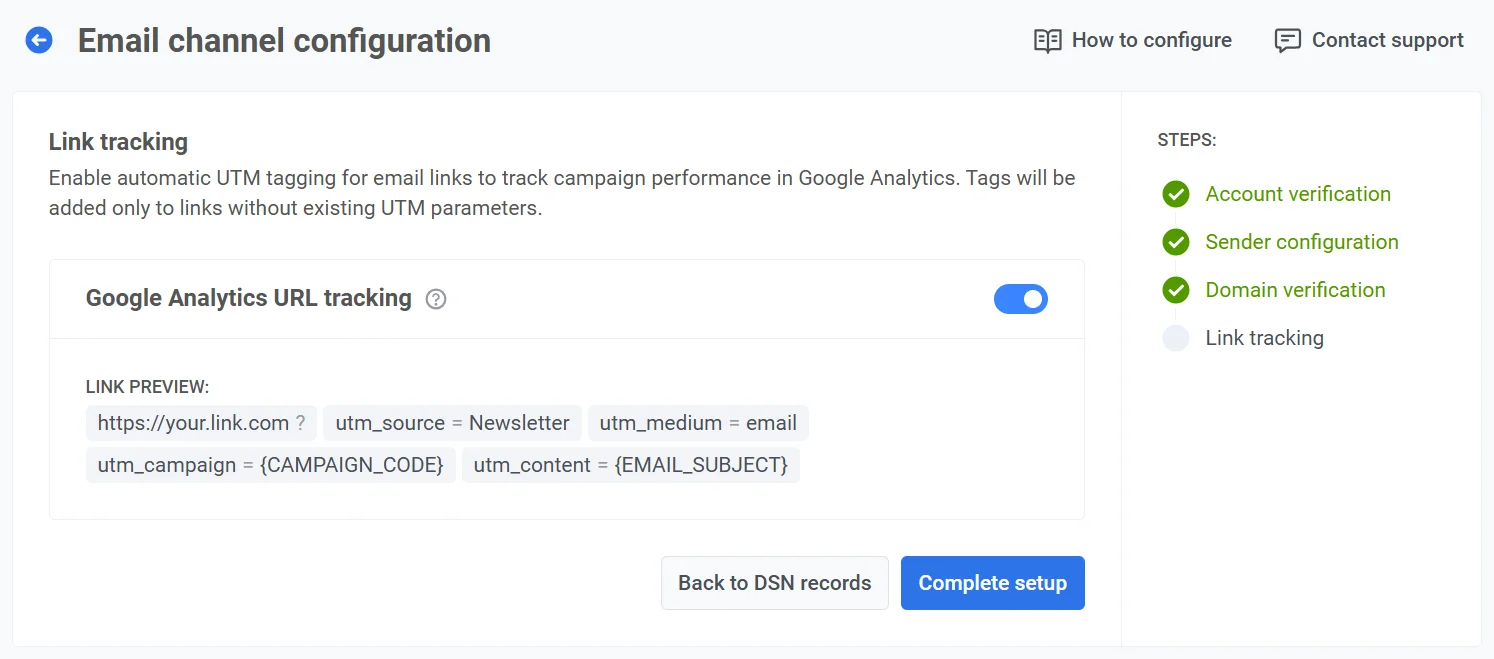 بمجرد تكوين معلمات UTM، انقر على **إكمال الإعداد** لحفظ إعداداتك.
سيتم إضافة علامات UTM تلقائيًا إلى كل رابط في بريدك الإلكتروني، مما يتيح لك تتبع أداء المصدر والوسيط والحملة والمحتوى مباشرة في Google Analytics.
## نظرة عامة على تكوين قناة البريد الإلكتروني
بمجرد تكوين قناة البريد الإلكتروني الخاصة بك، توفر لوحة معلومات **تكوين قناة البريد الإلكتروني** نظرة عامة وتسمح لك بإدارة الإعدادات الرئيسية لإرسال رسائل البريد الإلكتروني، بما في ذلك نطاقات المرسل وتفاصيل المرسل الافتراضية وخيارات تتبع الروابط.
### حالة التكوين
في الأعلى، يمكنك عرض حالة منصة البريد الإلكتروني، والتي تشير إلى ما إذا كانت مكونة. إذا لم تكن المنصة مكونة، فقد يكون ذلك بسبب الأسباب التالية:
* لم يتم تحديد **تفاصيل المرسل الافتراضية**. [تعرف على المزيد حول تفاصيل المرسل الافتراضية](#add-default-sender-details).
بمجرد تكوين معلمات UTM، انقر على **إكمال الإعداد** لحفظ إعداداتك.
سيتم إضافة علامات UTM تلقائيًا إلى كل رابط في بريدك الإلكتروني، مما يتيح لك تتبع أداء المصدر والوسيط والحملة والمحتوى مباشرة في Google Analytics.
## نظرة عامة على تكوين قناة البريد الإلكتروني
بمجرد تكوين قناة البريد الإلكتروني الخاصة بك، توفر لوحة معلومات **تكوين قناة البريد الإلكتروني** نظرة عامة وتسمح لك بإدارة الإعدادات الرئيسية لإرسال رسائل البريد الإلكتروني، بما في ذلك نطاقات المرسل وتفاصيل المرسل الافتراضية وخيارات تتبع الروابط.
### حالة التكوين
في الأعلى، يمكنك عرض حالة منصة البريد الإلكتروني، والتي تشير إلى ما إذا كانت مكونة. إذا لم تكن المنصة مكونة، فقد يكون ذلك بسبب الأسباب التالية:
* لم يتم تحديد **تفاصيل المرسل الافتراضية**. [تعرف على المزيد حول تفاصيل المرسل الافتراضية](#add-default-sender-details).
 * تم تعيين **نطاق غير متحقق منه** كمرسل افتراضي. [تعرف على المزيد حول التحقق من نطاقك](#configure-dns-records).
 ### نطاقات المرسل الخاصة بك
في قسم **نطاقات المرسل الخاصة بك**، يمكنك عرض وإدارة النطاقات التي تستخدمها لإرسال رسائل البريد الإلكتروني وحالة كل نطاق:
* **جاهز**: تم تكوين النطاق وجاهز لإرسال رسائل البريد الإلكتروني.
* **غير جاهز**: التحقق من النطاق غير مكتمل، عادةً بسبب انتظار التحقق من DKIM، وهو أمر مطلوب. لا يمكن للنطاقات التي تم وضع علامة **غير جاهز** عليها إرسال رسائل بريد إلكتروني حتى يتم إكمال جميع عمليات التحقق اللازمة. لإكمال التكوين، انقر على اسم النطاق في القائمة.
بالإضافة إلى ذلك، يعرض هذا القسم حالة كل سجل تحقق (DKIM، SPF، DMARC) كـ **تم التحقق** أو **قيد الانتظار**. يشير **قيد الانتظار** إلى أن السجل إما ينتظر التحقق أو لم يتم تكوينه بعد.
انقر على **تحديث الحالة** لتحديث حالة التحقق لكل نطاق.
##### إضافة نطاق
لإضافة نطاقات إضافية، انقر على **إضافة نطاق**. لزيادة هذا الحد، يرجى الاتصال بالدعم.
### نطاقات المرسل الخاصة بك
في قسم **نطاقات المرسل الخاصة بك**، يمكنك عرض وإدارة النطاقات التي تستخدمها لإرسال رسائل البريد الإلكتروني وحالة كل نطاق:
* **جاهز**: تم تكوين النطاق وجاهز لإرسال رسائل البريد الإلكتروني.
* **غير جاهز**: التحقق من النطاق غير مكتمل، عادةً بسبب انتظار التحقق من DKIM، وهو أمر مطلوب. لا يمكن للنطاقات التي تم وضع علامة **غير جاهز** عليها إرسال رسائل بريد إلكتروني حتى يتم إكمال جميع عمليات التحقق اللازمة. لإكمال التكوين، انقر على اسم النطاق في القائمة.
بالإضافة إلى ذلك، يعرض هذا القسم حالة كل سجل تحقق (DKIM، SPF، DMARC) كـ **تم التحقق** أو **قيد الانتظار**. يشير **قيد الانتظار** إلى أن السجل إما ينتظر التحقق أو لم يتم تكوينه بعد.
انقر على **تحديث الحالة** لتحديث حالة التحقق لكل نطاق.
##### إضافة نطاق
لإضافة نطاقات إضافية، انقر على **إضافة نطاق**. لزيادة هذا الحد، يرجى الاتصال بالدعم.
 ##### حذف نطاق
لحذف نطاق:
1. في **نطاقات المرسل الخاصة بك**، حدد موقع النطاق المراد حذفه.
2. انقر على **قائمة النقاط الثلاث** بجوار اسم النطاق وحدد **حذف النطاق**.
3. قم بتأكيد الحذف، أو انقر على **إلغاء** للاحتفاظ بالنطاق.
> **هام**: يمكن أن يؤدي حذف نطاق إلى تعطيل حملات البريد الإلكتروني النشطة التي تستخدمه كمرسل. تأكد من التحقق من جميع الحملات الجارية قبل حذف النطاق.
##### إرسال بريد إلكتروني اختباري
من قائمة النطاقات، يمكنك أيضًا إرسال بريد إلكتروني اختباري. للقيام بذلك، انقر على قائمة النقاط الثلاث بجوار النطاق المكون وحدد **إرسال بريد إلكتروني اختباري**. لاحظ أن هذا الخيار متاح فقط للنطاقات التي تم تكوينها بالكامل.
### تفاصيل المرسل الافتراضية
في هذا القسم، يمكنك عرض وإدارة تفاصيل المرسل الافتراضية، بما في ذلك:
* **عنوان المرسل**: الاسم وعنوان البريد الإلكتروني الذي سيظهر كمرسل في رسائل البريد الإلكتروني.
* **عنوان الرد**: الاسم والبريد الإلكتروني الافتراضي للردود.
لإجراء تغييرات، انقر على **تعديل تفاصيل المرسل الافتراضية**.
> **هام**: لن يتم تكوين قناة البريد الإلكتروني إذا لم تحدد تفاصيل المرسل الافتراضية، وستظهر رسالة تحذير. لتعيين تفاصيل المرسل الافتراضية، انقر على **تعيين تفاصيل المرسل.**
### تتبع عناوين URL في Google Analytics
في هذا القسم، يمكنك إدارة إعدادات **تتبع الروابط**.
عند التمكين، يتم إضافة معلمات UTM تلقائيًا إلى روابط البريد الإلكتروني، مما يتيح لك تتبع تفاعل المستخدم في Google Analytics. سترى أيضًا **معاينة الرابط** تعرض كيفية ظهور عناوين URL الخاصة بك مع علامات UTM.
لتمكين التتبع، قم بتبديل المفتاح إلى **تمكين**.
## تكوين رسائل البريد الإلكتروني عبر Pushwoosh API
لتكوين منصة البريد الإلكتروني عبر Pushwoosh API، أرسل طلب [`configureApplication`](/ar/developer/api-reference/app-configuration#configureapplication-for-email).
## إعداد نطاق تتبع مخصص
**نطاق تتبع النقرات (CTD)** هو جزء النطاق من عنوان URL للرابط المتعقب الذي يظهر في رسالة بريد إلكتروني. يجمع بين نطاق فرعي ونطاقك الرئيسي، على سبيل المثال، `click.yourdomain.com`. يتم إنشاء النطاق الفرعي في إعدادات DNS لنطاقك مع مزود النطاق الخاص بك، عادةً عن طريق إضافة سجل CNAME. باستخدام CTD، يمكنك تغليف روابط البريد الإلكتروني لتتبع النقرات على نطاقك الفرعي الخاص والحفاظ على قابلية التسليم والروابط العميقة تعمل كما هو متوقع.
لإعداد نطاق تتبع مخصص:
1. حدد النطاق الفرعي الذي ستستخدمه كـ CTD الخاص بك (على سبيل المثال، `click.yourdomain.com`).
2. في Pushwoosh، افتح **الإعدادات**، ثم حدد **تكوين المنصات**.
3. في صفحة **تكوين قناة البريد الإلكتروني**، قم بالتمرير إلى **نطاق التتبع المخصص** وحدد **تمكين**.
##### حذف نطاق
لحذف نطاق:
1. في **نطاقات المرسل الخاصة بك**، حدد موقع النطاق المراد حذفه.
2. انقر على **قائمة النقاط الثلاث** بجوار اسم النطاق وحدد **حذف النطاق**.
3. قم بتأكيد الحذف، أو انقر على **إلغاء** للاحتفاظ بالنطاق.
> **هام**: يمكن أن يؤدي حذف نطاق إلى تعطيل حملات البريد الإلكتروني النشطة التي تستخدمه كمرسل. تأكد من التحقق من جميع الحملات الجارية قبل حذف النطاق.
##### إرسال بريد إلكتروني اختباري
من قائمة النطاقات، يمكنك أيضًا إرسال بريد إلكتروني اختباري. للقيام بذلك، انقر على قائمة النقاط الثلاث بجوار النطاق المكون وحدد **إرسال بريد إلكتروني اختباري**. لاحظ أن هذا الخيار متاح فقط للنطاقات التي تم تكوينها بالكامل.
### تفاصيل المرسل الافتراضية
في هذا القسم، يمكنك عرض وإدارة تفاصيل المرسل الافتراضية، بما في ذلك:
* **عنوان المرسل**: الاسم وعنوان البريد الإلكتروني الذي سيظهر كمرسل في رسائل البريد الإلكتروني.
* **عنوان الرد**: الاسم والبريد الإلكتروني الافتراضي للردود.
لإجراء تغييرات، انقر على **تعديل تفاصيل المرسل الافتراضية**.
> **هام**: لن يتم تكوين قناة البريد الإلكتروني إذا لم تحدد تفاصيل المرسل الافتراضية، وستظهر رسالة تحذير. لتعيين تفاصيل المرسل الافتراضية، انقر على **تعيين تفاصيل المرسل.**
### تتبع عناوين URL في Google Analytics
في هذا القسم، يمكنك إدارة إعدادات **تتبع الروابط**.
عند التمكين، يتم إضافة معلمات UTM تلقائيًا إلى روابط البريد الإلكتروني، مما يتيح لك تتبع تفاعل المستخدم في Google Analytics. سترى أيضًا **معاينة الرابط** تعرض كيفية ظهور عناوين URL الخاصة بك مع علامات UTM.
لتمكين التتبع، قم بتبديل المفتاح إلى **تمكين**.
## تكوين رسائل البريد الإلكتروني عبر Pushwoosh API
لتكوين منصة البريد الإلكتروني عبر Pushwoosh API، أرسل طلب [`configureApplication`](/ar/developer/api-reference/app-configuration#configureapplication-for-email).
## إعداد نطاق تتبع مخصص
**نطاق تتبع النقرات (CTD)** هو جزء النطاق من عنوان URL للرابط المتعقب الذي يظهر في رسالة بريد إلكتروني. يجمع بين نطاق فرعي ونطاقك الرئيسي، على سبيل المثال، `click.yourdomain.com`. يتم إنشاء النطاق الفرعي في إعدادات DNS لنطاقك مع مزود النطاق الخاص بك، عادةً عن طريق إضافة سجل CNAME. باستخدام CTD، يمكنك تغليف روابط البريد الإلكتروني لتتبع النقرات على نطاقك الفرعي الخاص والحفاظ على قابلية التسليم والروابط العميقة تعمل كما هو متوقع.
لإعداد نطاق تتبع مخصص:
1. حدد النطاق الفرعي الذي ستستخدمه كـ CTD الخاص بك (على سبيل المثال، `click.yourdomain.com`).
2. في Pushwoosh، افتح **الإعدادات**، ثم حدد **تكوين المنصات**.
3. في صفحة **تكوين قناة البريد الإلكتروني**، قم بالتمرير إلى **نطاق التتبع المخصص** وحدد **تمكين**.
 4. أدخل CTD الخاص بك في حقل **النطاق** وحدد **التالي**.
 5. خارج Pushwoosh، افتح الخدمة التي تدير بها DNS العام لنطاق CTD الخاص بك (عادةً مسجل النطاق الخاص بك، أو مضيف DNS، أو حساب الاستضافة الخاص بك). في محرر DNS أو المنطقة لهذا النطاق، أضف **CNAME** الذي يظهره Pushwoosh في هذه الخطوة بحيث يشير CTD الخاص بك إلى `api.pushwoosh.com`.
6. في Pushwoosh، حدد **التحقق**.
5. خارج Pushwoosh، افتح الخدمة التي تدير بها DNS العام لنطاق CTD الخاص بك (عادةً مسجل النطاق الخاص بك، أو مضيف DNS، أو حساب الاستضافة الخاص بك). في محرر DNS أو المنطقة لهذا النطاق، أضف **CNAME** الذي يظهره Pushwoosh في هذه الخطوة بحيث يشير CTD الخاص بك إلى `api.pushwoosh.com`.
6. في Pushwoosh، حدد **التحقق**.
 7. عند نجاح التحقق، حدد **حفظ**.
8. إذا كنت بحاجة إلى تغيير **النطاق** أو سجل DNS، فحدد **رجوع** واضبط الخطوات السابقة.
9. بعد النقر على **حفظ**، يظهر CTD الخاص بك في قائمة **نطاق التتبع المخصص** في **تكوين قناة البريد الإلكتروني**.
7. عند نجاح التحقق، حدد **حفظ**.
8. إذا كنت بحاجة إلى تغيير **النطاق** أو سجل DNS، فحدد **رجوع** واضبط الخطوات السابقة.
9. بعد النقر على **حفظ**، يظهر CTD الخاص بك في قائمة **نطاق التتبع المخصص** في **تكوين قناة البريد الإلكتروني**.
 لتعطيله لاحقًا، حدد `...` بجوار CTD الخاص بك، ثم حدد **تعطيل نطاق التتبع المخصص**.