# تكوين بطاقة Google Wallet لنظام Android
قم بتكوين **معرف المُصدر (Issuer ID) الخاص بك في Google Pay & Wallet Console** و**مفتاح حساب خدمة Google Cloud** حتى يتمكن Pushwoosh من إصدار وتحديث [بطاقات Google Wallet](/ar/product/messaging-channels/google-wallet-passes/) لتطبيقك. هذا إعداد يتم لمرة واحدة. بمجرد وجود تكوين صالح، يتم فتح [أداة إنشاء البطاقات (pass builder)](/ar/product/messaging-channels/google-wallet-passes/pass-builder/) الخاصة بـ Google Wallet للتطبيق.
## إنشاء حساب المُصدر
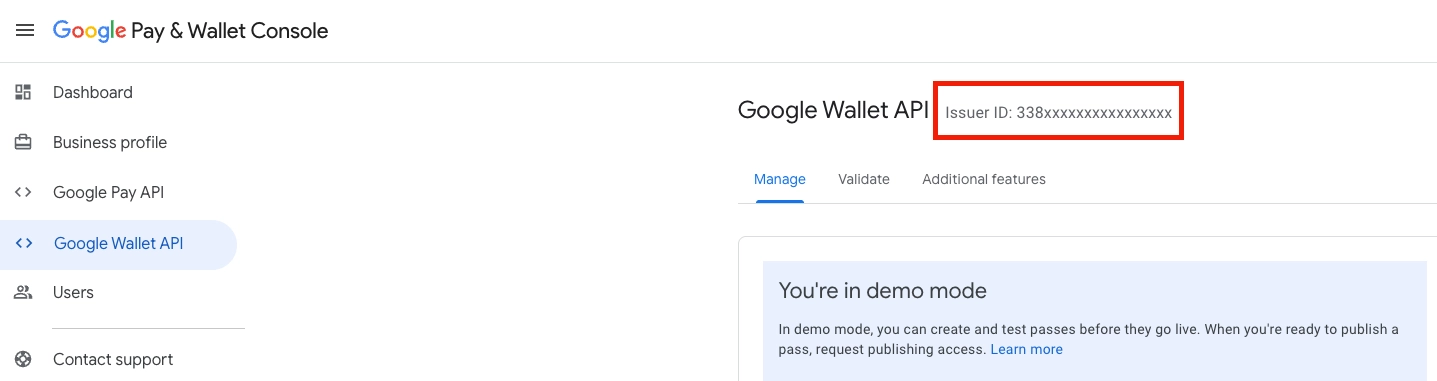
**قم بالتسجيل للحصول على حساب مُصدر.** في [Google Pay & Wallet Console](https://pay.google.com/business/console)، أكمل عملية إعداد Google Wallet API للحصول على **معرف المُصدر (Issuer ID)** الخاص بك (قيمة رقمية). يمكنك البدء في الوضع التجريبي وطلب الوصول إلى الإنتاج لاحقًا.
## إنشاء مفتاح حساب الخدمة
1. **أنشئ (أو اختر) مشروعًا على Google Cloud** وقم بتمكين **Google Wallet API** له. استخدم نفس مشروع Google Cloud المرتبط بمُصدرك في Google Pay & Wallet Console أثناء عملية الإعداد. راجع [دليل البدء من Google](https://developers.google.com/wallet/generic/getting-started/onboarding-guide).
2. **أنشئ حساب خدمة** في ذلك المشروع وقم بتنزيل **مفتاح JSON** الخاص به. اتبع [دليل Google حول إنشاء بيانات اعتماد REST API](https://developers.google.com/wallet/generic/getting-started/auth/rest). يجب أن يكون ملف المفتاح من نوع `service_account` وأن يحتوي على `client_email` ومفتاح خاص PEM.
3. **انسخ عنوان البريد الإلكتروني لحساب الخدمة** من مفتاح JSON (حقل `client_email`). ستحتاج إليه في الخطوة التالية.
### منح حساب الخدمة حق الوصول
في [Google Pay & Wallet Console](https://pay.google.com/business/console):
1. افتح **المستخدمون (Users)** في الشريط الجانبي الأيسر.
2. انقر على **دعوة مستخدم (Invite a user)**.
3. الصق عنوان البريد الإلكتروني لحساب الخدمة (من الخطوة 3 أعلاه).
4. اضبط **مستوى الوصول (Access level)** على **مطور (Developer)**.
5. انقر على **دعوة (Invite)**.
بدون هذه الخطوة، لا يمكن لـ Pushwoosh إنشاء أو تحديث بطاقات Google Wallet.
## تكوين Google Wallet في لوحة التحكم (Control Panel)
1. اذهب إلى **الإعدادات (Settings) ← تكوين المنصات (Configure platforms)** في لوحة التحكم.
2. تحت **منصات الجوال (MOBILE PLATFORMS)**، ابحث عن **Android** وافتح إعداد **Google Wallet**.
3. في **معرف المُصدر (Issuer ID)**، أدخل معرف المُصدر الرقمي من Google Pay & Wallet Console.
4. بجانب **مفتاح حساب الخدمة (JSON)**، انقر على **تصفح... (Browse...)** وحدد ملف مفتاح `.json` الخاص بحساب الخدمة.
5. انقر على **تطبيق (Apply)**.
## الخطوات التالية
بمجرد النقر على **تطبيق (Apply)**، يمكنك تصميم البطاقات في أداة إنشاء البطاقات.
## إدارة البطاقات عبر API
استخدم Google Wallet API لإنشاء البطاقات، وإصدار روابط الحفظ، وإرسالها إلى المستخدمين.
 ## إنشاء مفتاح حساب الخدمة
1. **أنشئ (أو اختر) مشروعًا على Google Cloud** وقم بتمكين **Google Wallet API** له. استخدم نفس مشروع Google Cloud المرتبط بمُصدرك في Google Pay & Wallet Console أثناء عملية الإعداد. راجع [دليل البدء من Google](https://developers.google.com/wallet/generic/getting-started/onboarding-guide).
2. **أنشئ حساب خدمة** في ذلك المشروع وقم بتنزيل **مفتاح JSON** الخاص به. اتبع [دليل Google حول إنشاء بيانات اعتماد REST API](https://developers.google.com/wallet/generic/getting-started/auth/rest). يجب أن يكون ملف المفتاح من نوع `service_account` وأن يحتوي على `client_email` ومفتاح خاص PEM.
3. **انسخ عنوان البريد الإلكتروني لحساب الخدمة** من مفتاح JSON (حقل `client_email`). ستحتاج إليه في الخطوة التالية.
### منح حساب الخدمة حق الوصول
في [Google Pay & Wallet Console](https://pay.google.com/business/console):
1. افتح **المستخدمون (Users)** في الشريط الجانبي الأيسر.
2. انقر على **دعوة مستخدم (Invite a user)**.
3. الصق عنوان البريد الإلكتروني لحساب الخدمة (من الخطوة 3 أعلاه).
4. اضبط **مستوى الوصول (Access level)** على **مطور (Developer)**.
5. انقر على **دعوة (Invite)**.
بدون هذه الخطوة، لا يمكن لـ Pushwoosh إنشاء أو تحديث بطاقات Google Wallet.
## تكوين Google Wallet في لوحة التحكم (Control Panel)
1. اذهب إلى **الإعدادات (Settings) ← تكوين المنصات (Configure platforms)** في لوحة التحكم.
2. تحت **منصات الجوال (MOBILE PLATFORMS)**، ابحث عن **Android** وافتح إعداد **Google Wallet**.
## إنشاء مفتاح حساب الخدمة
1. **أنشئ (أو اختر) مشروعًا على Google Cloud** وقم بتمكين **Google Wallet API** له. استخدم نفس مشروع Google Cloud المرتبط بمُصدرك في Google Pay & Wallet Console أثناء عملية الإعداد. راجع [دليل البدء من Google](https://developers.google.com/wallet/generic/getting-started/onboarding-guide).
2. **أنشئ حساب خدمة** في ذلك المشروع وقم بتنزيل **مفتاح JSON** الخاص به. اتبع [دليل Google حول إنشاء بيانات اعتماد REST API](https://developers.google.com/wallet/generic/getting-started/auth/rest). يجب أن يكون ملف المفتاح من نوع `service_account` وأن يحتوي على `client_email` ومفتاح خاص PEM.
3. **انسخ عنوان البريد الإلكتروني لحساب الخدمة** من مفتاح JSON (حقل `client_email`). ستحتاج إليه في الخطوة التالية.
### منح حساب الخدمة حق الوصول
في [Google Pay & Wallet Console](https://pay.google.com/business/console):
1. افتح **المستخدمون (Users)** في الشريط الجانبي الأيسر.
2. انقر على **دعوة مستخدم (Invite a user)**.
3. الصق عنوان البريد الإلكتروني لحساب الخدمة (من الخطوة 3 أعلاه).
4. اضبط **مستوى الوصول (Access level)** على **مطور (Developer)**.
5. انقر على **دعوة (Invite)**.
بدون هذه الخطوة، لا يمكن لـ Pushwoosh إنشاء أو تحديث بطاقات Google Wallet.
## تكوين Google Wallet في لوحة التحكم (Control Panel)
1. اذهب إلى **الإعدادات (Settings) ← تكوين المنصات (Configure platforms)** في لوحة التحكم.
2. تحت **منصات الجوال (MOBILE PLATFORMS)**، ابحث عن **Android** وافتح إعداد **Google Wallet**.
 3. في **معرف المُصدر (Issuer ID)**، أدخل معرف المُصدر الرقمي من Google Pay & Wallet Console.
4. بجانب **مفتاح حساب الخدمة (JSON)**، انقر على **تصفح... (Browse...)** وحدد ملف مفتاح `.json` الخاص بحساب الخدمة.
3. في **معرف المُصدر (Issuer ID)**، أدخل معرف المُصدر الرقمي من Google Pay & Wallet Console.
4. بجانب **مفتاح حساب الخدمة (JSON)**، انقر على **تصفح... (Browse...)** وحدد ملف مفتاح `.json` الخاص بحساب الخدمة.
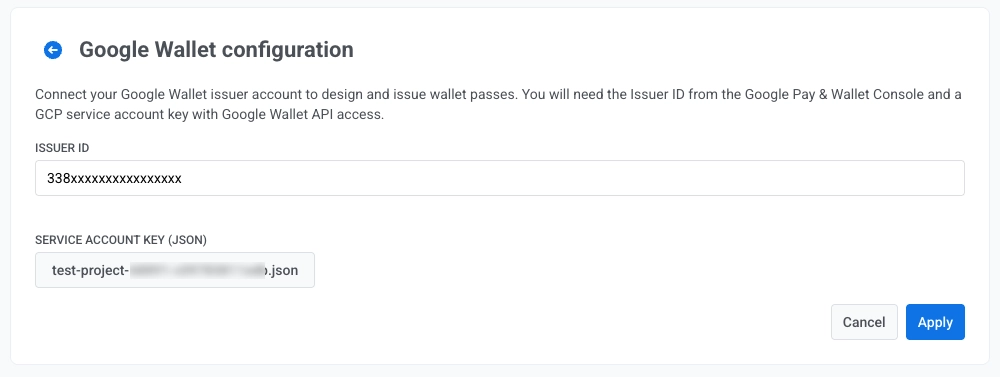 5. انقر على **تطبيق (Apply)**.
## الخطوات التالية
بمجرد النقر على **تطبيق (Apply)**، يمكنك تصميم البطاقات في أداة إنشاء البطاقات.
5. انقر على **تطبيق (Apply)**.
## الخطوات التالية
بمجرد النقر على **تطبيق (Apply)**، يمكنك تصميم البطاقات في أداة إنشاء البطاقات.