# تكوين Amazon Device Messaging
لإرسال إشعارات الدفع إلى أجهزة Amazon، قم بتكوين منصة Amazon في Pushwoosh باستخدام بيانات اعتماد ADM OAuth الخاصة بك.
## الحصول على Client ID و Client Secret من Amazon
1. قم بتسجيل الدخول إلى [وحدة تحكم مطوري Amazon](https://developer.amazon.com/dashboard) وافتح **My Apps**.
2. حدد تطبيقك (أو أنشئ واحدًا) وانتقل إلى **App Services**.
3. تحت **Device Messaging**، حدد ملفك الأمني أو أنشئ واحدًا جديدًا.
4. انقر على **View Security Profile**، ثم افتح علامة التبويب **Web Settings**.
5. انسخ **Client ID** وانقر على **Show Secret** للكشف عن **Client Secret**.
للحصول على تفاصيل حول الملفات الأمنية ومفاتيح API لتطبيقك، راجع [الحصول على بيانات الاعتماد (Amazon Device Messaging)](https://developer.amazon.com/docs/adm/obtain-credentials.html).
## تكوين Amazon في مشروع Pushwoosh الخاص بك
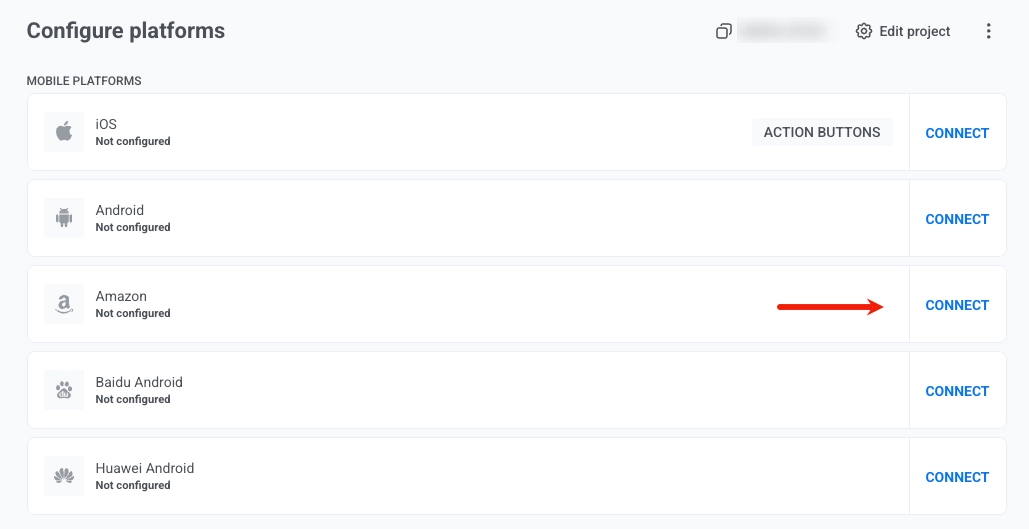
1. في مشروع Pushwoosh الخاص بك، انتقل إلى **Configure Platforms** وانقر على **Connect** بجوار **Amazon**.
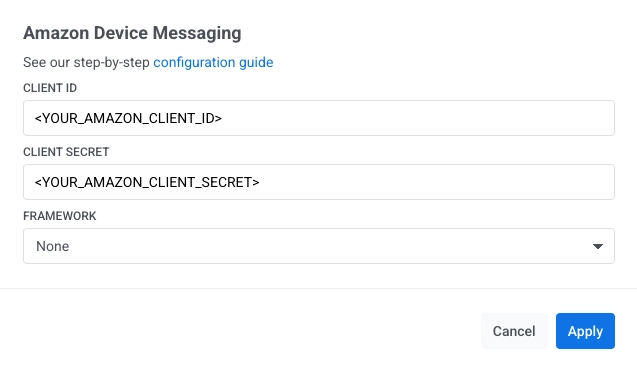
2. في نموذج **Amazon Device Messaging**، أدخل بيانات الاعتماد الخاصة بك:
* **CLIENT ID:** الصق Client ID من وحدة تحكم مطوري Amazon.
* **CLIENT SECRET:** الصق Client Secret من وحدة تحكم مطوري Amazon.
* **FRAMEWORK:** حدد **None**، **Native**، **Unity**، **Adobe AIR**، أو **React Native** اعتمادًا على كيفية دمج SDK.
3. انقر على **Apply**.
لدمج Pushwoosh SDK في تطبيق Amazon الخاص بك:
 2. في نموذج **Amazon Device Messaging**، أدخل بيانات الاعتماد الخاصة بك:
* **CLIENT ID:** الصق Client ID من وحدة تحكم مطوري Amazon.
* **CLIENT SECRET:** الصق Client Secret من وحدة تحكم مطوري Amazon.
* **FRAMEWORK:** حدد **None**، **Native**، **Unity**، **Adobe AIR**، أو **React Native** اعتمادًا على كيفية دمج SDK.
2. في نموذج **Amazon Device Messaging**، أدخل بيانات الاعتماد الخاصة بك:
* **CLIENT ID:** الصق Client ID من وحدة تحكم مطوري Amazon.
* **CLIENT SECRET:** الصق Client Secret من وحدة تحكم مطوري Amazon.
* **FRAMEWORK:** حدد **None**، **Native**، **Unity**، **Adobe AIR**، أو **React Native** اعتمادًا على كيفية دمج SDK.
 3. انقر على **Apply**.
لدمج Pushwoosh SDK في تطبيق Amazon الخاص بك:
3. انقر على **Apply**.
لدمج Pushwoosh SDK في تطبيق Amazon الخاص بك: